
Se o seu site foi construído como um site estático padrão, ou usa arquivos simples como .html ou .php, [incorporar] o "SEOptimer Embed Form" é geralmente muito direto.
Este guia cobre o método de instalação mais básico para sites onde você tem acesso direto ao código-fonte da página. Isso inclui sites construídos com "HTML" puro, "PHP" ou outros arquivos simples renderizados pelo servidor onde a marcação da página está claramente exposta.
Antes de Você Começar
Antes de gerar e incorporar seu formulário, certifique-se de que seu modelo de relatório de marca branca esteja totalmente configurado e suas configurações de "Embed Form" tenham sido configuradas. Uma vez que estes estejam prontos, você pode navegar até sua página de "Embedding Settings", rolar até o final da página e gerar seu código incorporado.
Compreendendo a Estrutura do Código de "Embed"
Após gerar seu código de incorporação, você perceberá que seu código está dividido em três seções:
- CSS
- HTML
- JavaScript
Cada seção desempenha um papel diferente:
- CSS controla a aparência do "formulário"
- HTML define onde o "formulário" aparece na sua página
- JavaScript carrega e alimenta a funcionalidade do "formulário"
Você pode personalizar as seções de CSS e HTML para corresponder ao seu site e layout, no entanto, o JavaScript deve ser deixado exatamente como fornecido, pois modificá-lo pode quebrar o formulário.
Como [adicionar] o "Embed Form" a uma [página] simples de HTML ou PHP
Abra o arquivo onde você deseja que o formulário apareça. Isso pode ser algo como:
- index.html
- pricing.html
- contact.php
- audit.php
Em seguida, cole o código de incorporação do SEOptimer na parte da página onde você deseja que o formulário seja exibido.
Aqui está um exemplo simples de como isso pode se parecer em uma página HTML básica:
.png)
Em uma página PHP, o processo é o mesmo, basta colar o código de incorporação no local apropriado em seu arquivo:
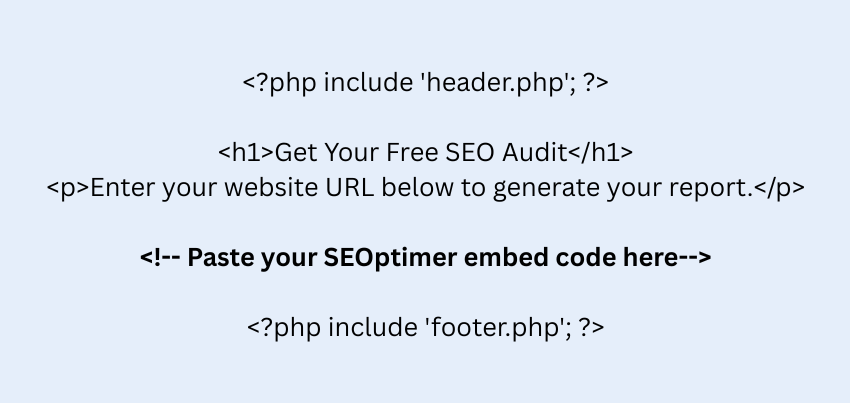
Salvar e Testar a Página
Depois de adicionar o seu código de incorporação à sua página, é hora de testar o formulário para garantir que [está] funcionando corretamente. Você precisará salvar o arquivo e enviá-lo para o seu servidor, se necessário, abrir a página no seu navegador e verificar se o formulário [carrega] corretamente.
Nesta etapa, você pode precisar fazer alguns ajustes se o formulário não estiver aparecendo como você gostaria. A maioria dessas alterações precisará ser feita na parte CSS do código.
- Se o formulário não aparecer de forma alguma, você precisará verificar o seguinte:
- Se o JavaScript está incompleto ou editado
- Se você colou o código no arquivo ou local errado
- Se há problemas de cache
- Ou se há conflitos com scripts ou estilos existentes
Uma Nota sobre "Frameworks" e Configurações Avançadas
Este guia é projetado para sites simples onde o HTML é diretamente editável. Se o seu site usa frameworks de frontend como React, Vue ou Angular, o processo pode ser diferente porque o conteúdo é renderizado dinamicamente em vez de ser escrito diretamente em arquivos estáticos.
Nesses casos, "incorporar" o formulário pode exigir uma abordagem mais técnica.
Concluindo
Para sites em HTML ou PHP simples, incorporar o formulário do SEOptimer é um processo rápido, gere seu código, cole em sua página, e você está pronto para começar.
Uma vez instalado, você terá um formulário de auditoria SEO totalmente funcional pronto para capturar leads e entregar relatórios com a marca diretamente do seu site.
Precisa de "ajuda"?
"Chat" ao vivo: Clique em "Chat" ao vivo (canto inferior direito)
Email: [email protected]
Tempo de resposta: Dentro de [24] horas