Narzędzie Embeddable Audit Tool zostało zaprojektowane tak, aby było proste i łatwe do edycji. Celowo nie kompresujemy ani nie zaciemniamy kodu osadzenia jak inne narzędzia stron trzecich, które [uniemożliwiają] dostosowanie kodu.
Zamiast tego, "eksponujemy" cały CSS w prostym bloku kodu powyżej kodu osadzania HTML, dzięki czemu możesz [stylować] obiekty formularza, o ile masz podstawową wiedzę na temat CSS.
Wystarczy dodać kilka linii CSS do odpowiednich sekcji, aby całkowicie dostosować wygląd i odczucia. Jeśli masz średnią wiedzę na temat HTML, możesz zmodyfikować samą strukturę formularza.
Możesz także dodać własne funkcje JavaScript (np.: [dodatkowa] "walidacja formularza") lub wywołać inne funkcje / systemy przy [zdarzeniu] onSubmit lub onClick w formularzu.
Jedyną rekomendacją dotyczącą dostosowywania jest "nie dokonywanie" żadnych zmian w bloku kodu JavaScript, ponieważ może to spowodować błędy. W związku z tym sugerujemy, abyś [nie] przesuwał elementów formularza zbyt daleko od ich oryginalnego porządku, ponieważ niektóre odniesienia JavaScript polegają na względnym położeniu obiektów w formularzu.
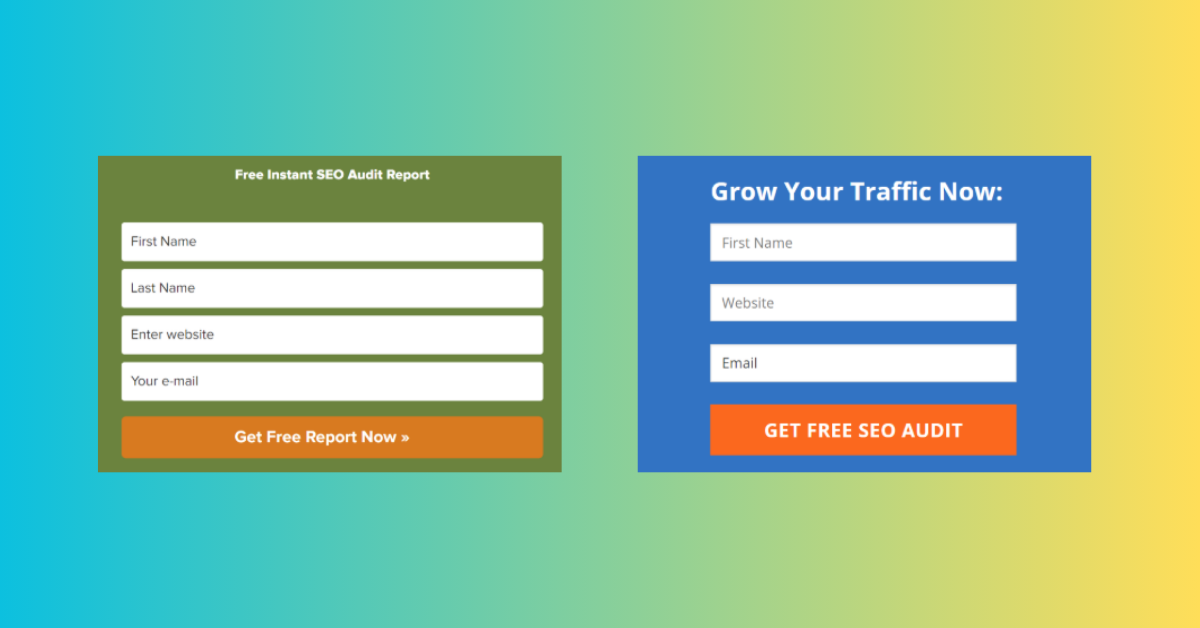
Poza tym zdecydowanie zalecamy i zachęcamy do dostosowania formularza, aby "pasował" do wyglądu i stylu Twojej strony internetowej. Powinien [sprawiać] wrażenie naturalnej części doświadczenia na Twojej stronie, a nie jakby był dodanym "widgetem".
Jak ten osadzony formularz z Digital Butter:

Proponujemy to, ponieważ widzimy, że agencje osiągają wyższe poziomy [generowania] leadów, gdy dostosowują formularz odpowiednio do stylu swojej strony internetowej.
W tym przewodniku przyjrzymy się 3 najczęstszym zaawansowanym "dostosowaniom" dla formularza osadzonego:
-
- "Zaawansowana walidacja formularza"
- "Wyzwalanie zdarzenia Google Analytics lub Facebook podczas przesyłania formularza"
- "Dostosowywanie stylów pola formularza lub przycisku wyślij"
Ale najpierw, spójrzmy na to, jak jest zbudowany kod osadzania:
[Odkrywanie] [podstawowego] kodu osadzania HTML
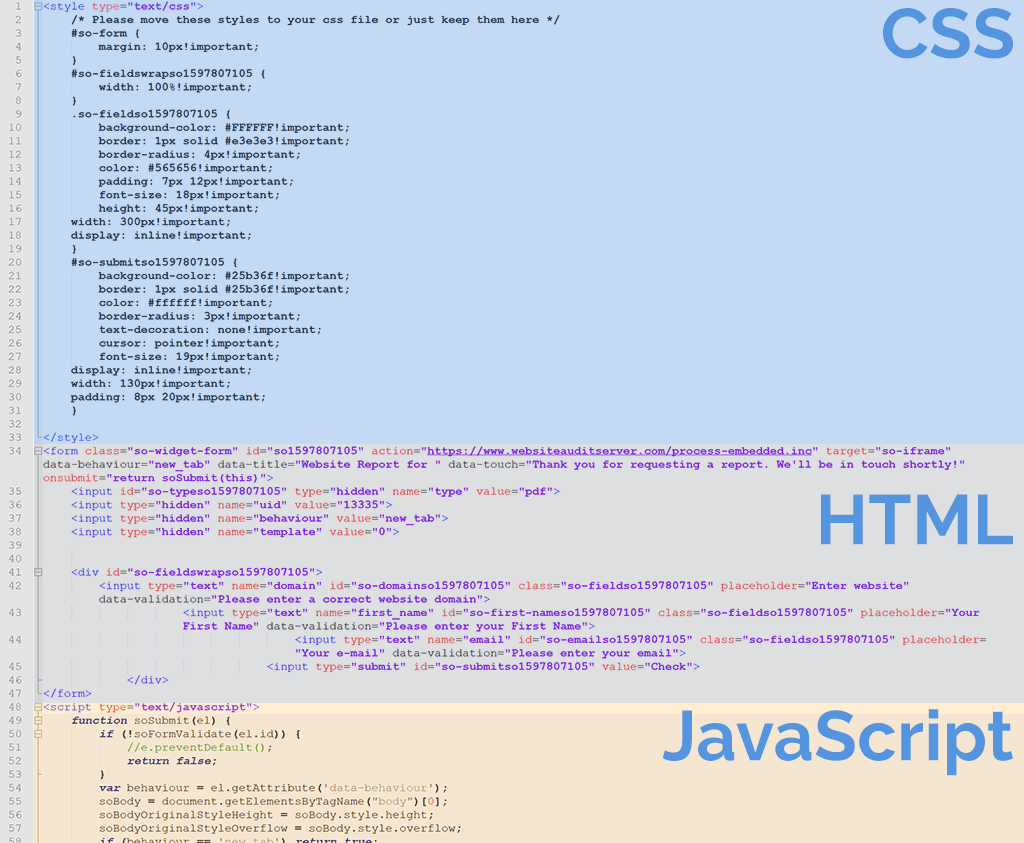
Aby wygenerować kod do osadzenia, przejdź do zakładki Embedding Settings i naciśnij przycisk "Zapisz ustawienia i wygeneruj kod do osadzenia". Poniżej znajduje się przykład podstawowego kodu.
Zauważysz, że pierwsza sekcja to CSS, następnie HTML i na końcu JavaScript. Powinieneś dostosować pierwsze dwie sekcje i pozostawić JavaScript bez zmian. Jak zasugerowano w komentarzu w [2] linii, możesz przenieść sekcję CSS do swojego pliku CSS, aby wszystko było zarządzane centralnie w jednym miejscu.
1. Zaawansowana "walidacja formularza"
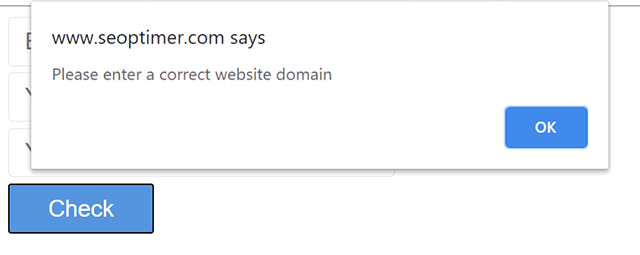
"SEOptimer Embed Form" ma wbudowaną prostą walidację formularza domyślnie. Przy "OnSubmit", "JavaScript" sprawdza wszystkie pola formularza pod kątem prawidłowych danych, a w przypadku nieprawidłowych danych wyzwala komunikat alertu "JavaScript" w przeglądarce, taki jak poniżej:
Dwoma najpopularniejszymi alternatywami dla dodania solidnej walidacji do Formularza Osadzonego są "walidacja ograniczeń" i "walidacja w czasie rzeczywistym":
Walidacja "ograniczeń"
Sprawdź przewodnik CSS-Tricks dotyczący walidacji ograniczeń, który wykorzystuje kontekstowe komunikaty na lub wokół pola formularza, gdy jest ono w centrum uwagi. Ta metoda uprzedza użytkownika i prowadzi go do przestrzegania oczekiwanego formatu wejściowego lub w poniższym przykładzie, przynajmniej wpisania czegoś w pole:
![[Wymagane] Pole [tekstowe]](/storage/images/2026/02/7777-required-input-field (1).png)
Walidacja w czasie rzeczywistym
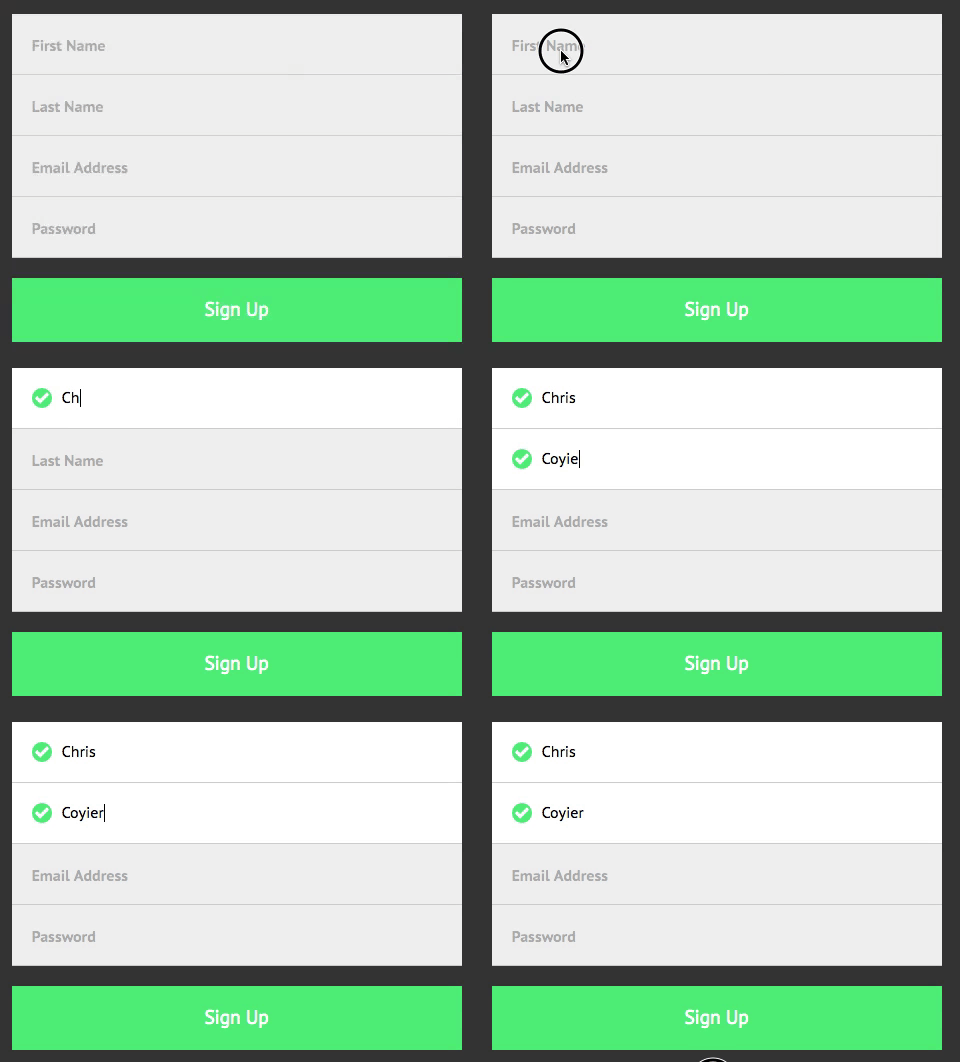
CSS-Tricks ma również świetny przewodnik dotyczący walidacji w czasie rzeczywistym, który zapewnia walidację [w polu] użytkownikowi podczas pisania. Może to być tak proste, jak ikonografia wskazująca poprawne dane wejściowe w formularzu:
2. "Uruchomienie" "Google Analytics" lub "Facebook Event" podczas [wysyłania] [formularza]
Uruchamianie zdarzeń śledzenia takich jak GA lub Facebook dla "pomiaru celów" lub "retargetingu" jest świetnym sposobem na [wykorzystanie] ruchu przy użyciu formularza osadzonego. Najlepszym sposobem, aby to zrobić, jest użycie narzędzia do zarządzania tagami, takiego jak własny Tag Manager (GTM) firmy Google.
W ten sposób możesz zainstalować GTM jako pusty kontener na swojej stronie internetowej, a następnie zarządzać wszystkimi "tagami" i "pikselami" bezpośrednio z GTM, bez konieczności zagłębiania się w kod za każdym razem.
Są dwa sposoby, w jakie GTM może [wywołać] "zdarzenia" przy [przesyłaniu] formularza na Twojej stronie internetowej:
- Użycie wbudowanego wyzwalacza formularza, gdy wystąpi zdarzenie "submit" formularza
- Poleganie na niestandardowym Zdarzeniu (linii JavaScript), która musi zostać dodana do warstwy danych GTM
Dla większości użytkowników pierwsza opcja jest najlepsza, ponieważ jest najłatwiejsza do wdrożenia i działa dobrze. Formularz osadzony SEOptimer używa standardowej akcji HTML submit, gdy użytkownik go wypełnia, więc dopóki nie zmienisz sposobu, w jaki formularz przesyła dane, to wbudowany wyzwalacz GTM jest właściwym rozwiązaniem.
Musisz utworzyć nowy Wyzwalacz w GTM na podstawie "Przesłanie formularza":
.png)
Również upewnij się, że włączysz wbudowaną zmienną GTM "Form ID". Ta zmienna zidentyfikuje ID "Embed Form" z tagu form w HTML.
Jeśli ostatecznie [usuniesz] akcję przesyłania formularza osadzonego i [zastąpisz] ją niestandardowym JavaScriptem, spowoduje to, że wbudowany wyzwalacz GTM nie będzie działać z formularzem.
To właśnie tam będziesz musiał dodać wywołanie JavaScript, aby powiadomić warstwę danych GTM, że [zdarzenie] miało miejsce. To podejście jest zresztą proste, ponieważ trzeba je wykonać tylko raz, więc wszelkie przyszłe [zdarzenia], które chcesz dodać, można łatwo zrobić w samym GTM. JavaScript będzie wyglądał mniej więcej tak:
dataLayer.push({'event' : '[formularzWyslany]', 'formName' : 'WebsiteAudit'});
Aby uzyskać instrukcje "krok po kroku" dotyczące wdrażania obu metod w GTM, zapoznaj się z przewodnikiem Click Insight.
3. Dostosowywanie [stylów] [pól] formularza lub [przycisków] [wyślij]
Zaokrąglone "elementy" formularza
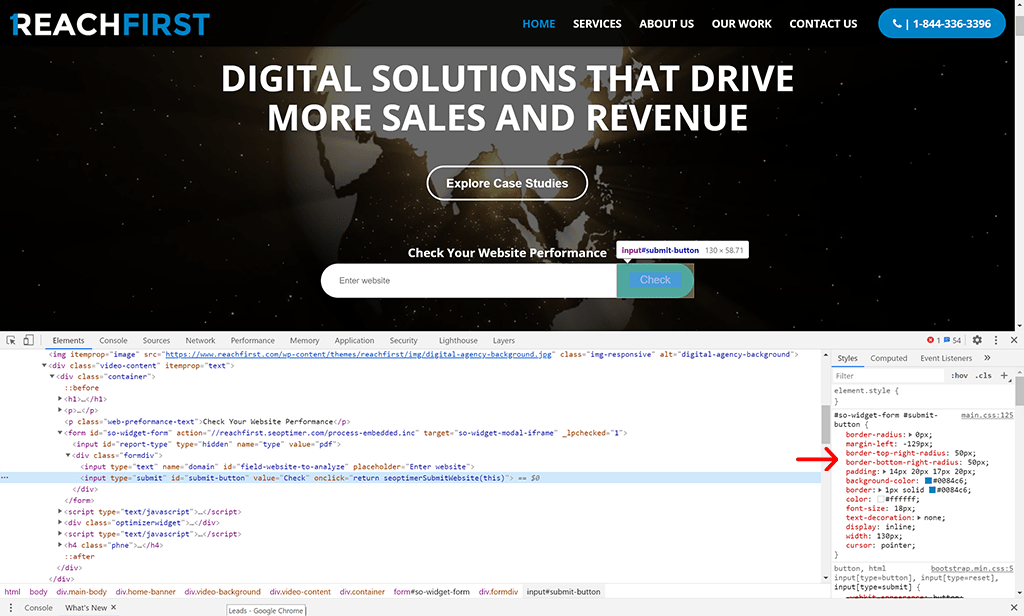
Ten przykład z kanadyjskiej agencji cyfrowej Reach First jest doskonałym przykładem na to, jak kilka linii CSS może być użyte do [modyfikacji] Narzędzia Audytu, aby [dopasować] wygląd i styl strony internetowej. W tym przypadku stosują zaokrąglanie na wszystkich innych polach wejściowych i przyciskach na całej stronie:

Oto możemy zobaczyć, że atrybut "border-radius: 50px;" jest używany do uzyskania efektu zaokrąglenia na polu wprowadzania tekstu w Narzędziu Audytu. Zauważ, że atrybut [padding] po prawej stronie jest ustawiony na 160px, aby zapewnić wystarczający odstęp między obszarem wprowadzania a przyciskiem "Sprawdź". To zapobiega nakładaniu się wpisanego tekstu na przycisk.
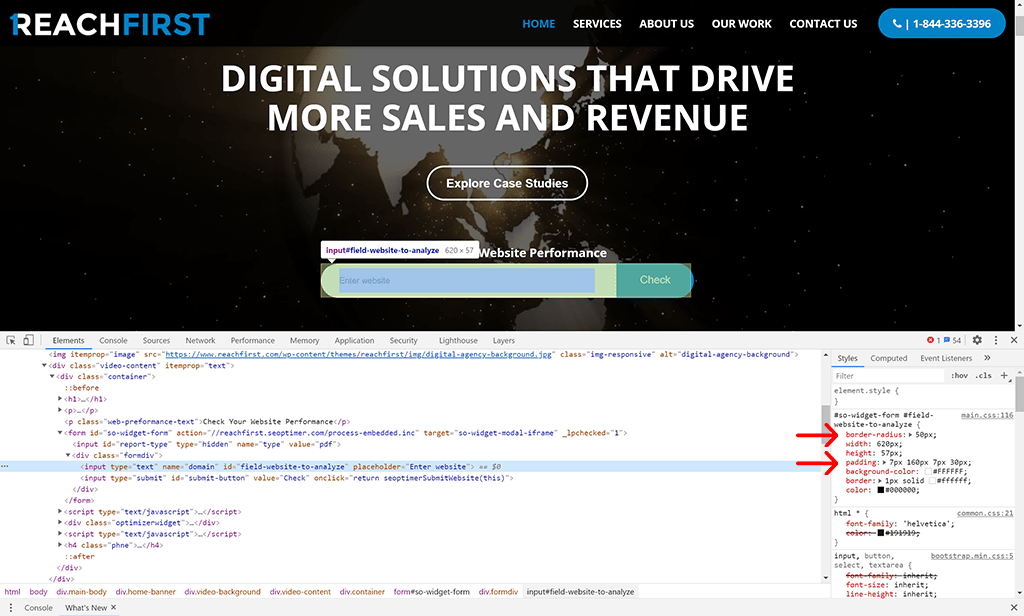
Dla samego przycisku, tylko atrybuty "border-top-right-radius" i "border-bottom-right-radius" zostały ustawione na 50px, aby uzyskać spójny efekt między polem wejściowym a przyciskiem:
"Rozmiar i pozycjonowanie elementów formularza"
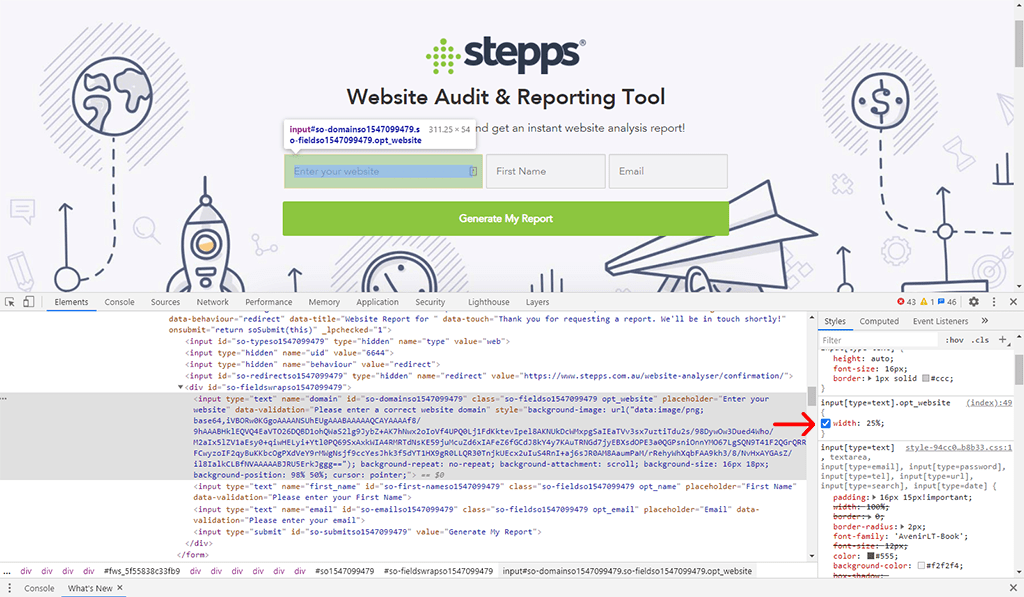
Australijska agencja doradztwa w zakresie marketingu cyfrowego, Stepps zintegrowała narzędzie audytu bardzo dobrze na osobnej stronie docelowej "Website Analyser" używając zmiennych szerokości dla 3 pól formularza i przenosząc przycisk do jego własnego wiersza o pełnej szerokości:

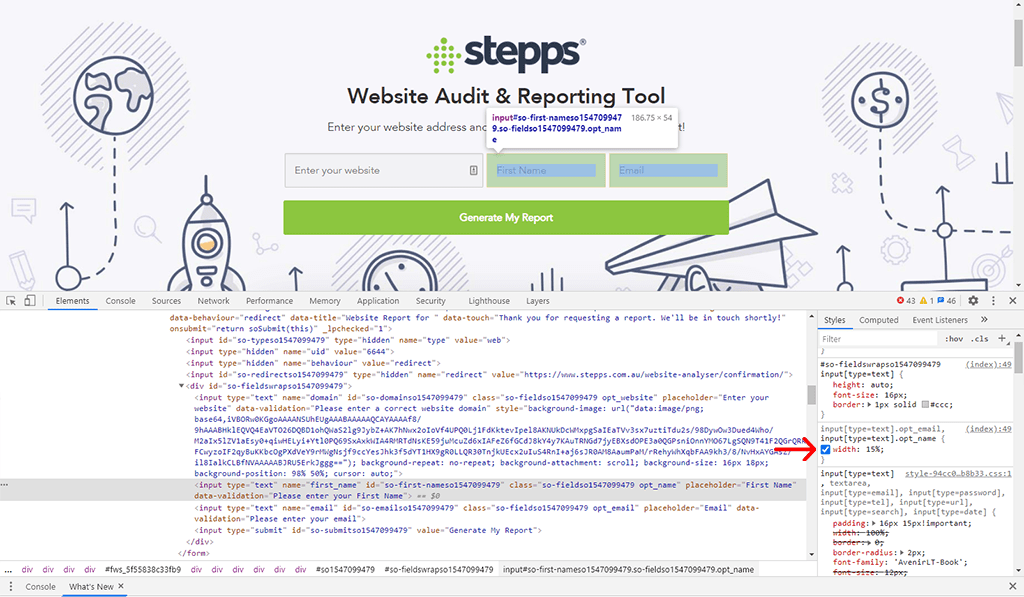
Szerokości elementów formularza są względne w oparciu o kontener div, w którym się znajdują. Aby to osiągnąć, szerokość jest ustawiona na procent w CSS. Dla pola "Wprowadź swoją stronę internetową", możemy zobaczyć, że to pole ma szerokość 25%:
Podczas gdy pola "Imię" i "Email" są mniejsze, każde o szerokości 15%:
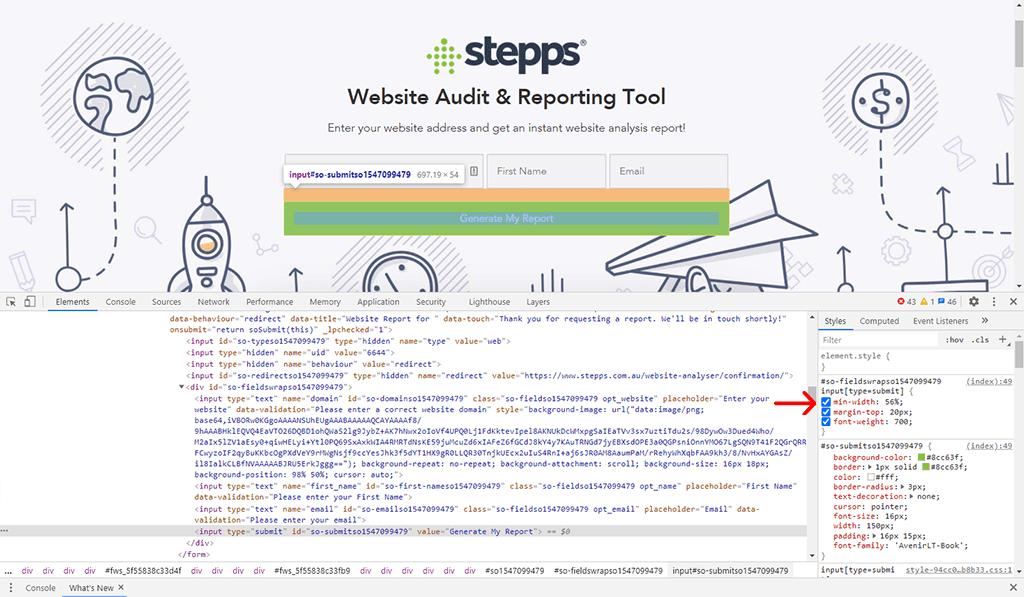
Wreszcie przycisk "Generuj Mój Raport" ma szerokość o 1px większą niż suma pól wejściowych: 25 + 15 + 15 = 56%
Te przykłady pokazują, jak elastyczne i łatwe jest aktualizowanie CSS [Narzędzia Audytu], aby dopasować go do wyglądu i stylu strony internetowej Twojej agencji. Jeśli napotkasz jakiekolwiek problemy podczas instalacji [Narzędzia Audytu], sprawdź również nasz pełny przewodnik!