Wir haben den SEOptimer SEO MCP veröffentlicht, eine neue Möglichkeit, "SEO-Audits" direkt aus Ihrem "AI-Tool" durchzuführen und zu analysieren.
Statt einen Bericht zu erstellen und manuell zu überprüfen, können Sie jetzt jede Website aus Ihrem Chat auditieren, die Ergebnisse sofort erhalten und Folgefragen stellen, um zu verstehen, was [verbessert] werden muss.
Der MCP arbeitet zusammen mit der SEOptimer SEO API und verwendet Ihren API-Schlüssel, um Audiodaten in Echtzeit abzurufen. Dies erleichtert die Integration von SEO-Analysen in Ihre bestehenden Arbeitsabläufe, unabhängig davon, ob Sie Werkzeuge erstellen, Prozesse automatisieren oder in einer KI-Umgebung arbeiten.
In diesem Leitfaden werden wir erklären, was das MCP ist, wie man es verbindet und wie man es verwendet, um "Audits" durchzuführen und nützliche [Einblicke] zu erhalten.
Verwandte Lektüre: Top SEO MCP-Server im Jahr 2026
Was ist SEOptimer MCP?
SEOptimer MCP ist ein "Connector", der es Ihrem KI-Tool ermöglicht, direkt mit SEOptimers SEO-"Audit"-System zu interagieren.
Einfach ausgedrückt, ermöglicht es Ihnen, offizielle SEOptimer-Audits direkt in Ihrem KI-Chat durchzuführen und mit den Ergebnissen auf eine interaktivere Weise zu arbeiten.
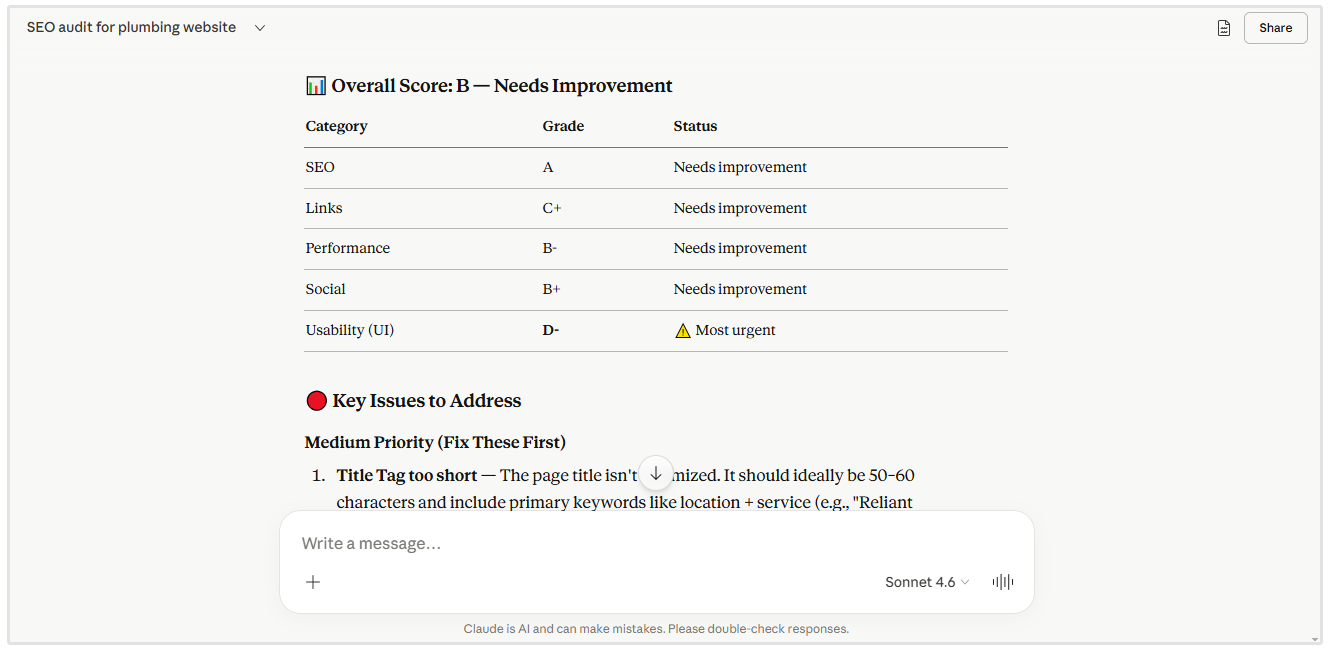
Statt zwischen Ihrem KI-Chat und Ihrem SEOptimer-Dashboard zu wechseln, können Sie ein "Audit" anfordern, die Ergebnisse [überprüfen] und Folgefragen stellen – alles an einem Ort.
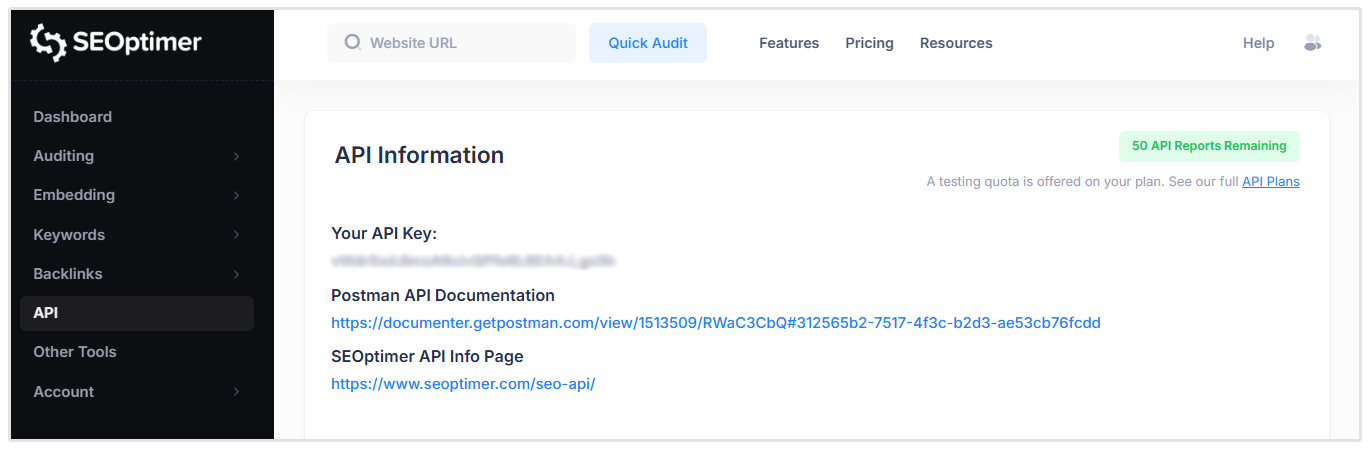
SEOptimer MCP ist für alle Nutzer mit White Label- und Einbettungsplänen verfügbar. Diese Nutzer erhalten 50 kostenlose API-Credits pro Monat, um die "Funktion" zu testen und [Workflows] damit zu erstellen.
Was können Sie mit SEOptimer MCP tun?
Führen Sie "Audits" von Ihrem "AI Chat" aus
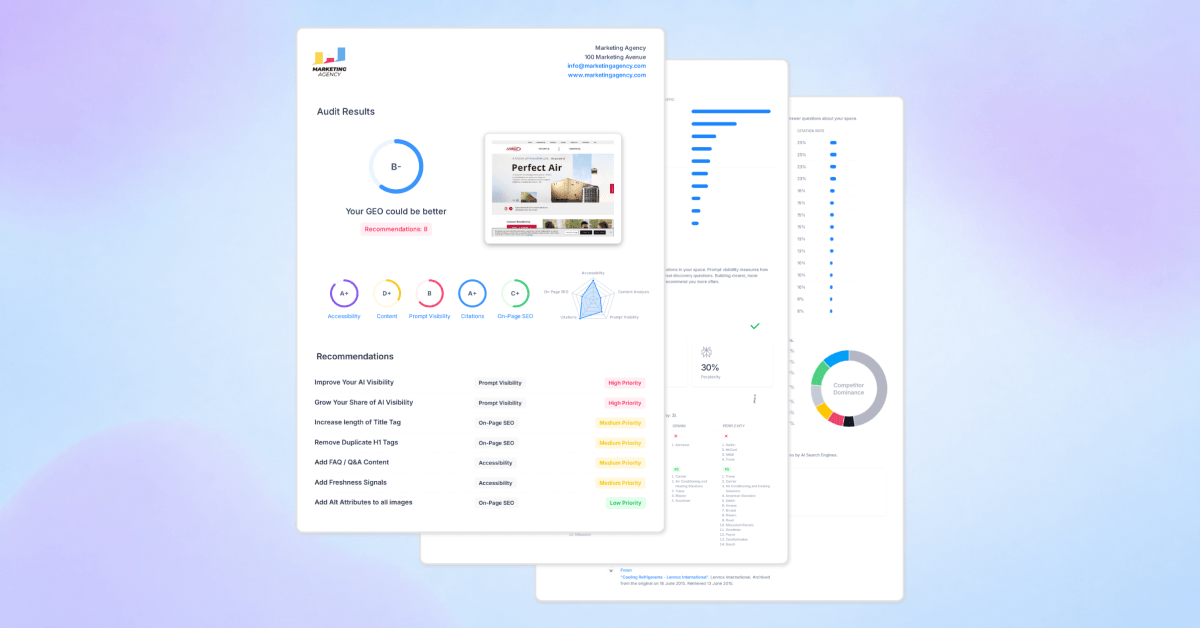
Sie können Ihr KI-Tool bitten, ein offizielles SEOptimer-Audit auf einer beliebigen Website durchzuführen.
Zum Beispiel:
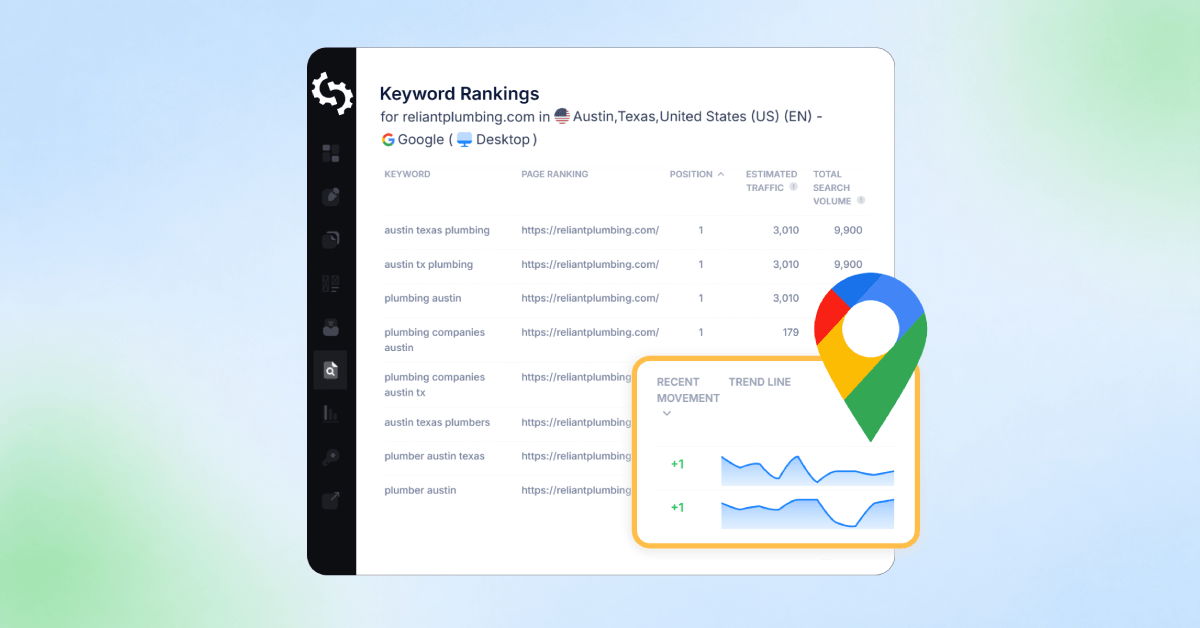
„Überprüfen Sie die Website meines Kunden unter dieser URL: www.reliantplumbing.com“
Der MCP wird die [Audit-Daten] von SEOptimer abrufen und die [Ergebnisse] in Ihrem [Chat] zurückgeben.
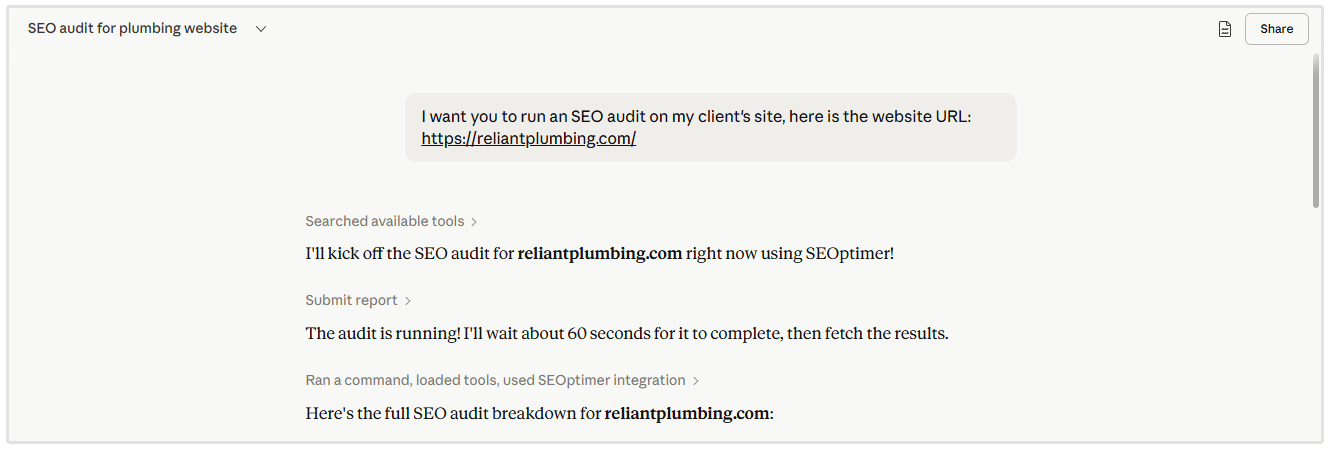
Dies ist nützlich, wenn Sie einen schnellen Überblick über eine Website wünschen, ohne sich in ein separates Dashboard einzuloggen oder manuell einen Bericht zu erstellen.
Chatten Sie mit KI über SEO-Daten
Sobald die "Prüfung" abgeschlossen ist, können Sie [Anschlussfragen] zu den Ergebnissen stellen.
Zum Beispiel können Sie die folgenden Fragen stellen:
- Was sind die größten SEO-Probleme auf dieser Website?
- Welche [Korrekturen] sollte ich zuerst priorisieren?
- [Erklären Sie] die technischen SEO-Probleme in einfachen Worten.
Dies macht die "Prüfung" weitaus interaktiver als zuvor.
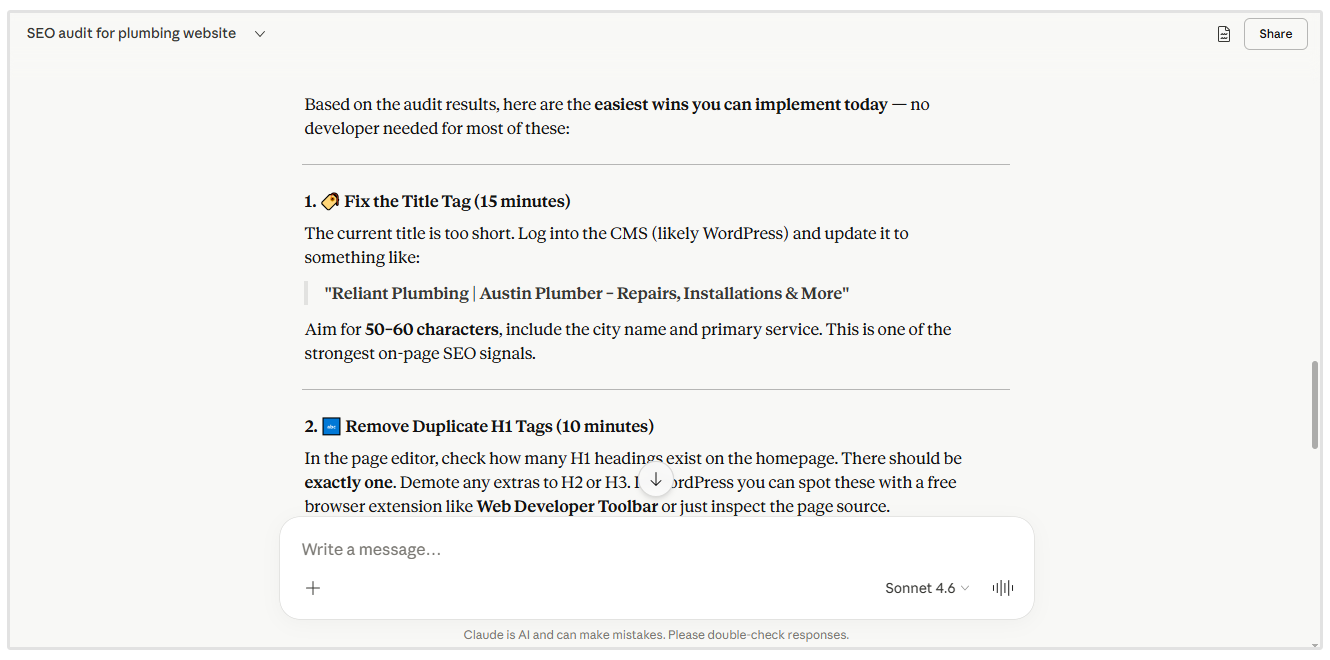
Statt nur einen statischen Bericht zu lesen, können Sie die Ergebnisse im Gespräch erkunden und sich auf die Themen konzentrieren, die am meisten "zählen".
Erkenntnisse und Empfehlungen generieren
Die MCP kann helfen, Audit-Daten in klare nächste Schritte umzuwandeln.
Sie können Ihr KI-Tool bitten, die Hauptprobleme zusammenzufassen, Empfehlungen nach Priorität zu gruppieren oder einen Aktionsplan zur Verbesserung der Website zu erstellen.
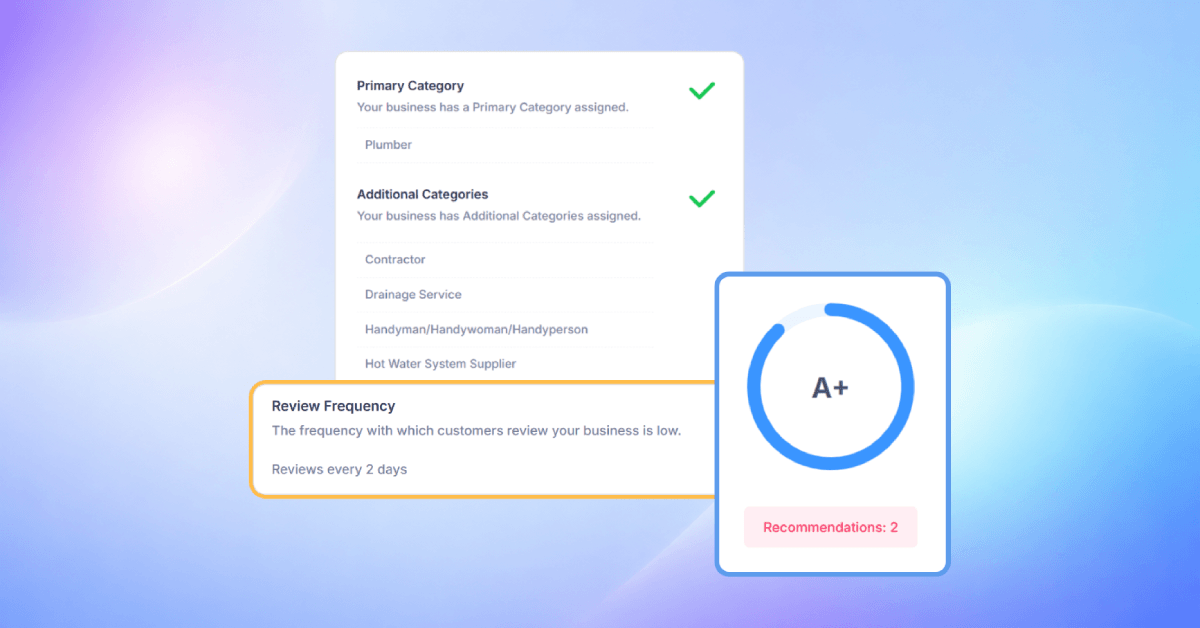
Zum Beispiel habe ich Claude gebeten, eine Klempner-Website zu überprüfen. Ohne zusätzlichen Kontext erkannte es die Seite korrekt als lokales Unternehmen und gab SEO-Empfehlungen, die einzigartig für die lokale Suche sind.
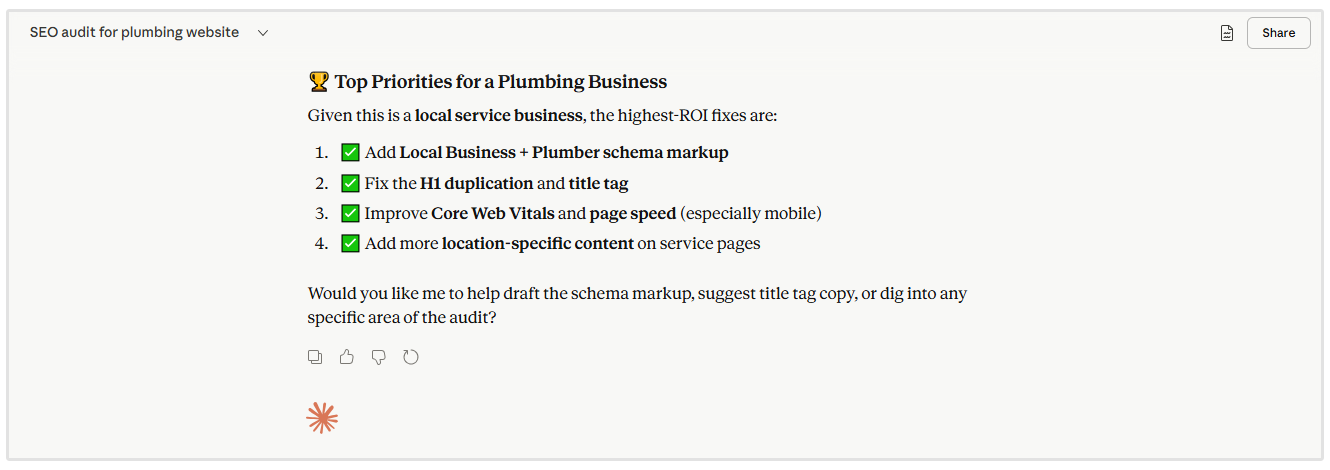
Dies ist nützlich für Agenturen, Berater und interne Teams, die schnell verstehen müssen, [was] behoben werden muss, und diese Empfehlungen an Kunden oder Interessengruppen erklären.
Wie man SEOptimer MCP verbindet (Schritt-für-Schritt)
Sie können SEOptimer MCP in wenigen einfachen Schritten mit Ihrem KI-Tool verbinden. Das folgende Beispiel zeigt, wie dies in Claude gemacht wird.
Schritt 1: Öffnen Sie "Connectors"
Gehe zu Profil-Symbol > Einstellungen > Verbinder in Claude.
Schritt 2: Einen neuen "Connector" hinzufügen
Klicken Sie, um einen neuen "Connector" hinzuzufügen und einen Namen einzugeben. Sie können etwas Einfaches wie SEOptimer verwenden.
Schritt 3: Die MCP-URL [hinzufügen]
Geben Sie im Feld für die Connector-URL Folgendes ein:
https://mcp.seoptimer.com/mcp?key=YOUR_API_KEY
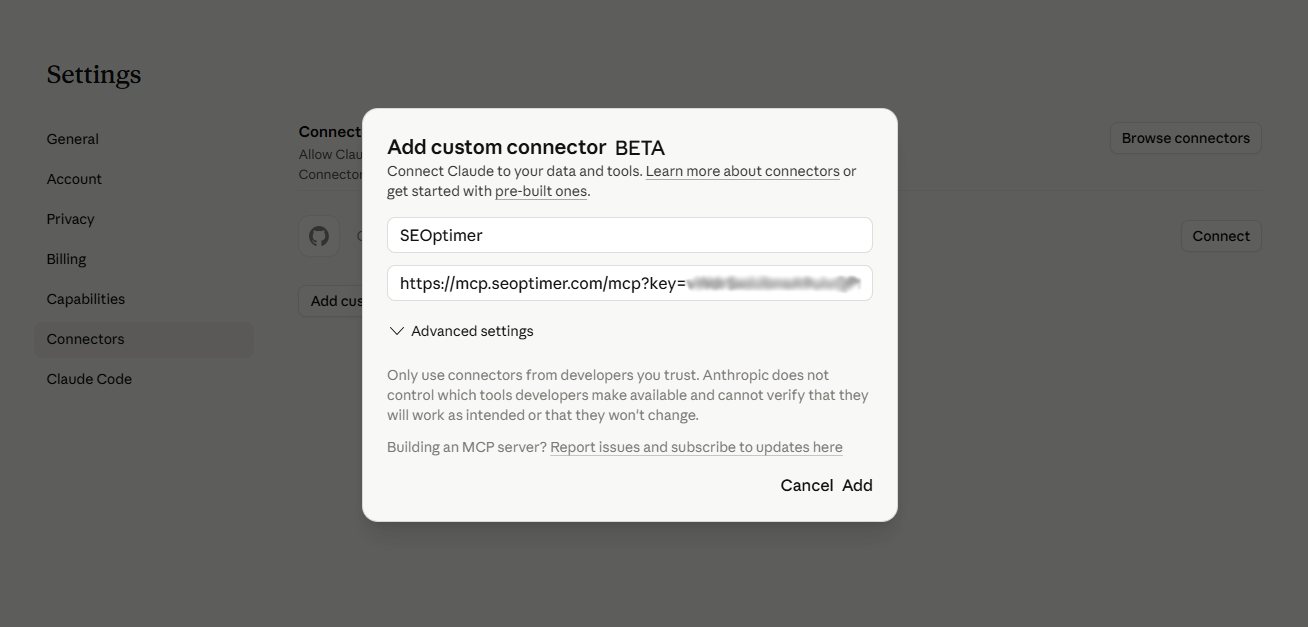
Schritt 4: Fügen Sie Ihren API-Schlüssel hinzu
Ersetzen Sie YOUR_API_KEY durch Ihren SEOptimer API-Schlüssel.
Sie können Ihren API-Schlüssel in Ihrem SEOptimer-Konto im Abschnitt "API" finden.
Schritt 5: Speichern Sie den [Connector]
Speichern Sie den "Connector", um die Einrichtung abzuschließen.
Sobald die Verbindung hergestellt ist, kann Ihr KI-Tool SEOptimer-Audits "durchführen" und Daten direkt über das MCP abrufen.
Wie man auf das MCP in seinen Chats [zugreift]
Sobald Sie eine Verbindung zum SEOptimer MCP hergestellt haben, können Sie es direkt in Ihrem AI-Chat verwenden. Es gibt keine separate Oberfläche. Alles passiert innerhalb der "Konversation".
Überprüfen Sie, ob MCP "aktiv" ist
Öffnen Sie einen neuen Chat in Ihrem KI-Tool und stellen Sie sicher, dass der SEOptimer MCP Connector aktiviert ist.
In Claude, [solltest] du deine verbundenen Werkzeuge oder Konnektoren im Chat sehen. Wenn SEOptimer MCP aktiv ist, wird es aufgelistet und [bereit] zur [Verwendung] sein.
Ein schneller Weg, um dies zu bestätigen, besteht darin, eine einfache Anfrage wie folgt auszuführen:
“Prüfen Sie www.example.com”
Wenn das MCP korrekt angeschlossen ist, wird die "Prüfung" ausgeführt und Ergebnisse im "Chat" zurückgegeben.
MCP deaktivieren oder aktivieren
Sie können den MCP-Anschluss jederzeit in den "Connector" oder "Tools-Einstellungen" Ihres KI-Tools ein- oder ausschalten.
In Claude:
- Klicken Sie auf das Pluszeichen (+).
- Klicken Sie dann auf [Verbinder].
Hier können Sie die Verbindung zu SEOptimer aktivieren oder deaktivieren.
![Überprüfen, ob Connector [live] ist](/storage/images/2026/04/7797-Check if Connector is Live.png)
Das Deaktivieren des Connectors wird Ihr KI-Tool daran hindern, auf SEOptimer-Daten zuzugreifen, bis es wieder aktiviert wird.
Anzeigen Ihrer MCP-Aktivität
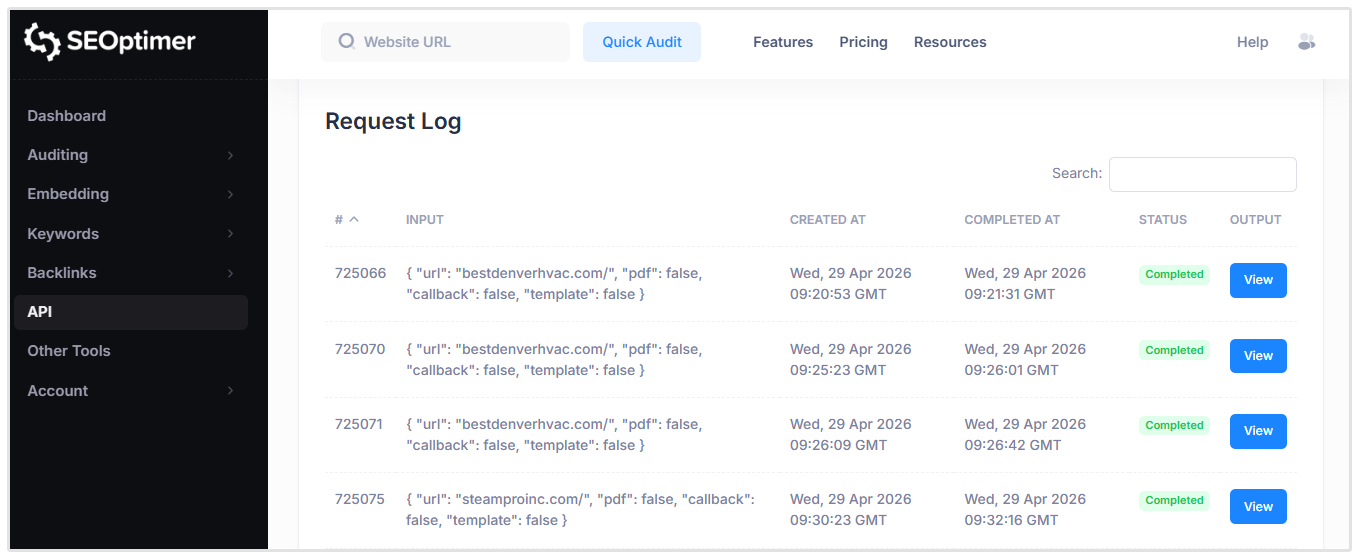
Sie können alle MCP direkt von Ihrem SEOptimer-Dashboard aus anzeigen, indem Sie das Anforderungsprotokoll im API-Menü in Ihrem Dashboard verwenden.
Das Anforderungsprotokoll zeigt eine Historie aller API-Aufrufe, die mit Ihrem API-Schlüssel durchgeführt wurden, einschließlich derjenigen, die durch MCP ausgelöst wurden.
Was Sie sehen können
Für jede Anfrage enthält das Log:
- Die Eingabeparameter (zum Beispiel die URL, die geprüft wird)
- Das Datum und die Uhrzeit, zu der die Anfrage erstellt wurde
- Die Fertigstellungszeit
- Der Anfragestatus
- Ein Link zur Ansicht des Berichts
Schlussfolgerung
SEOptimer MCP macht es einfacher, SEO-Prüfungen direkt von Ihrem bevorzugten KI-Tool auszuführen, zu verstehen und darauf zu reagieren.
Durch die Verbindung Ihres API-Schlüssels können Sie über statische Berichte hinausgehen und mit Ihren SEO-Daten auf eine interaktivere Weise arbeiten. Führen Sie Audits durch, stellen Sie Fragen und erhalten Sie klare Empfehlungen, ohne zwischen [Werkzeugen] wechseln zu müssen.
Für "Agenturen", "Berater" und "Teams" kann dies die [Analyse] beschleunigen, die [Kommunikation] verbessern und die [Berichterstattungs-Workflows] vereinfachen.
Wenn Sie bereits einen White Label- oder Einbettungsplan verwenden, können Sie noch heute mit den Tests des MCP beginnen, indem Sie Ihre enthaltenen API-Credits nutzen. Verbinden Sie es mit Ihrem KI-Tool und beginnen Sie, Ihre SEO-Daten auf eine flexiblere Weise zu erkunden.