
Si votre site web est construit comme un site statique standard, ou utilise des fichiers simples comme .html ou .php, l'intégration du formulaire d'intégration SEOptimer est généralement très simple.
Ce guide couvre la méthode d'installation la plus basique pour les sites web où vous avez un accès direct au code source de la page. Cela inclut les sites construits avec du HTML simple, PHP ou d'autres fichiers simples rendus par le serveur où le balisage de la page est clairement exposé.
Avant de commencer
Avant de générer et d'intégrer votre formulaire, assurez-vous que votre modèle de rapport en marque blanche est entièrement configuré et que vos paramètres de "Embed Form" ont été configurés. Une fois que ceux-ci sont prêts, vous pouvez naviguer vers votre page de "Embedding Settings", faire défiler jusqu'en bas de la page et générer votre code d'intégration.
Comprendre la Structure du Code d'Intégration
Après avoir généré votre code d'intégration, vous remarquerez que votre code est divisé en trois sections :
- CSS
- HTML
- JavaScript
Chaque section joue un rôle différent :
- CSS contrôle l'apparence du "formulaire"
- HTML définit où le "formulaire" apparaît sur votre page
- JavaScript charge et alimente la fonctionnalité du "formulaire"
Vous pouvez personnaliser les sections CSS et HTML pour correspondre à votre site et à votre mise en page cependant, le JavaScript doit être laissé exactement tel qu'il est fourni, car le modifier pourrait casser le formulaire.
Comment "ajouter" le "formulaire intégré" à une page HTML ou PHP simple
Ouvrez le fichier où vous souhaitez que le formulaire apparaisse. Cela pourrait être quelque chose comme :
- index.html
- pricing.html
- contact.php
- audit.php
Ensuite, collez le code d'intégration SEOptimer dans la partie de la page où vous souhaitez que le formulaire s'affiche.
Voici un exemple simple de ce à quoi cela pourrait ressembler sur une page HTML basique :
.png)
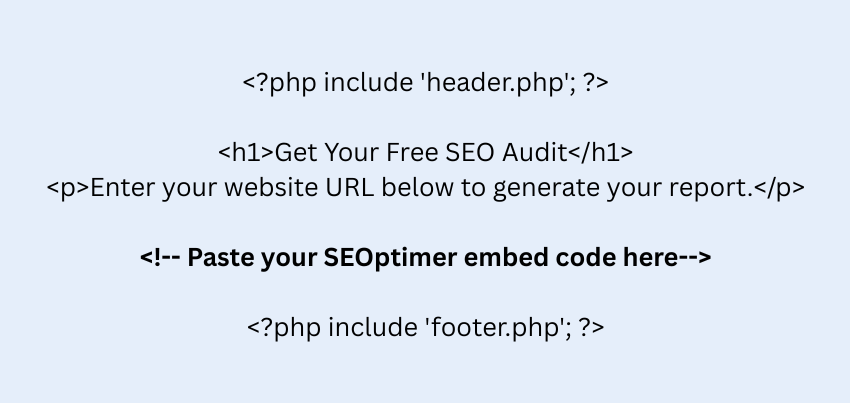
Sur une page PHP, le processus est le même, il suffit de coller le code d'intégration à l'endroit approprié dans votre fichier :
Enregistrer et Tester la Page
Après avoir ajouté votre code d'intégration dans votre page, il est temps de tester le formulaire pour s'assurer qu'il fonctionne correctement. Vous devrez enregistrer le fichier et le télécharger sur votre serveur si nécessaire, ouvrir la page dans votre navigateur et vérifier si le formulaire se charge correctement.
À ce stade, vous devrez peut-être apporter quelques ajustements si le formulaire n'apparaît pas comme vous le souhaitez. La plupart de ces changements devront être effectués dans la partie CSS du code.
- Si le formulaire n'apparaît pas du tout, vous devrez vérifier les éléments suivants :
- Si le JavaScript est [incomplet] ou modifié
- Si vous avez collé le code dans le mauvais fichier ou emplacement
- S'il y a des problèmes de mise en cache
- Ou s'il y a des conflits avec des scripts ou styles existants
Une Note sur les "Frameworks" et les Configurations Avancées
Ce guide est conçu pour des sites simples où le HTML est directement modifiable. Si votre site utilise des frameworks frontend comme React, Vue ou Angular, le processus peut être différent car le contenu est rendu dynamiquement plutôt que d'être écrit directement dans des fichiers statiques.
Dans ces cas, intégrer le formulaire peut nécessiter une approche plus technique.
Conclusion
Pour les sites HTML ou PHP simples, intégrer le formulaire SEOptimer est un processus rapide, générez votre code, collez-le dans votre page, et vous êtes prêt à partir.
Une fois installé, vous aurez un formulaire d'audit SEO entièrement fonctionnel prêt à capturer des pistes et à livrer des rapports de marque directement depuis votre site.
Besoin d'aide ?
Chat en direct : Cliquez sur Chat en direct (en bas à droite)
Email : [email protected]
Délai de réponse : Sous 24 heures