
Si tu sitio web está construido como un sitio estático estándar, o utiliza archivos simples como .html o .php, insertar el "Formulario de Inserción SEOptimer" suele ser muy sencillo.
Esta guía cubre el método de instalación más básico para sitios web donde tienes acceso directo al código fuente de la página. Eso incluye sitios construidos con HTML simple, PHP u otros archivos sencillos renderizados por el servidor donde el marcado de la página está claramente expuesto.
Antes de [empezar]
Antes de generar e insertar tu formulario, asegúrate de que tu plantilla de informe de marca blanca esté completamente configurada y que la configuración del formulario incrustado haya sido configurada. Una vez que estos estén listos, puedes navegar a tu página de Configuración de Inserción, desplazarte hasta la parte inferior de la página y generar tu código de inserción.
Comprender la Estructura del Código "Embed"
Después de generar tu código de inserción, notarás que tu código está dividido en tres secciones:
- CSS
- HTML
- JavaScript
Cada sección desempeña un papel diferente:
- CSS controla la apariencia del "formulario"
- HTML define dónde aparece el "formulario" en tu página
- JavaScript carga y potencia la funcionalidad del "formulario"
Puedes personalizar las secciones de CSS y HTML para que coincidan con tu sitio y diseño, sin embargo, el JavaScript debe dejarse exactamente como se proporciona, ya que modificarlo puede romper el formulario.
Cómo [añadir] el [formulario] [incrustado] a una [página] HTML o PHP [simple]
Abre el archivo donde deseas que aparezca el formulario. Esto podría ser algo como:
- index.html
- pricing.html
- contact.php
- audit.php
Luego pega el código de inserción de SEOptimer en la parte de la página donde deseas que se muestre el formulario.
Aquí tienes un ejemplo sencillo de cómo podría verse eso en una página HTML básica:
.png)
En una página PHP, el proceso es el mismo, solo pega el código de inserción en el lugar apropiado de tu archivo:
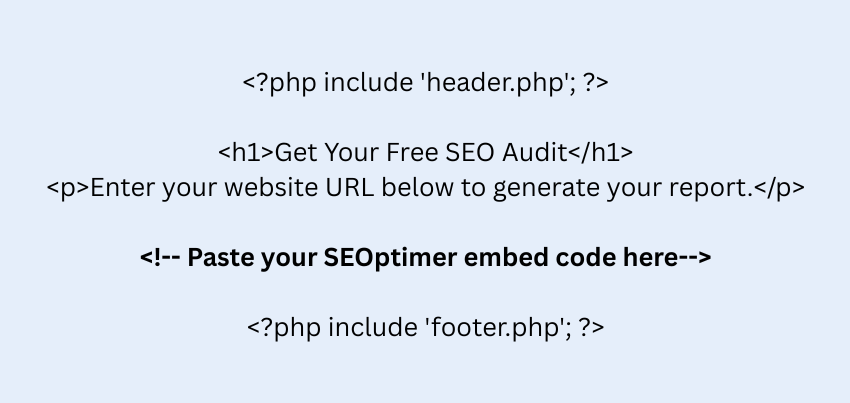
Guardar y Probar la Página
Una vez que hayas agregado tu código de inserción en tu página, es momento de [probar] el formulario para asegurarte de que esté funcionando correctamente. Necesitarás guardar el archivo y subirlo a tu servidor si es necesario, abrir la página en tu navegador y comprobar si el formulario se carga correctamente.
En esta etapa, es posible que necesites hacer algunos ajustes si el formulario no aparece como te gustaría. La mayoría de estos cambios deberán hacerse en la parte CSS del código.
- Si el formulario no aparece en absoluto, necesitarás comprobar lo siguiente:
- Si el JavaScript está incompleto o editado
- Si pegaste el código en el archivo o ubicación incorrectos
- Si hay problemas de caché
- O si hay conflictos con scripts o estilos existentes
Una Nota sobre los "Frameworks" y Configuraciones Avanzadas
Esta guía está diseñada para sitios simples donde el HTML es directamente editable. Si tu sitio utiliza frameworks de frontend como React, Vue o Angular, el proceso puede ser diferente porque el contenido se renderiza dinámicamente en lugar de escribirse directamente en archivos estáticos.
En esos casos, [incrustar] el formulario puede requerir un enfoque más técnico.
Resumiendo
Para sitios HTML o PHP simples, "incrustar" el formulario de SEOptimer es un proceso rápido, genera tu código, pégalo en tu página, y estarás listo para comenzar.
Una vez instalado, tendrás un formulario de auditoría SEO completamente funcional listo para capturar clientes potenciales y entregar informes con [marca] directamente desde tu sitio.
¿Necesitas [ayuda]?
Chat en vivo: Haz clic en Chat en vivo (abajo a la derecha)
Correo electrónico: [email protected]
Tiempo de respuesta: Dentro de las 24 horas