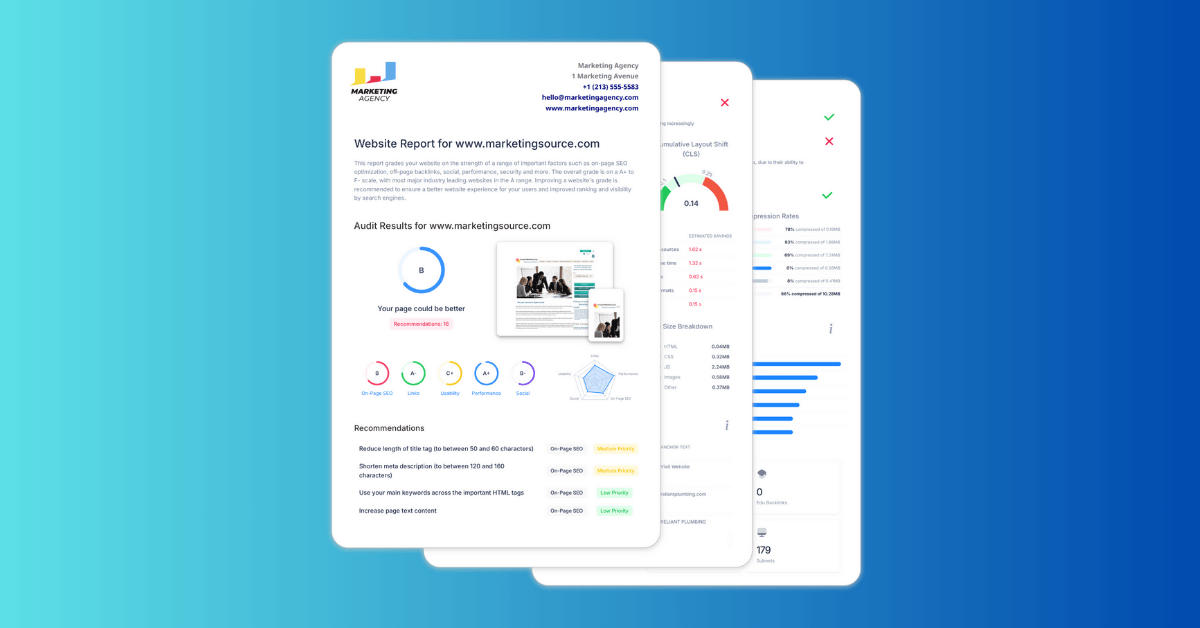
Raporty White Label SEOptimer to idealne rozwiązanie dla agencji cyfrowych, aby dostarczać klientom lub potencjalnym klientom piękne, markowe i w pełni [dostosowane] raporty.
Zanim zagłębimy się w to, jak [ustawić] swój [szablon raportu], przyjrzyjmy się naszym White Label Reports i temu, co oferują.
Raporty "White Label"
Narzędzie "Quick Audit" jest idealne, jeśli chcesz przeprowadzić audyt bez [brandingu] do użytku wewnętrznego lub jeśli nie jesteś zainteresowany dostarczaniem raportów z [brandingiem].

Ważną rzeczą, o której należy pamiętać, jest to, że "Quick Audits" nie są zapisywane i dlatego nie można ich odzyskać w późniejszym terminie. Dlatego musisz upewnić się, że pobierzesz wszystkie swoje raporty "Quick Audit", jeśli chcesz mieć do nich dostęp na późniejszym etapie.
Nasz [White Label Reports] [audit tool], który można znaleźć w rozwijanym menu Auditing na stronie [White Label Reports], oferuje zestaw dodatkowych funkcji.
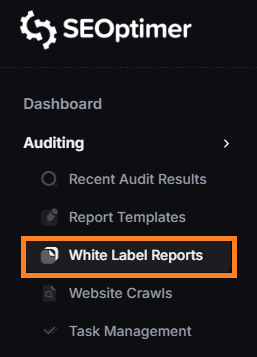
Główną cechą jest możliwość przeprowadzenia raportu audytu z Twoim własnym brandingiem. Aby to zrobić, najpierw musisz skonfigurować swój Szablon Raportu, o czym powiemy później. Pamiętaj, że raporty audytowe są domyślnie pozbawione brandingu, więc masz również opcję przeprowadzenia raportu bez brandingu za pomocą narzędzia do audytu White Label Reports.
.png)
Aby uruchomić raport bez marki, po prostu dodaj "URL" lub "domenę" swojej strony internetowej do pola audytu i kliknij [Dodaj Raport].

Gdy [dodasz] "raport", możesz [uzyskać] dostęp do "wersji" internetowej "raportu", klikając na link, lub możesz [uzyskać] dostęp do wersji PDF "raportu", klikając przycisk PDF po prawej stronie strony.
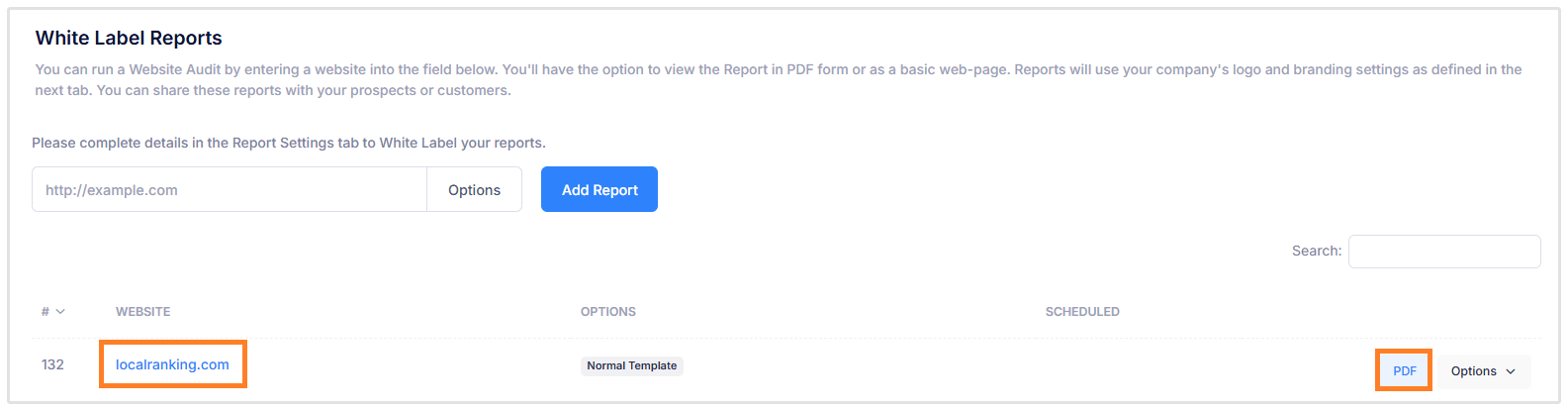
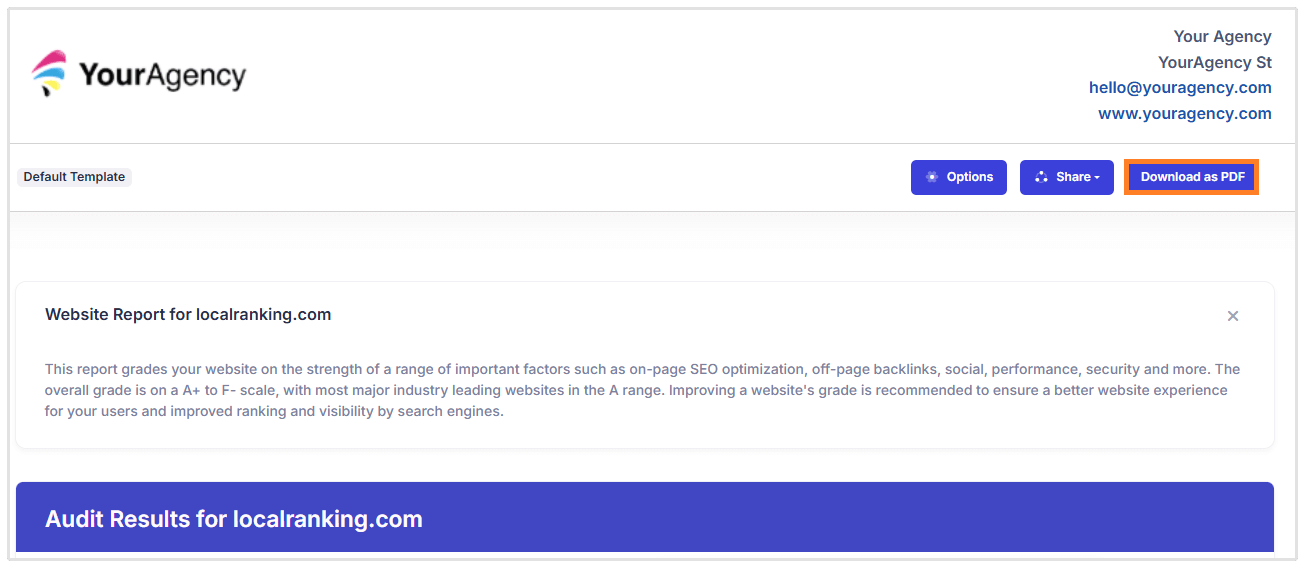
Twój raport internetowy będzie wyglądał tak:
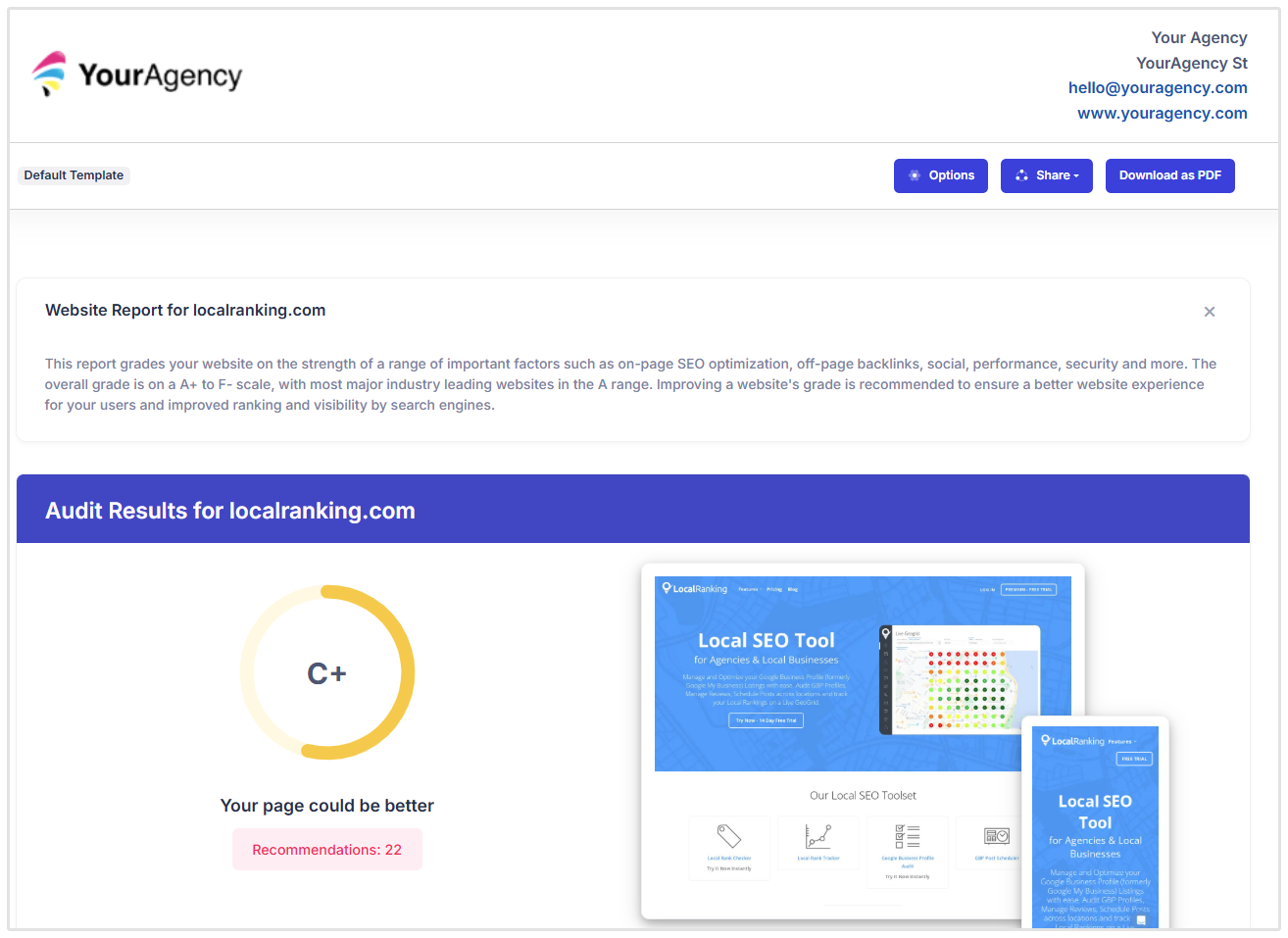
A twój raport PDF będzie wyglądał tak:
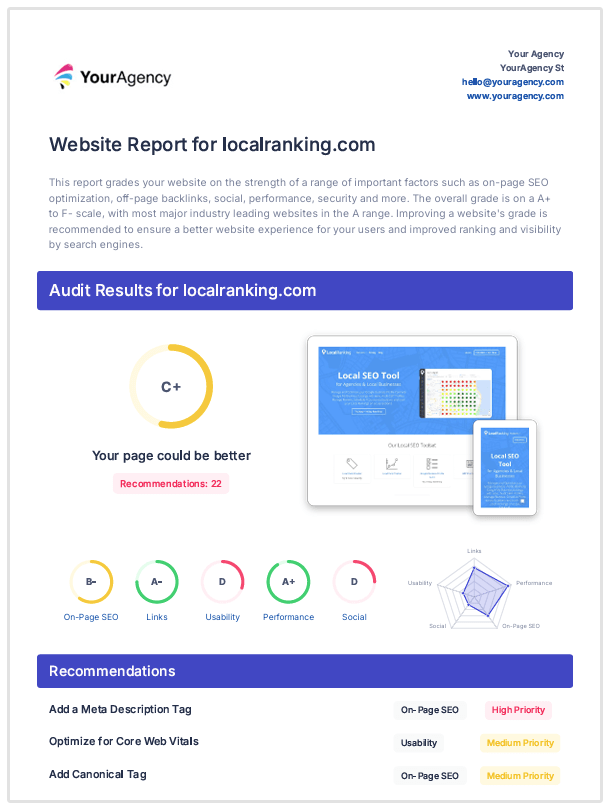
Zobaczysz również inną opcję [pobrania] [raportu] jako PDF, gdy otworzysz [raport] [internetowy].
Uruchamianie "audytów" za pomocą narzędzia do audytu White Label Reports daje również możliwość bezpośredniego wysłania raportu z audytu do swoich klientów, zaplanowania "raportów z audytu", które mogą być automatycznie wysyłane do klienta, oraz dodania konkurentów i słowa kluczowego do audytu.
![[Inne funkcje]](/storage/images/2026/02/7647-Other Features.png)
Wszystkie strony [audited] za pomocą narzędzia do [audit] White Label Reports będą [saved] na stronie White Label Reports, do której można uzyskać dostęp w razie potrzeby.
Kolejną wielką korzyścią naszych raportów "white label" jest nasza niestandardowa domena "white label", która pozwala na utworzenie niestandardowej domeny dla generowania raportów.
Tworzenie "niestandardowej domeny" oznacza, że Twoi klienci lub potencjalni klienci zobaczą Twoją niestandardową domenę zamiast naszej ogólnej domeny websiteauditserver.com podczas przeglądania raportów internetowych lub uruchamiania audytów za pomocą [osadzonego] formularza.
Teraz, gdy wiesz, do czego zdolne są nasze "White Label Reports", spójrzmy na to, jak możesz dostosować swoje raporty za pomocą naszych "Report Templates".
Co to jest "szablon raportu"?
"Dostosowywanie" [raportów] "audytu" w SEOptimer jest zasilane przez szablony [raportów]. Zamiast mieć statyczne ustawienia, SEOptimer obsługuje wiele szablonów, dzięki czemu można skonfigurować wiele różnych rodzajów [raportów].
Te różne raporty mogą po prostu mieć "wygląd i styl" (styl) lub mogą być bardziej strukturalne i zawierać różne kontrole oraz różne poziomy informacji. To naprawdę zależy od Ciebie, czy użyjesz 1 szablonu czy kilku.
Tworzenie wielu szablonów raportów jest bardzo przydatne z wielu powodów. Możesz chcieć skonfigurować krótszą wersję raportu z mniejszą liczbą "kontroli" jako bardziej wprowadzający [audyt].
Wtedy można mieć bardziej kompleksowy i szczegółowy szablon raportu dla nowego klienta podczas sesji wdrożeniowej. Niektóre inne powody to:
- "inne" branding dla "twojej agencji" w zależności od tego, kim jest klient (lub jeśli prowadzisz siostrzane agencje lub sub-marki)
- dostarczanie raportów w [różnych] językach
- dostarczanie raportów w [różnych] metodologiach audytu ("ocena punktowa" vs "ocena numeryczna")
- [regionalne różnice], na przykład kanadyjskie agencje dostarczające raporty w "języku angielskim" i "francuskim"
Jednakże, jeśli nie czujesz, że potrzebujesz wielu szablonów raportów, [żaden] problem! Możesz po prostu użyć naszego Domyślnego Szablonu i wprowadzić wszelkie zmiany, które [są] potrzebne w tym jednym szablonie.
Używanie swoich szablonów raportów White Label
Gdy już utworzysz nowe szablony raportów, możesz je zastosować do nowych raportów. Wystarczy przejść do White Label Reports w menu i kliknąć przycisk "Opcje" podczas tworzenia nowego raportu. Następnie wybierz szablon, który chcesz zastosować, z menu rozwijanego.
.png)
Możesz również kliknąć przycisk "Opcje" obok istniejących White Label Reports, aby zmienić szablon raportu w dowolnych raportach, które już wygenerowałeś.
Funkcje raportów "White Label" w skrócie
Każde sprawdzenie raportu można włączyć/wyłączyć w "White Label Reports" [w tym] kilka innych [dostosowań] i ustawień raportu. Pełna lista funkcji do dostosowania to:
- Wsparcie dla niestandardowego logo, favicon, kolorów i czcionek
- "Przełącz" [pomiędzy] ocenianiem stopniami a ocenianiem liczbowym
- Pokaż/ukryj "szczegóły opisu" dla każdego sprawdzenia
- Pokaż/ukryj "pole Rekomendacji" i etykiety Priorytetu
- Do 28 "sprawdzeń SEO na stronie"
- Do 5 "sprawdzeń pozycji słów kluczowych"
- Do 8 "sprawdzeń linków"
- Do 11 "sprawdzeń użyteczności"
- Do 11 "sprawdzeń wydajności"
- Do 9 "sprawdzeń społecznych"
- Do 8 "sprawdzeń technologicznych"
- "Wsparcie dla" 28 różnych języków
Dostosuj "szablony raportów White Label"
Agencje cyfrowe mogą dostosować każdy aspekt "Raportów White Label". Wszystko to jest kontrolowane z sekcji Szablony Raportów w SEOptimer. W tym ostatecznym przewodniku omówimy, jak działają Szablony Raportów i co może zrobić każde z dostosowań.
Sekcja "Szablony raportów" obejmuje następujące ustawienia:
Ustawienia ogólne
Ta sekcja jest miejscem, gdzie możesz określić język swojego raportu. SEOptimer wspiera raporty [white label] w 16 językach:
- US English
- UK English
- "Azerbejdżański"
- "Czeski"
- "Duński"
- "Holenderski"
- "Estoński"
- "Fiński"
- "Francuski"
- "Niemiecki"
- "Grecki"
- "Węgierski"
- "Islandzki"
- "Włoski"
- "Koreański"
- "Norweski"
- "Polski"
- "Portugalski"
- "Portugalski (Brazylijski)"
- "Rumuński"
- "Rosyjski"
- "Hiszpański"
- "Szwedzki"
- "Chiński Tradycyjny (Tajwan)"
- "Turecki"
Możesz również przełączać się między "ocenianiem" stopniami lub "ocenianiem" liczbowym oraz pokazywać lub ukrywać tekst szczegółów [sprawdzania].
.png)
Tak wygląda ocena punktowa:
.png)
A tak wygląda punktacja numeryczna:
.png)
Jeśli wybierzesz "pokaż szczegóły czeku", zobaczysz przycisk Pokaż szczegóły pod niektórymi czekami:

Który rozwija się, aby dać więcej informacji dotyczących "kontroli". W tym przypadku pokazuje "URL" obrazów, które nie mają atrybutu "alt":
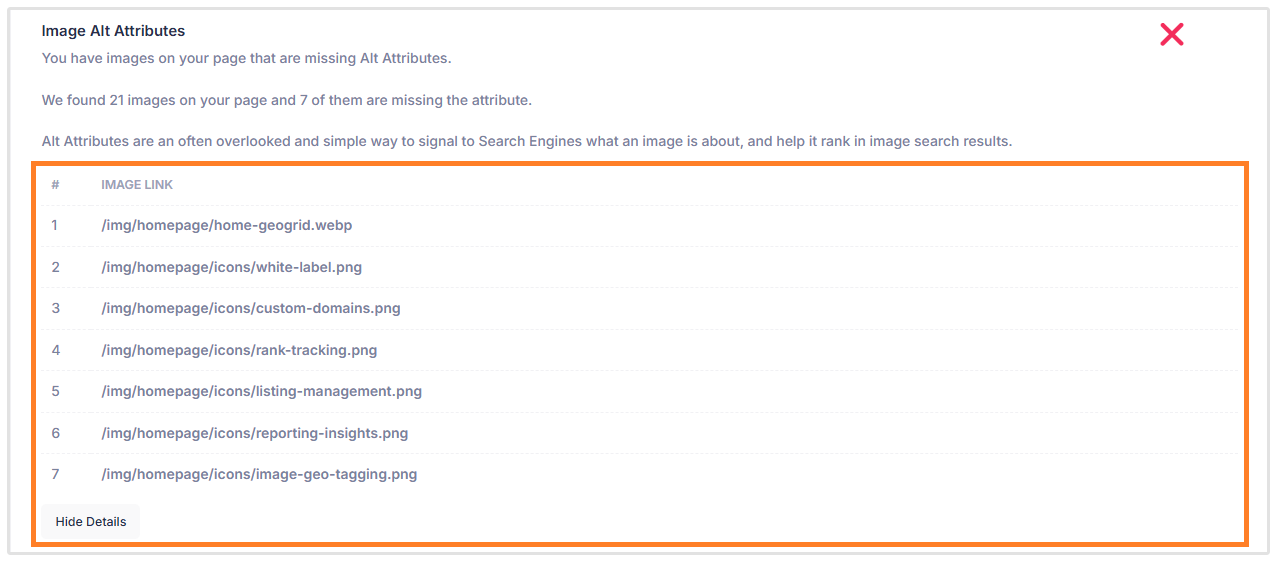
"Tekst wyjaśniający" również rozwija się, aby dostarczyć więcej kontekstu dla każdego "sprawdzenia":

.png)
Ustawienia nagłówka [raportu]
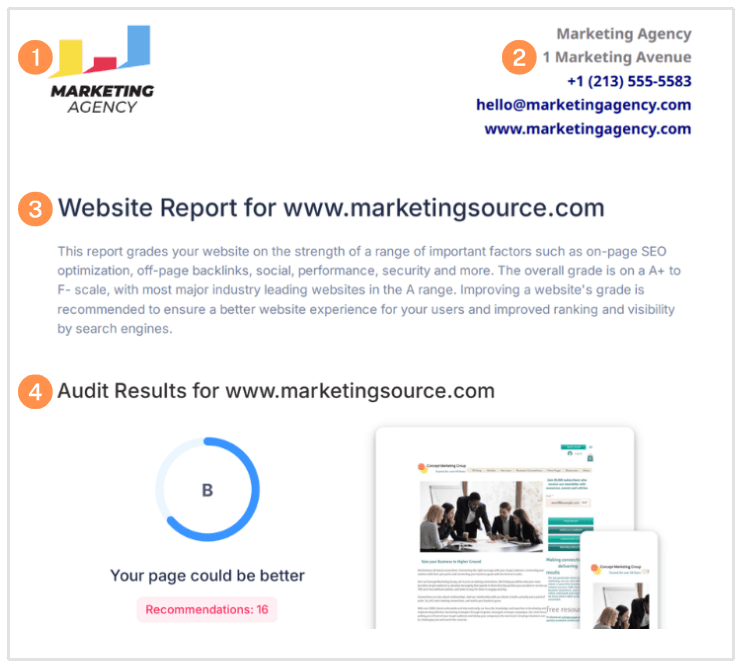
Ta sekcja to miejsce, gdzie możesz przesłać "logo" swojej agencji i dodać swoje dane kontaktowe. "Pierwsze wrażenie" się liczy, więc upewnij się, że przesyłasz wyraźne, dobrej jakości "logo" (optymalny jest krajobrazowy współczynnik proporcji).
-
-
- [Prześlij] "swoje logo"
- [Dodaj] "nazwę firmy i dane kontaktowe"
- [Włącz/Wyłącz] "tytuł raportu" lub [dostosuj] "tekst"
- [Włącz/Wyłącz] "akapit wprowadzający" lub [dostosuj] "tekst"
-
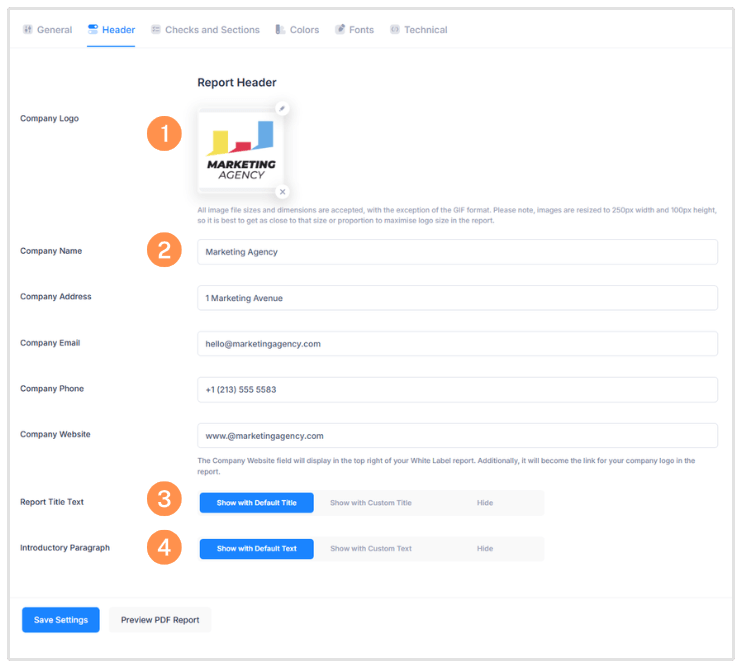
Te 4 ustawienia Nagłówka Raportu mapują na Raport White Label jak pokazano poniżej:
Uwzględnij "kontrole" i "sekcje"
To jest miejsce, gdzie można dostosować, które "sprawdzenia" i [sekcje] są używane w [raporcie]. Ten obszar jest dość duży i obejmuje 7 różnych [podsekcji]:
Wyniki "On-Page SEO"
-
-
- Tablica [z] "rekomendacjami" pojawia się bezpośrednio pod głównym "wynikiem audytu"
- Przełącz etykiety "Priorytet" [włącz/wyłącz]
- Przełącz "Title Tag" włącz/wyłącz (sprawdza "Title Tag" I zwraca pełny tekst [including] liczba znaków)
- Te 4 "kontrole" [wyróżnione] na złoto poniżej sprawdzają obecność "Słowa Kluczowego" w każdym z odpowiednich pól. Te [kontrole] pojawią się tylko wtedy, gdy uruchomisz raport "White Label" z ustawionym "Słowem Kluczowym"
- Przełącz sprawdzanie tagu Meta Description włącz/wyłącz (sprawdza tag Meta Description ORAZ zwraca pełny [tekst] wraz z liczbą znaków)
- Przełącz podgląd "SERP Snippet" włącz/wyłącz (Pokazuje, jak [twoja] strona może wyglądać w wynikach wyszukiwania)
- Przełącz sprawdzanie Hreflang włącz/wyłącz(sprawdza, czy strony korzystają z atrybutów Hreflang)
- Włącz/wyłącz sprawdzanie języka (sprawdza, czy strony używają atrybutu Lang)
- Sprawdzenie tagu nagłówka H1 włącz/wyłącz (sprawdza, czy strona ma tag H1)
- Włącz/wyłącz [sprawdzanie] [znaczników] nagłówków H2-H6 (sprawdza [znaczniki] nagłówków H2-H6 i zwraca [częstotliwość] występowania dla każdego)
- Włącz/wyłącz "sprawdzanie spójności słów kluczowych" (sprawdza zarówno pojedyncze [słowa] kluczowe, jak i [frazy], oraz ocenia ich lokalizację i częstotliwość w tabeli)
- Przełącz "Amount of Content" włącz/wyłącz (wykonuje [liczenie] słów na [tekście] strony)
- Przełącz [sprawdzenie] atrybutów ALT obrazów [włącz/wyłącz] (sprawdza brakujące [tagi ALT] we wszystkich obrazach)
- Przełącz znacznik kanoniczny [wł./wył.]
- Włącz/wyłącz opcję [Brak indeksowania] tagu
- Przełącz "Test nagłówka Noindex" [włącz/wyłącz]
- Przełącz [włączony]/[wyłączony] "SSL Enabled"
- Przełącz "HTTPS Redirect" [włącz/wyłącz]
- Przełącz sprawdzanie Robots.txt włącz/wyłącz (sprawdza robots.txt i zwraca URL)
- Przełącz "Zablokowane przez roboty" włącz/wyłącz (sprawdza, czy strona jest zablokowana przez robots.txt)
- Przełącz sprawdzanie LLMs.txt [włącz/wyłącz] (sprawdza, czy strona ma plik LLM txt)
- Sprawdzenie mapy witryny XML włączone/wyłączone (sprawdza, czy istnieje mapa witryny XML i zwraca URL)
- Włącz/wyłącz "Analytics check" (sprawdza obecność Google Analytics na stronie)
- Włącz/wyłącz kontrolę "Schema.org Structured Data"
- Przełącz sprawdzanie schematu tożsamości [wł./wył.] (sprawdza, czy strona ma schemat Organizacji lub Osoby)
- Włącz/wyłącz opcję "Rendered Content(LLM Readability)"
- Ruch z wyszukiwania, który pokazuje szacunkową [całkowitą] miesięczną "liczbę" ruchu organicznego z wyszukiwarek
- "Najlepsze [organiczne] [pozycje] [słów kluczowych]" które wymienia "10 najlepszych słów kluczowych" generujących ruch z "[organicznych wyszukiwań Google]"
- "Najważniejsze cytowania przeglądu AI", które pokazują najpopularniejsze wyszukiwania, dla których wyświetlany jest przegląd AI z cytowaniem Twojej strony
- "Najlepiej płatne pozycje słów kluczowych", które pokazują [top 10] "płatnych słów kluczowych" kierujących ruch na Twoją stronę
- Pozycje Organicznych Słów Kluczowych, które pokazują podsumowanie pozycji dla Twoich Rankingów Organicznych Słów Kluczowych
-
 (1).png)
Te [kontrole] "On-Page SEO" i "Keyword Rankings" [odnoszą się] do "White Label Report" jak pokazano poniżej:
.png)
.png)
.png)
.png)
.png)
.png)
.png)
.png)
"Linki"
- Włącz/wyłącz "Podsumowanie Backlinków"
- Przełącz "Top Backlinks" [check] włącz/wyłącz (pokazuje [highest value] zewnętrzne strony łączące się z Twoją witryną)
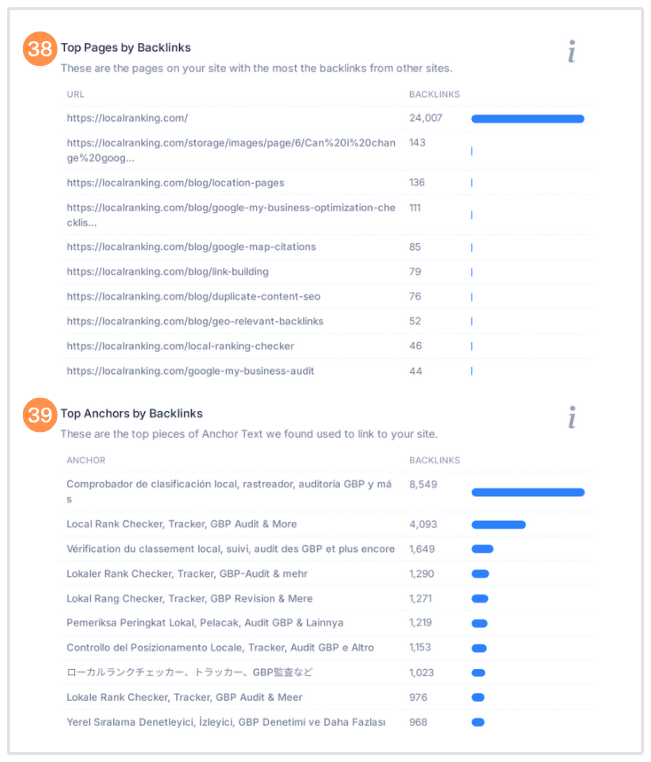
- Przełącz [Top Pages by Backlinks] włącz/wyłącz (pokazuje strony na twojej witrynie z największą liczbą "backlinków")
- Przełącz opcję [Toggle the Top Anchors By Backlinks] włącz/wyłącz (pokazuje [the top pieces of Anchor Text] używane do linkowania do Twojej strony)
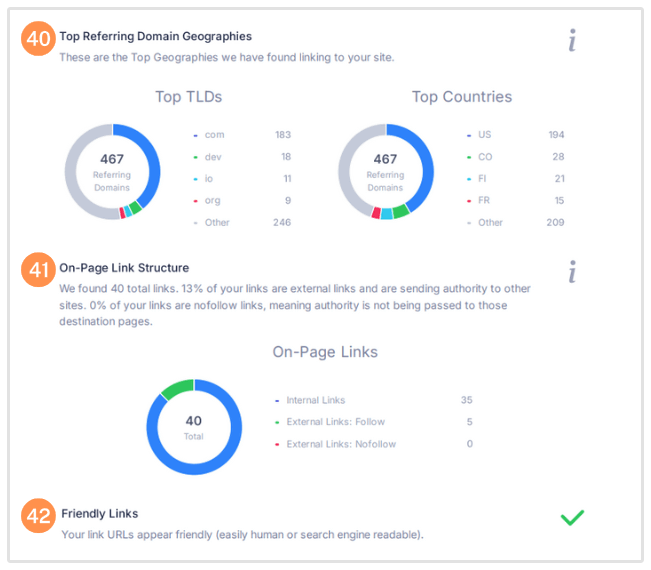
- Przełącz "Top Referring Domain Geographies" włącz/wyłącz (pokazuje [Najlepsze Geografie] łączące się z Twoją witryną)
- Struktura linków na stronie pokazuje podział na linki "wewnętrzne" a "zewnętrzne" na Twojej stronie.
- Pokazuje, czy Twoje linki są "łatwe do odczytania" przez ludzi i wyszukiwarki
Wyniki "użyteczności"
-
-
- „Device Rending” zwraca wizualizacje [ładowania] strony na smartfonie i tablecie
- Core Web Vitals firmy Google zwraca wynik "zaliczony" lub "niezaliczony" na podstawie ogólnej oceny i zawiera 3 wyniki dla LCP, FID i CLS
- Użycie "widoków mobilnych" sprawdza, czy określono "widok mobilny"
- Google's PageSpeed Insights-Mobile daje ci [wynik] szybkości ładowania strony dla twojej strony na urządzeniu mobilnym
- Google's PageSpeed Insights-Desktop daje ci "wynik szybkości strony" dla twojej strony na urządzeniu "stacjonarnym"
- Czy użyto Flasha? sprawdza, czy na stronie znajduje się jakakolwiek zawartość Adobe Flash
- Używane iFrames? sprawdza, czy na stronie są obecne jakiekolwiek iFrames
- Favicon sprawdza, czy "favicon" został zdefiniowany
- Kontrole "Prywatności email" dla wszelkich adresów email w "tekście jawnym" na stronie
- "Czytelne rozmiary czcionek" sprawdzają [małe] rozmiary czcionek, które mogą być trudne do przeczytania na urządzeniach mobilnych
- Sprawdzenie "Tap Target Sizing" [sprawdza] wszystkie linki lub przyciski, które mogą być trudne do stuknięcia na urządzeniach z ekranem dotykowym
-
Wyniki "wydajności"
-
-
- Szybkość ładowania strony zwraca 3 "wskazania prędkości" (w sekundach) dla [odpowiedzi serwera], [załadowanej całej zawartości strony] i [ukończonych wszystkich skryptów strony]
- Rozmiar Pobierania Strony internetowej zwraca wskaźnik rozmiaru pliku pokazujący całkowity rozmiar strony (w megabajtach) oraz wykres kołowy przedstawiający podział rozmiaru strony
- Użycie kompresji (Gzip, Deflate, Brotli) pokazuje współczynniki kompresji dla [HTML], [CSS], [Javascript], [obrazów] i innych źródeł.
- "Zestawienie zasobów" zwraca 6 liczb dla: [całkowitej] liczby obiektów, liczby stron HTML, liczby zasobów JS, liczby zasobów CSS, liczby obrazów i innych zasobów
- Google Accelerated Mobile Pages (AMP) "sprawdza", [czy] AMP "jest włączony"
- Błędy JavaScript [sprawdza] "czy" [występują] jakiekolwiek błędy JS
- Sprawdzanie użycia HTTP2 sprawdza, czy Twoja strona korzysta z zalecanego protokołu HTTP/2+
- Opcja "Optimize Images" sprawdza, czy obrazy są [niezoptymalizowane]
- Sprawdzenie minifikacji weryfikuje, czy "JS" i/lub "CSS" są zminifikowane
- Sprawdza "przestarzałe" tagi HTML dla jakichkolwiek przestarzałych tagów HTML
- Sprawdza, czy są używane jakiekolwiek "style [inline]"
-
.png)
Te "Linki", "Użyteczność" i "Wydajność" [sprawdzają się] w "Raporcie White Label" jak pokazano poniżej:
![Wyniki audytu [Linki]](/storage/images/2026/02/7647-Links Results 1.png)
.png)
.png)
.png)
.png)
.png)
.png)
Wyniki "społeczne"
-
-
-
- Sprawdzenie połączenia ze stroną na Facebooku sprawdza, czy strona ma link do strony na Facebooku
- Sprawdza "Facebook Open Graph Tags", czy "OG Tags" są obecne na stronie
- Facebook Pixel "sprawdza", czy Facebook Pixel jest "zainstalowany" i jeśli tak, zwraca "identyfikator Pixel"
- Konto X (dawniej Twitter) [Linked] "sprawdza", czy strona "posiada" "link" do profilu X
- X Cards sprawdzają, czy dane strukturalne X Cards są obecne na stronie
- Instagram Linked sprawdza, czy strona zawiera link do profilu na Instagramie
- "YouTube Channel" [sprawdza], czy strona [posiada] link do "YouTube Channel"
- Aktywność na YouTube sprawdza, czy na połączonym kanale YouTube jest [jakakolwiek] "najnowsza aktywność"
- LinkedIn Connected [sprawdza], [czy] [strona] [posiada] [link] do [LinkedIn Company Page]
-
-
"Lokalne wyniki SEO"
- "Adres i telefon" [pokazane] na stronie internetowej
- "Lokalny schemat biznesowy" [pokazuje], czy Twoja strona ma lokalny schemat biznesowy na swojej witrynie
- "Profil firmy w Google" [zidentyfikowany] [pokazuje], czy "Google Businesses Listing" został znaleziony dla Twojej witryny
- "Kompletność profilu firmy w Google" [pokazuje], czy wszystkie odpowiednie dane biznesowe zostały uzupełnione na Twoim wpisie firmowym
- "Opinie Google"
Wyniki "technologii"
- "Lista technologii" [zwraca] tabelę wszystkich technologii używanych na stronie internetowej
- "Adres IP serwera" [zwraca] adres IP serwera
- "Serwery DNS" [zwracają] serwery DNS dla domeny
- "Serwer WWW" [zwraca] technologię serwera WWW
- "Charset" [zwraca] HTML charset używany na stronie
- "Rekord DMARC" [pokazuje], czy Twoja strona ma rekord DMARC
- "Rekord SPF" [pokazuje], czy Twoja strona ma rekord SPF
- "Podstrony" [zwracają] tabelę z listą wszystkich podstron na stronie
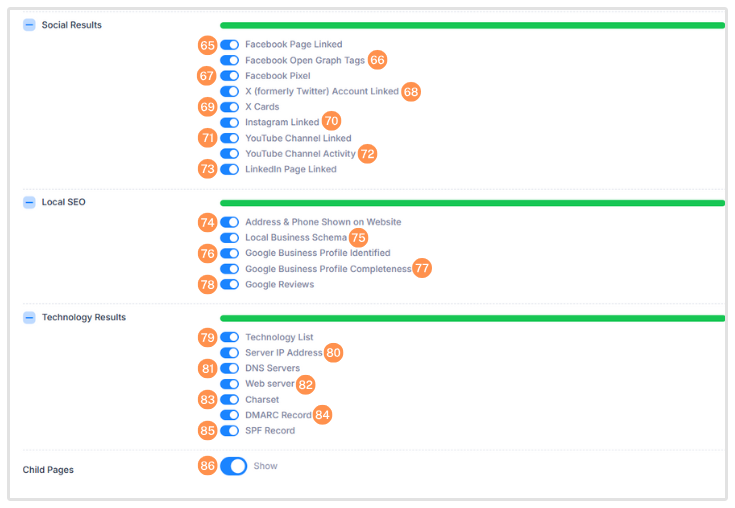
Te "Social" i "Technology checks" mapują się na "White Label Report" jak pokazano poniżej:
.png)
.png)
.png)
.png)
Kolory i Czcionki
W tej sekcji można dostosować wygląd i styl swoich raportów, określając "kolory" i "czcionki". Do wyboru jest 11 popularnych czcionek i można osobno określić czcionkę nagłówka oraz czcionkę tekstu.
Kolory można wybierać za pomocą selektora kolorów w każdym polu lub wkleić kod koloru HEX (zaczynający się od '#'), aby dokładnie dopasować go do [twoich] wytycznych dotyczących [marki] lub stylu. Istnieje 5 różnych personalizacji kolorów:
-
.png)
-
.png)
- 1. Kolor tła: [widoczny] tylko dla raportów w widoku [web/przeglądarki] (nie PDF) - zazwyczaj powinien być biały (#ffffff)
- 2. Kolor [wyróżnienia]: to jest kolor tarczy wyniku - domyślnie jest [niebieski] z wielokolorowymi tarczami pokazanymi na stronie Podsumowania w oparciu o wynik (jak pokazano na przykładzie poniżej)
- 3. Kolor tła "Section Headers": domyślnie #ffffff (tj.: niewidoczny)
- 4.Kolor tekstu "Sekcji Nagłówków": domyślnie jest ciemnoszary
- 5.Kolor hiperłącza: kolor wszystkich "klikalnych" [tekstowych] [łączy]
Najbardziej wyróżniającym się ustawieniem koloru, aby dopasować go do [Twojej] marki, jest kolor tła i tekstu nagłówków sekcji. Jak widać na poniższym przykładzie, jeśli ustawisz inny kolor niż biały w kolorze tła nagłówków sekcji, pojawi się on jako długi prostokątny [pasek] pod każdym tytułem sekcji.
Kiedy używasz ciemniejszego koloru, takiego jak niebieski, którego użyliśmy, upewnij się, że ustawiasz kolor tekstu "Nagłówka Sekcji" na jaśniejszy kolor, taki jak #ffffff (biały).
Również, jeśli [zdefiniowałeś] kolor tła Nagłówka Sekcji, jest zwyczajem używać tego samego koloru jako Kolor Podświetlenia dla wszystkich tarcz wyników.
Zwróć uwagę, że jeśli zdefiniujesz "Kolor wyróżnienia", zmienia to kolor wszystkich tarcz i zastępuje wielokolorowe tarcze wyników na stronie Podsumowania. Aby powrócić do wielokolorowych tarcz wyników, po prostu usuń "Kod HEX Koloru wyróżnienia".
.png)
Techniczne
W tej sekcji możesz zdefiniować favicon dla raportów internetowych, a także zdefiniować tagi <title> i <meta description> strony:
.png)
Na koniec, na dole strony niebieski przycisk "Podgląd raportu PDF" umożliwia [podgląd] szablonu raportu przed jego zapisaniem. Jest to przydatne, aby upewnić się, że wszystkie [aktualizacje] są widoczne w raporcie dokładnie tak, jak [oczekujesz].
Poniżej znajduje się przykład raportu internetowego pokazującego favicon, który pojawia się w lewym górnym rogu karty przeglądarki obok <title>. <meta description> jest niewidoczny na stronie, jednak pojawia się w podglądach linków - które są wyświetlane, jeśli udostępnisz link do raportu na Facebook Messenger, Slack lub większości innych aplikacji do przesyłania wiadomości.
 (1).png)
To są wszystkie "dostosowania", które obecnie oferujemy dla naszych raportów z białą etykietą. Jeśli są jakieś dodatkowe "kontrole" lub "dostosowania", które chcieliby Państwo, abyśmy dodali, chętnie to usłyszymy, wystarczy wysłać nam wiadomość przez nasz Live Chat.