SEO może wydawać się niekończącą się listą rzeczy do zrobienia. Przeprowadzasz audyt, otrzymujesz sto różnych ostrzeżeń i nagle patrzysz na arkusz kalkulacyjny, zastanawiając się, od czego w ogóle zacząć.
Czy najpierw naprawiasz "meta tagi"? A może ważniejsza jest [szybkość] strony? Co z tym uszkodzonym [linkiem] na stronie kontaktowej?
Jeśli kiedykolwiek czułeś się sparaliżowany przez raport z audytu, nie jesteś sam.
Dlatego stworzyliśmy narzędzie do zarządzania zadaniami SEOptimer.
Narzędzie do zarządzania zadaniami to Twoja mapa drogowa do naprawy wszystkich problemów na Twojej stronie.
Niezależnie od tego, czy jesteś właścicielem firmy "solo", który próbuje zwiększyć swój ruch, czy agencją żonglującą wieloma klientami, ten przewodnik przeprowadzi Cię przez to, jak dokładnie korzystać z narzędzia [Task Management].
Czym jest narzędzie do zarządzania zadaniami SEOptimer?
W najprostszej formie, narzędzie do zarządzania zadaniami to twój osobisty menedżer projektu SEO.
Organizuje i priorytetyzuje każdy "problem SEO" znaleziony na Twojej stronie internetowej w jednym prostym [obszarze roboczym].
Większość narzędzi SEO po prostu przekazuje ci raport pełen "czerwonych flag" i technicznego żargonu, a następnie życzy ci powodzenia.
Ale idziemy o krok dalej.
Jak działa "narzędzie do zarządzania zadaniami"
Narzędzie do "zarządzania zadaniami" jest mostem między znalezieniem problemu a jego rozwiązaniem.
Oto jak to działa:
- Crawl: "Uruchamiasz" [skanowanie] strony internetowej, aby [wyszukać] "problemy".
- Process: Nasz system analizuje dane, określając, które "problemy" najbardziej "szkodzą" Twoim rankingom.
- Task Generation: Narzędzie automatycznie generuje listę zadań posortowaną według wpływu.
- Execution: Pracujesz nad listą, odznaczając elementy w miarę postępów.
Oznacza to, że nie musisz ręcznie przenosić "problemów" do innych platform ani nawet oddzielnych "arkuszy kalkulacyjnych".
Nie musisz się zastanawiać, czy brakujący tag H1 jest bardziej pilny niż błąd 404.
Narzędzie wykonuje "ciężką pracę" za ciebie, natychmiast tworząc listę "Do-Zrobienia" w momencie zakończenia twojego crawl.
Dlaczego to [pokochasz]
Arkusze kalkulacyjne są okropne dla SEO.
Oto dlaczego przejście na dedykowane narzędzie do "zarządzania zadaniami" jest świetne dla [marketingowców].
To [kończy] "Analysis Paralysis"
Kiedy widzisz 50 "błędów" na stronie, to naturalne, że [zamierasz].
Narzędzie sortuje zadania według "ważności" i "wpływu".
Logujesz się, widzisz dokładnie, co [trzeba] zrobić teraz, aby [przesunąć] wskaźnik, a niskopriorytetowy "hałas" zostawiasz na później.
"Centralizuje [Twój] przepływ pracy"
Zamiast przeskakiwać między raportem PDF a arkuszem kalkulacyjnym, wszystko znajduje się w jednym miejscu.
Możesz [zobaczyć] "problem", [przeczytać] "poradnik" [jak] go [naprawić], i oznaczyć go jako [ukończony] bez [opuszczania] "pulpitu nawigacyjnego".
To jest zbudowane dla zespołów i agencji
Jeśli zarządzasz wieloma stronami lub pracujesz z zespołem, narzędzie do "zarządzania zadaniami" utrzymuje wszystkich w zgodzie.
Możesz "filtrować" według [projektu], zobaczyć, co zostało [ukończone], i śledzić [postępy] w czasie.
Rozpoczęcie pracy: Dostęp do "Narzędzia zarządzania zadaniami"
Gotowy do pracy? "Dostęp" do listy zadań jest prosty. Istnieją dwa główne sposoby, aby ją znaleźć w "panelu" SEOptimer.
Metoda 1: Z "Raportu" "Crawl"
Natychmiast po zakończeniu "przeszukiwania" [strony internetowej], spójrz na nagłówek swojego raportu.
Zobaczysz niebieski przycisk oznaczony “Zobacz zadania.”
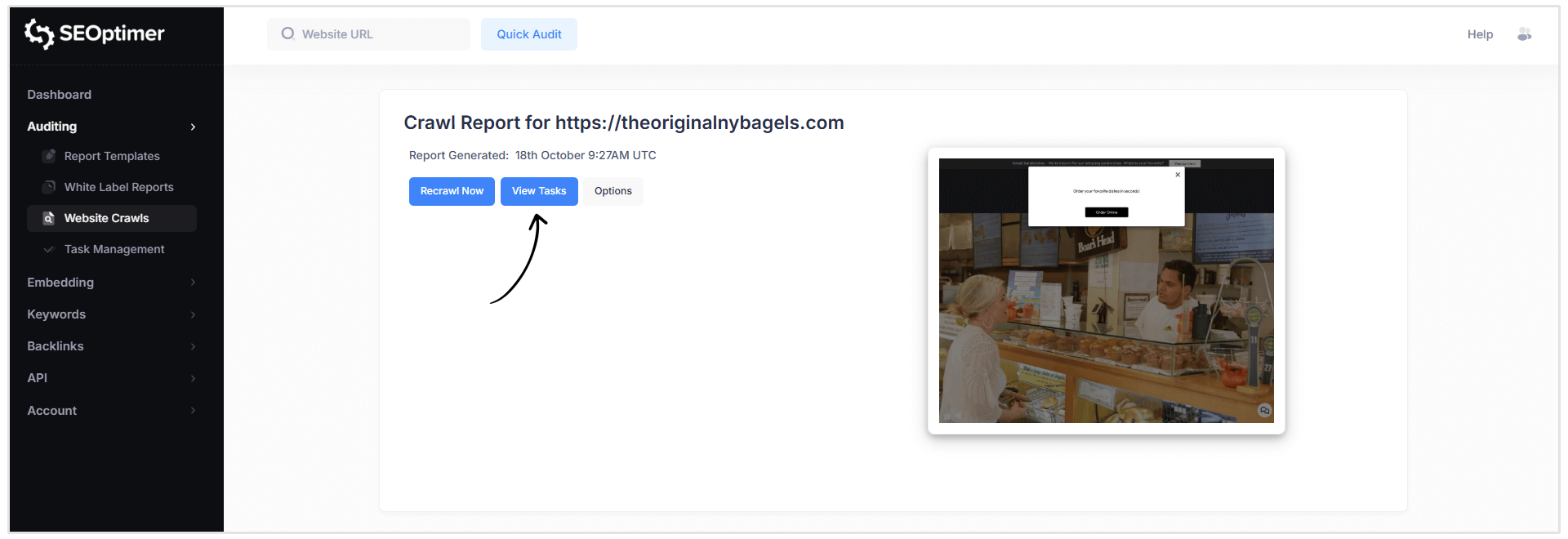
Kliknięcie tego przeniesie Cię bezpośrednio do "priorytetowej listy problemów" znalezionych w tym konkretnym "crawl".
Metoda 2: Z "Dashboardu"
Jeśli logujesz się do swojego pulpitu nawigacyjnego SEOptimer lub byłeś zajęty korzystaniem z niektórych z naszych innych narzędzi, nie musisz uruchamiać nowego skanowania, aby [zobaczyć] "listę zadań".
Po prostu spójrz na menu nawigacyjne po lewej stronie w swoim panelu i kliknij “Zarządzanie zadaniami.”
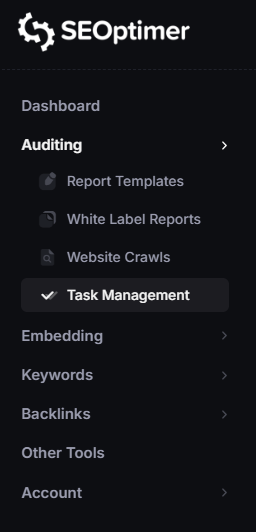
Uwaga: Jeśli zarządzasz wieloma stronami internetowymi, upewnij się, że wybrałeś właściwy projekt z menu rozwijanego na górze strony Zarządzanie zadaniami, aby zobaczyć odpowiednią listę "rzeczy do zrobienia".
Ukończenie Twojego Pierwszego Zadania
Więc przejdźmy przez proces ukończenia twojego [pierwszego] zadania.
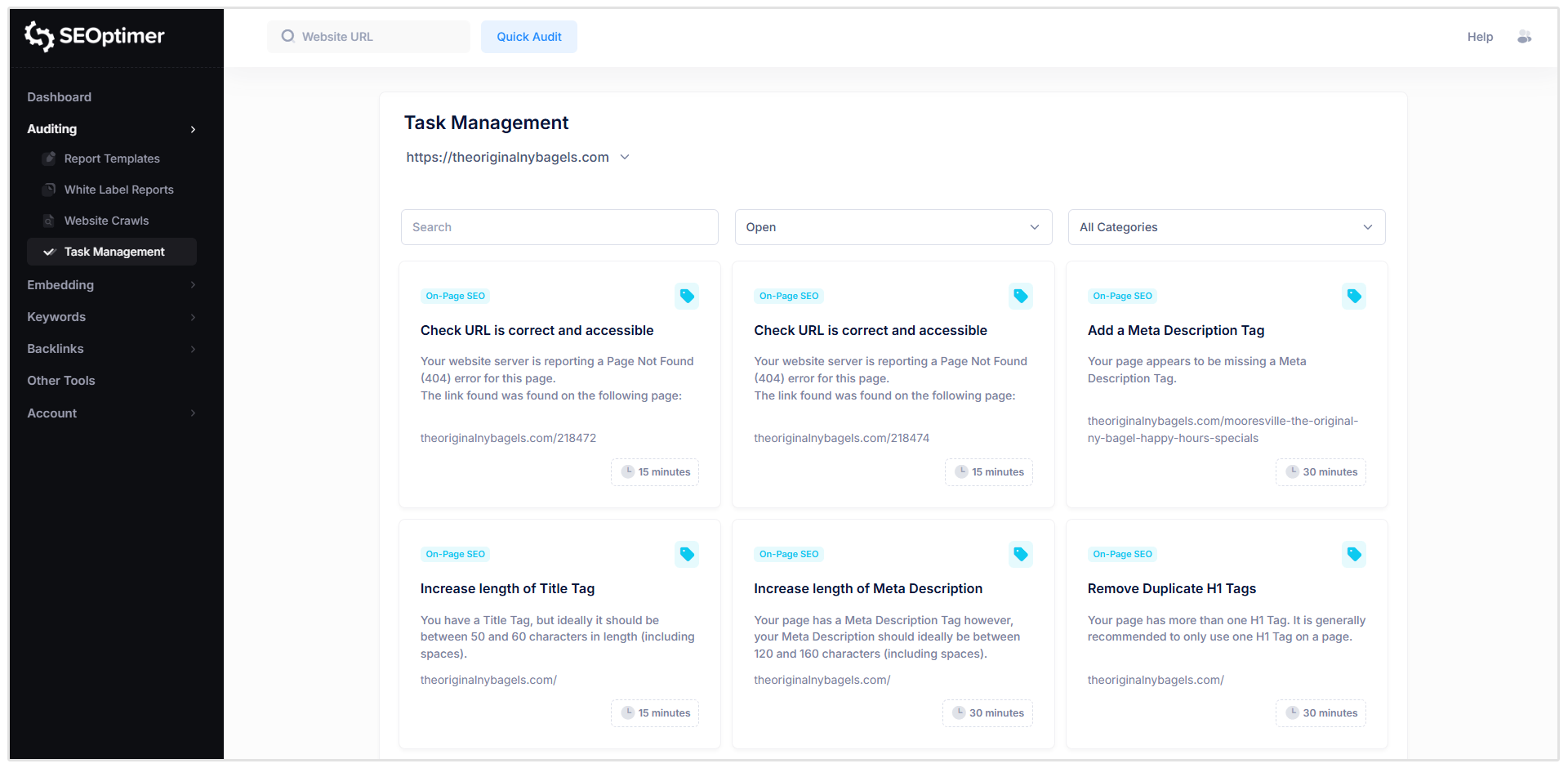
W tym przykładzie przejdę przez proces ukończenia zadania z przeszukiwania strony, które wykonałem dla sklepu z bajglami w NYC.
Proponowałbym najpierw wybrać łatwe zadanie — zazwyczaj coś w rodzaju "[Napraw] długość tagu tytułu."
Do sklepu z bajglami zamierzam wybrać "Dodaj tag meta opisu."
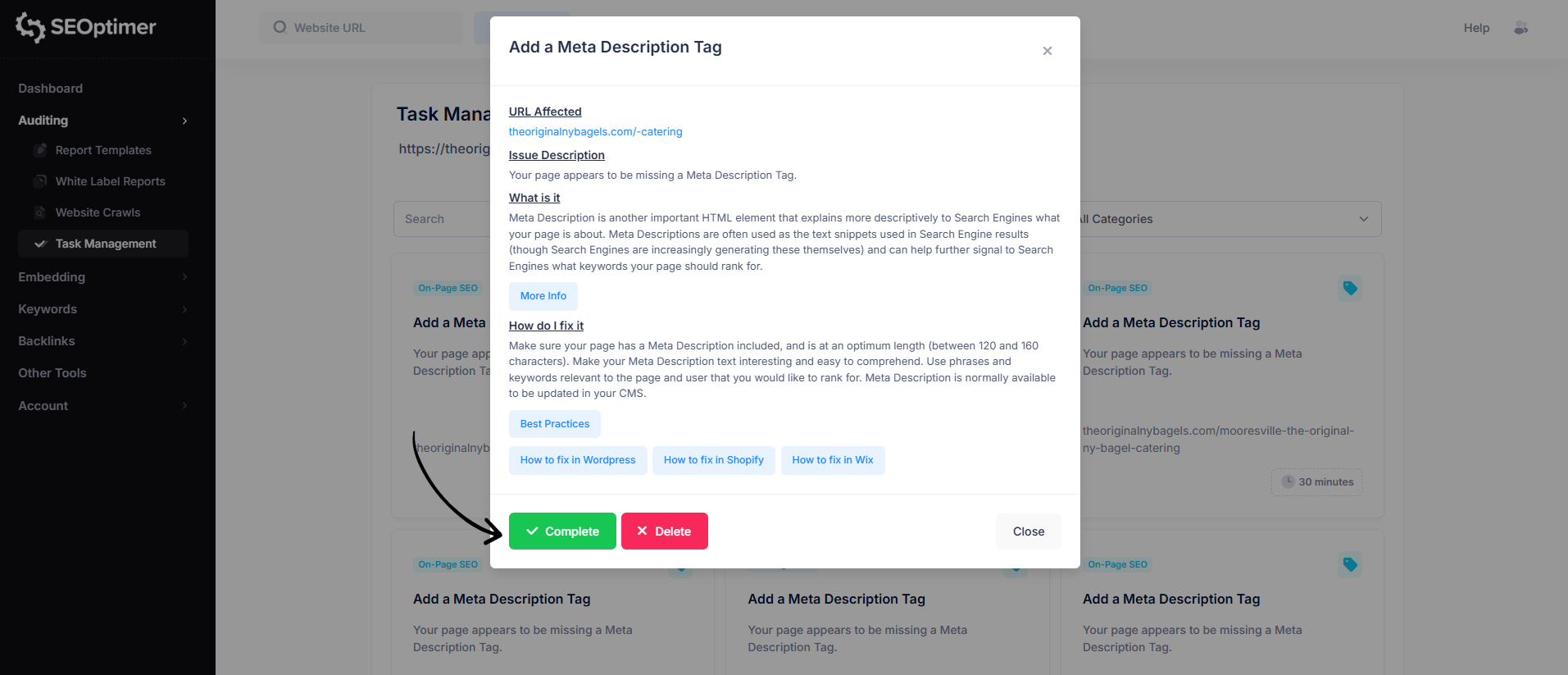
Co zobaczysz w tym podsumowaniu zadania:
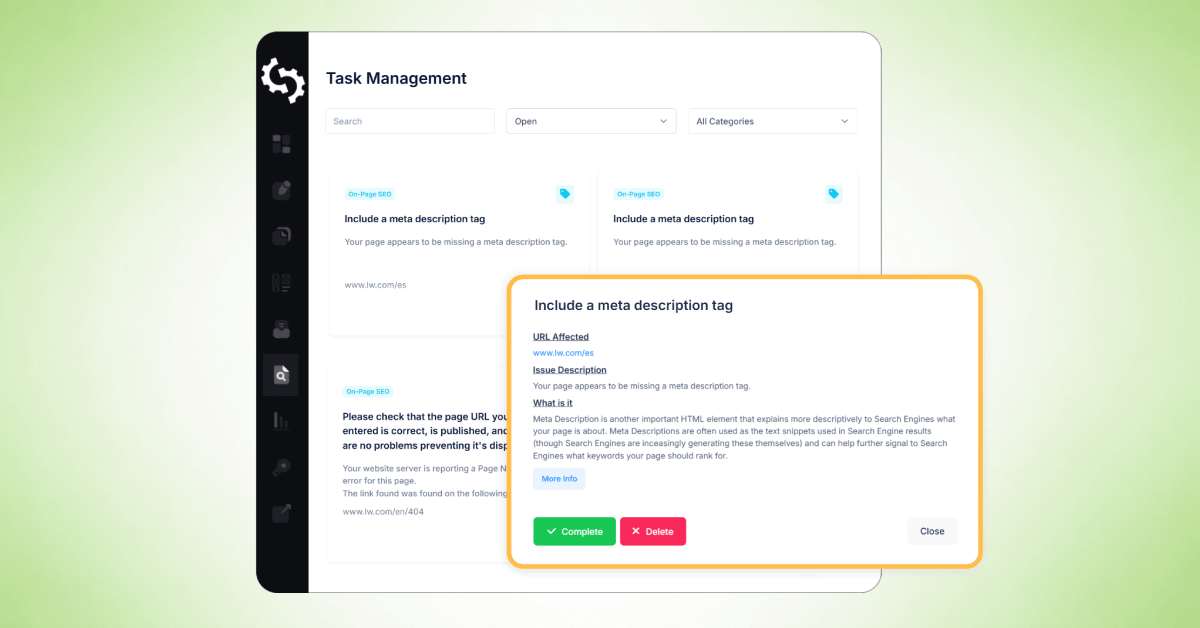
- Problem: "Twoja strona wydaje się nie mieć Meta Description Tag"
- Dlaczego to [ma] znaczenie: "Meta Description to kolejny ważny element HTML, który bardziej opisowo wyjaśnia Wyszukiwarkom, o czym jest twoja strona. Meta Descriptions są często używane jako fragmenty tekstu w wynikach Wyszukiwarek (chociaż Wyszukiwarki coraz częściej generują je samodzielnie) i mogą pomóc w dalszym sygnalizowaniu Wyszukiwarkom, na jakie słowa kluczowe twoja strona powinna się pozycjonować."
- Jak to naprawić: "Upewnij się, że Twoja strona zawiera Meta Description i jest w optymalnej długości (między 120 a 160 znaków). Uczyń tekst Meta Description interesującym i łatwym do zrozumienia. Używaj fraz i słów kluczowych [istotnych] dla strony i użytkownika, na które chciałbyś się pozycjonować. Meta Description zwykle można zaktualizować w Twoim CMS."
Jak naprawić w WordPress
- Przejdź do swojego edytora strony
- Znajdź sekcję SEO (zwykle na dole)
- Dodaj 1-zdaniowy opis, "czego dotyczy strona"
- Zapisz
To wszystko. Właśnie [ukończyliśmy] pierwsze [zadanie] na naszej liście rzeczy do zrobienia i [sprawiliśmy], że strona internetowa jest bardziej widoczna dla Google i wyszukiwarek AI.
Ostatnim krokiem jest oznaczenie tego jako "Zakończone" w SEOptimer.
Szczegóły zadania: Co oznaczają wszystkie pola
Zapewniamy szczegółowe informacje, abyś dokładnie wiedział, na co patrzysz. Oto podział "pól", które zobaczysz w widoku swojego zadania.
Nazwa zadania
To jest nagłówek problemu, taki jak "Brakujący opis meta" lub "Wykryto błąd 404." Daje ci natychmiastowe zrozumienie rodzaju problemu.
Opis
Ta sekcja wyjaśnia, czym [problem] jest w prostym języku angielskim.
Na przykład, jeśli zadanie dotyczy "tagu tytułu", opis wyjaśni, że "tag tytułu" to klikalny nagłówek w wynikach wyszukiwania i dlaczego twój wymaga uwagi (np. [jest] za długi, za krótki lub całkowicie brakujący).
URL [dotknięty]
Musisz dokładnie wiedzieć, gdzie "kryje się" problem.
To pole zawiera konkretne strony (lub strony) na Twojej witrynie, gdzie "znaleziono problem". Często możesz kliknąć link, aby przejść bezpośrednio do strony i "zweryfikować problem".
Kategoria
SEO jest szerokie, dlatego grupujemy zadania w kategorie, aby pomóc ci pozostać zorganizowanym. Typowe kategorie obejmują:
- "SEO na stronie": "Treść", "nagłówki" i "meta tagi".
- "Linki": Struktury "linkowania wewnętrznego" i "zewnętrznego".
- "Wydajność": Szybkość strony i problemy z ładowaniem.
- "Użyteczność": Przyjazność dla urządzeń mobilnych i doświadczenie użytkownika.
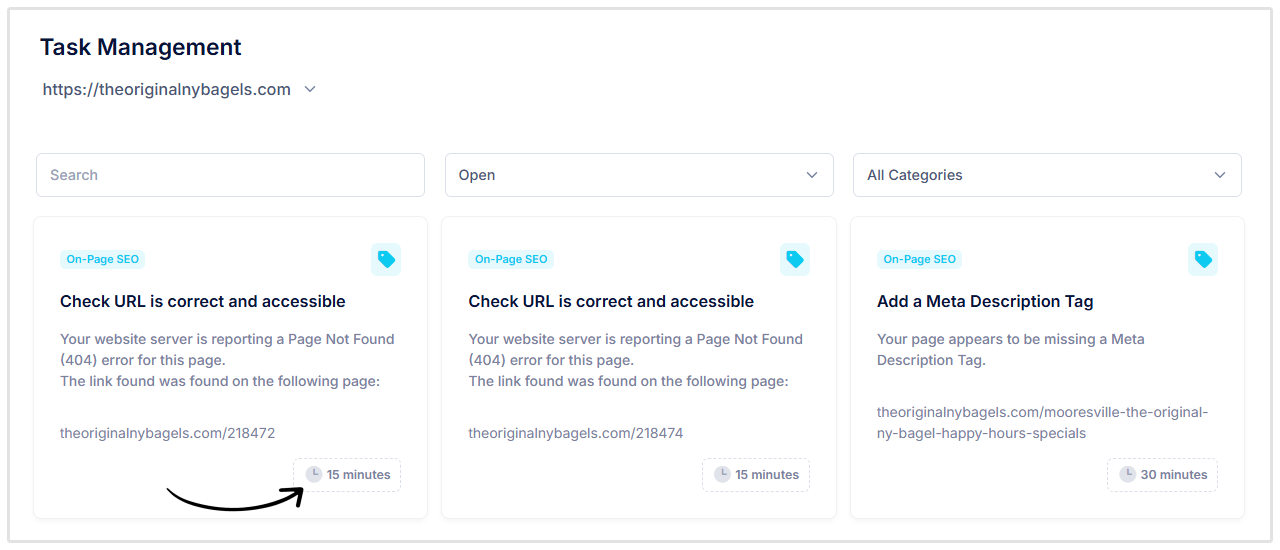
Szacowany czas ukończenia
My również dostarczamy oszacowanie, jak długo zazwyczaj trwa naprawienie zadania (np. "15 min").
To można zobaczyć w ikonie zegara w prawym dolnym rogu każdego zadania.
Jak to naprawić
My nie tylko mówimy ci, co jest zepsute; mówimy ci dokładnie, jak to [naprawić].
Ta sekcja zawiera przewodniki krok po kroku dostosowane do popularnych platform CMS, takich jak WordPress, Wix i Shopify.
To [służy] jako "samouczek" dla każdego pojedynczego [problemu], zapewniając, że nigdy nie czujesz się [utknięty].
Ostateczne Podsumowanie
SEO nie dzieje się "z dnia na dzień", ale dzieje się "zadanie po zadaniu".
Różnica między stroną, która się [pozycjonuje], a taką, która tego nie robi, często sprowadza się do [realizacji].
Więc, nie pozwól, aby ten raport z audytu pokrył się kurzem.
Zaloguj się, otwórz swoją kartę Zarządzania Zadaniami i skreśl tylko jedną pozycję ze swojej listy dzisiaj.
Dodatkowe "zasoby"
- SEOptimer Help Docs: Przeglądaj nasze kompleksowe [przewodniki] i [samouczki].
- SEO Crawler Guide: Dowiedz się więcej o tym, jak nasz [crawler] znajduje problemy, które wypełniają Twoją listę zadań.
Potrzebujesz Pomocy
"Czat na żywo": Kliknij "Czat na żywo" (prawy dolny róg)
"Email": [email protected]
"Czas odpowiedzi": W ciągu 24 godzin