SEOptimerのキーワード追跡ツールは、時間の経過とともに検索エンジンで選択したキーワードに対してあなたのウェブサイトがどのようにランク付けされるかを監視します。
それは位置の変化を追跡し、異なる場所やデバイスにわたるランキングの [trends] を表示します。
このツールは、SEOの取り組みが視認性を向上させているかどうかを知らないという問題を解決します。
手動で検索結果を確認したり、一時的なスナップショットに頼ったりする代わりに、一貫した自動ランク追跡を提供し、進捗を正確に測定し、「増加」または「減少」を特定できます。
ターゲットキーワードを特定し、これらのキーワードに対してウェブページを最適化したら、ツールは時間の経過とともにあなたのパフォーマンスを測定します。
では、あなたのサイトのために「Keyword Tracking」ツールを設定する方法を見てみましょう。
この記事の終わりまでに、あなたは以下のことができるようになります:
- GoogleとBingの[ランキングを追跡]
- デスクトップおよびモバイルSEOの[ランキングを追跡]
- ローカル[ランク追跡を設定]
- [最初のキーワードを追跡]
SEOptimerの"Keyword Tracking Tool"へのアクセス方法
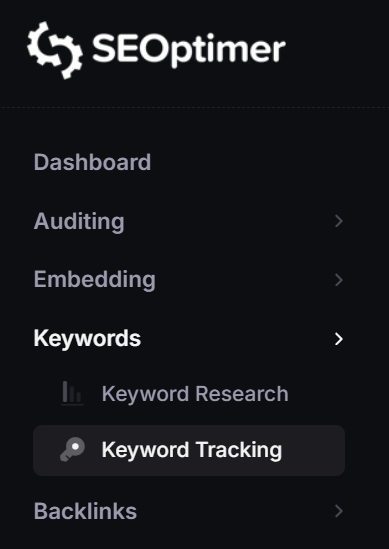
キーワードオプションの下にあるキーワードトラッキングメニュー項目をクリックすることで、簡単にキーワードトラッキングツールにアクセスできます。
追跡しているサイトがない場合、テーブルは空白になります。
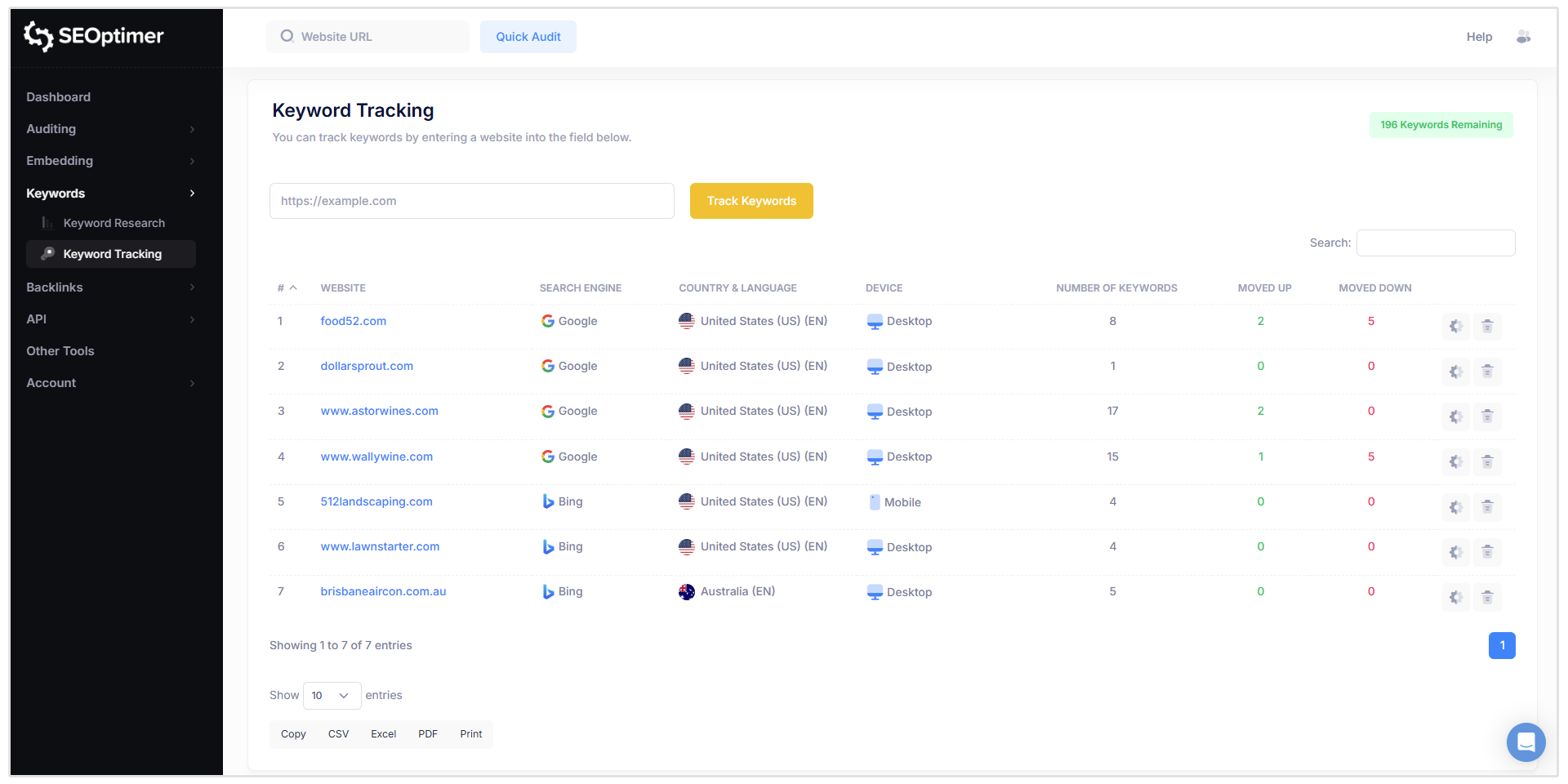
しかし、サイトとキーワードを追加すると、テーブルには次のフィールドが表示され始めます。
- ウェブサイト
- 検索エンジン
- 国と言語
- デバイス
- [キーワード]の数
- [上昇]
- [下降]
- [設定]と[削除]オプション
これは、あなたのサイトおよび/またはクライアントサイトがSERPsでどのようにパフォーマンスを発揮しているかについて、高レベルのビューを提供します。
キーワード追跡ツールはすべてのSEOptimerプランに含まれているため、アクティブな有料プランをお持ちの場合、サブスクリプションの一部としてこのツールにアクセスできます。
キーワードを追跡する方法
最初のキーワードを追跡する方法を見てみましょう。
これを行う方法は3つあり、それぞれについて説明します。
1. 手動キーワード入力
キーワード追跡モジュールの中で、追跡したいウェブサイトのURLを開いたフィールドに貼り付け、その後キーワードを追跡をクリックします。
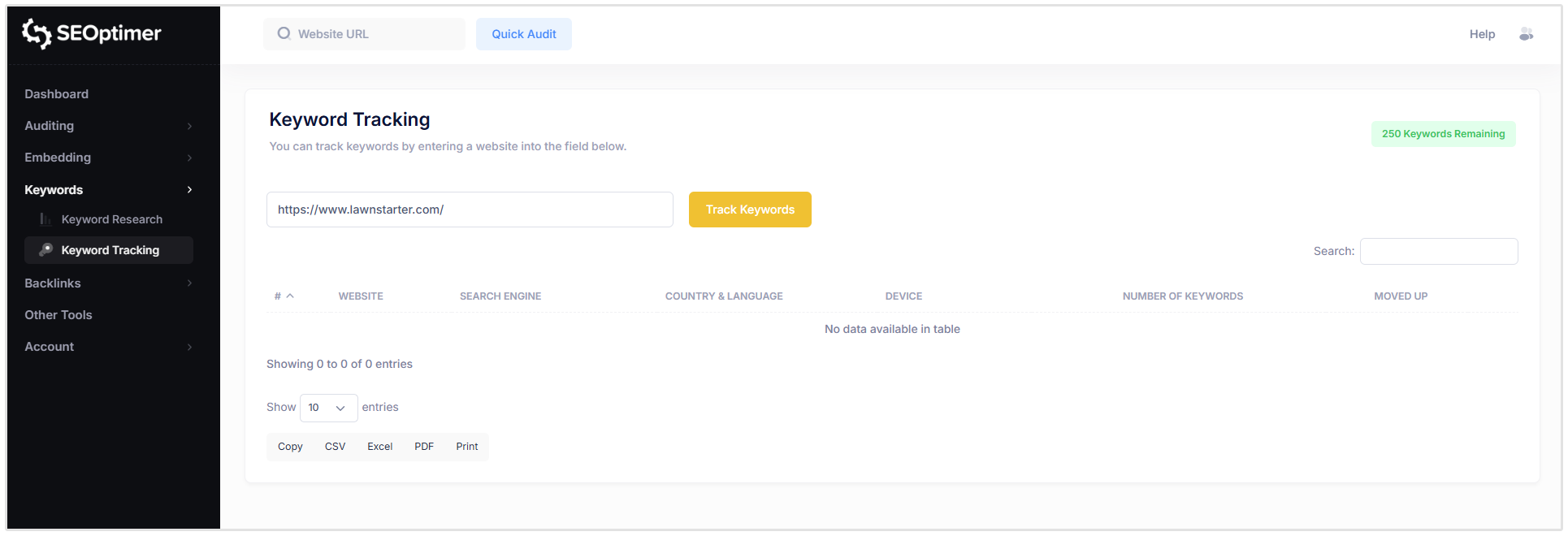
次に、[Keyword Tracking Settings]ページにリダイレクトされます。ここでは、自分の好みに合わせてキーワード追跡設定をカスタマイズします。
最初のオプションは、検索エンジンを選択することです。
SEOptimerのユーザーは、GoogleまたはBingの検索エンジンでキーワードを追跡できます。
注意: Bingランク追跡は現在、オーストラリア、カナダ、フランス、ドイツ、イギリス(UK)、アメリカ(US)でのみ利用可能です。Bingランク追跡のためにさらに多くの国を追加するよう取り組んでいます。
この例では、検索エンジンとしてGoogleを選択します。必要に応じてBingを選ぶこともできます。
次に、ランキングを追跡したい国を選択してください。SEOptimerは70以上の国でキーワード追跡をサポートしています。
Googleが複数の言語で運営されている国では、言語でフィルタリングすることもできます。例えば、カナダでは、英語とフランス語の検索結果について別々にランキングを追跡できます。
![キーワード追跡の[言語]オプション](/storage/images/2026/02/7767-Language options.png)
最後に、デバイスタイプを選択します。デスクトップ、モバイル、または両方のランキングを追跡できます。
これらの設定を構成した後、次へをクリックして続行します。
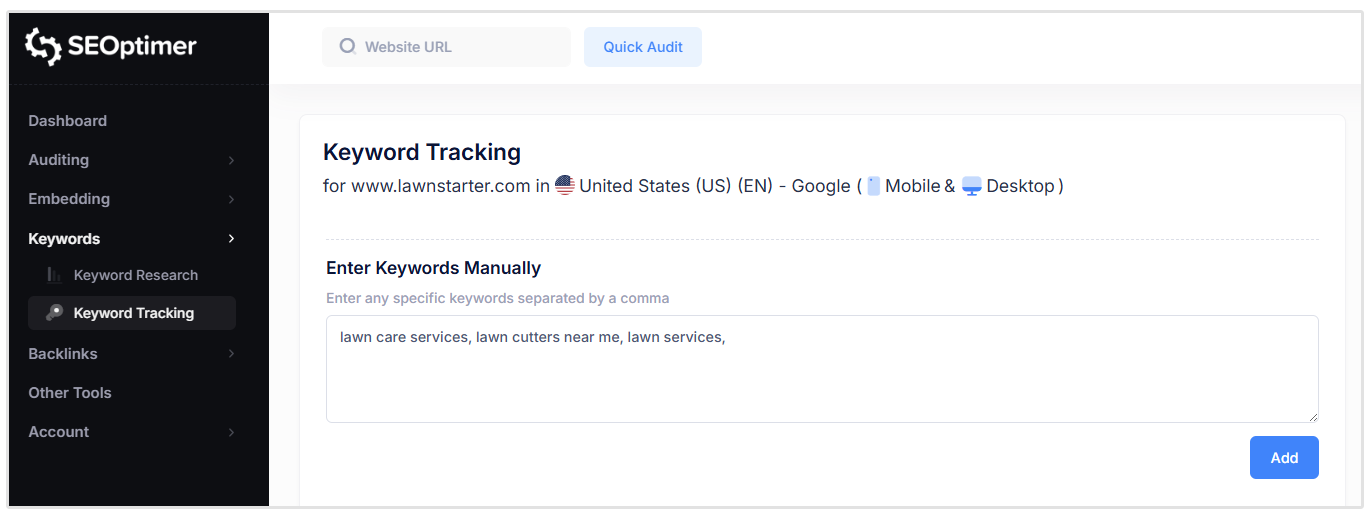
さて、追跡したいキーワードを選択する必要があります。
ここに追跡したいキーワードを入力できます。複数のキーワードを追加したい場合は、コンマで区切ってください。
2. 提案されたキーワードから選択する
もう一つのキーワードを追加する方法は、ツールが提案するキーワードから選択することです。
SEOptimerは、あなたのサイトがすでにランクインしているキーワードや、ウェブサイトで多用されているキーワードに基づいてキーワードを提案します。
では、以下のAustinにある芝生管理会社の例で、当社のツールはサイト上で次のキーワードを見つけました:
- 近くの"grass [service]"
- 近くの"grass mowing [service]"
- 近くの"lawn mowing [services]"
- "lawn grass cutting [service]"
- "lawn care [services]"
キーワードを追跡中のセットに追加するには、青色の追加ボタンをクリックするだけです。
リストに満足したら、隅にあるオレンジ色の次へボタンをクリックします。
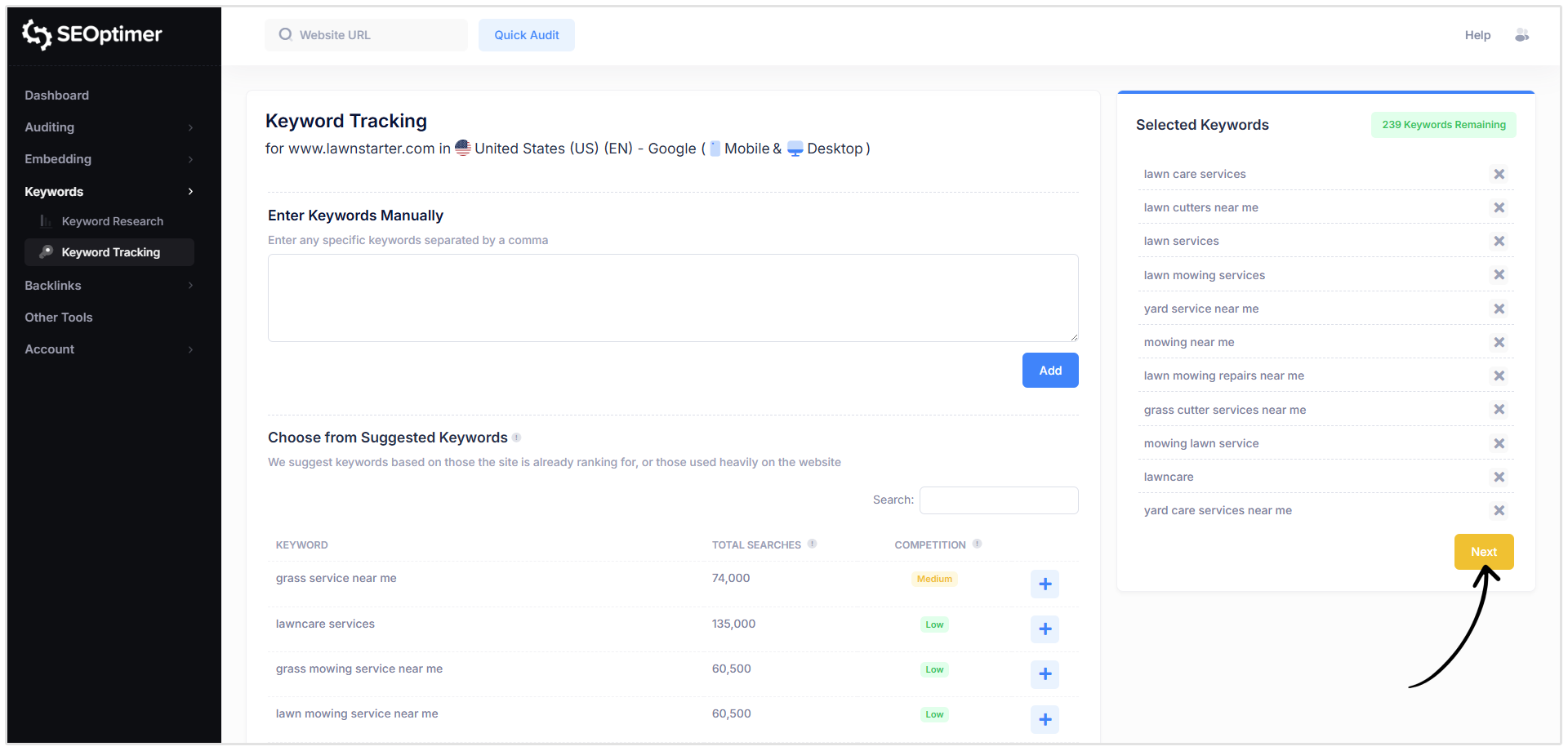
SEOptimerは、以前に選択した設定に従って、あなたのライブランキングを取得します。
3. キーワード調査からのキーワード追加
キーワードリサーチツールでキーワードの結果を生成した後、選択したキーワードを直接キーワードトラッキングツールに追加することができます。
キーワード結果の表で、追跡 列のチェックボックスをクリックして追跡したいキーワードを選択します。
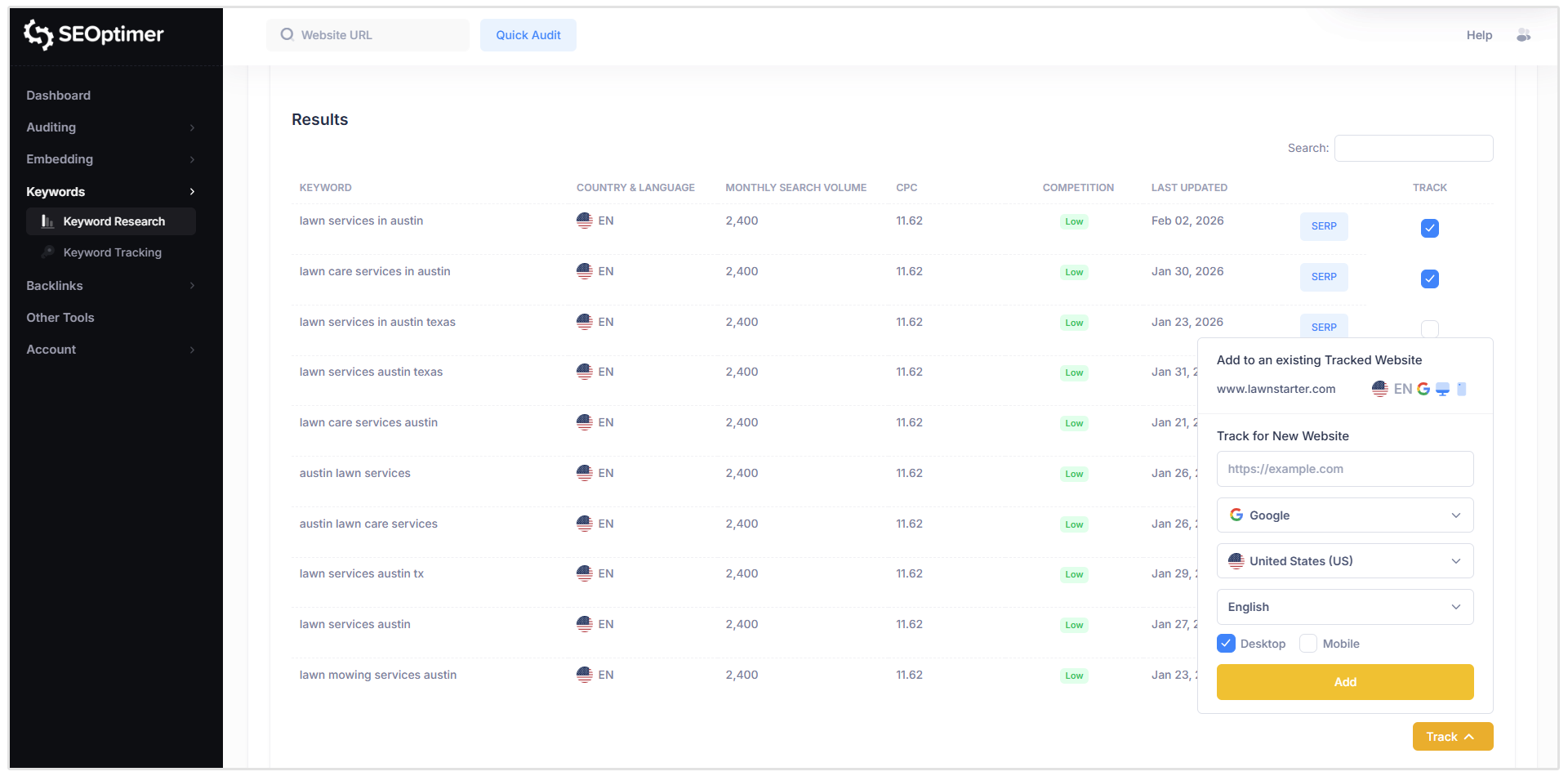
選択したら、キーワードを既存の追跡ウェブサイトに追加するか、新しいウェブサイトの下で追跡するかを選択します。
選択を確認すると、キーワードが追跡キーワードリストに追加され、その特定のサイト用に設定した"Keyword Tracking"設定に従って監視されます。
関連記事: SEOptimerのキーワード調査ツールの使い方
ローカルSEOランキングを追跡する方法
ローカルランク追跡は、SEOptimerのローカルSEOアドオンの一部として利用可能です。これは標準のキーワード追跡プランには含まれておらず、アクティブなローカルSEOサブスクリプションが必要です。
ローカルトラッキングは、特定のローカルな場所([都市]または地域)を追加することを除いて、標準的なキーワードトラッキングと同じ設定プロセスに従います。
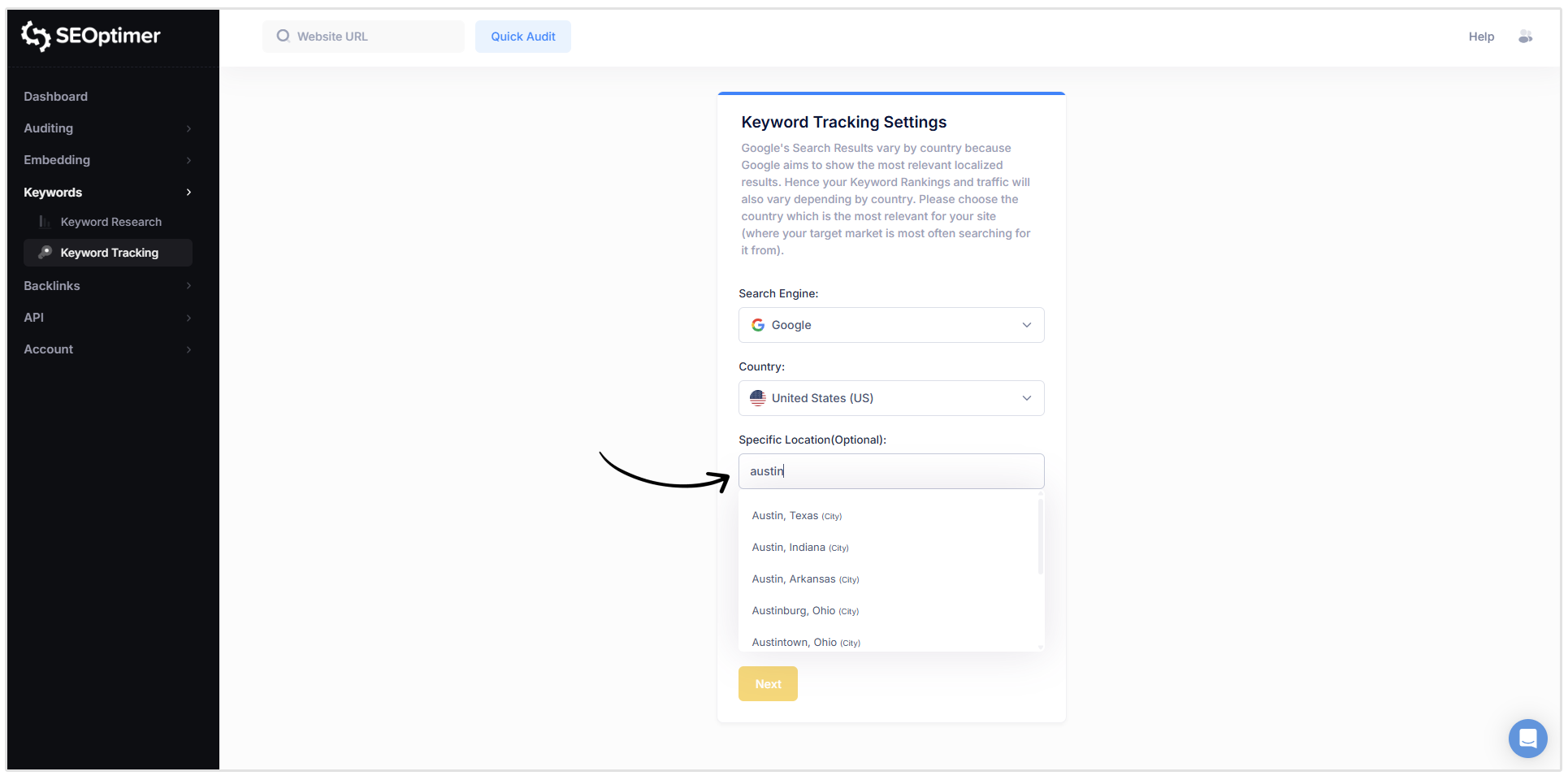
ローカルSEOランキングを追跡するには:
- キーワードトラッキングモジュールを開きます。
- 追跡したいウェブサイトのURLを入力し、キーワードを追跡をクリックします。
- キーワード追跡設定ページで、希望する検索エンジン(Google または Bing)を選択します。
- 国を選択します。
- 特定の場所設定で、ランキングを追跡したい都市や地域を指定します。
- 該当する場合は、言語を選択してください。
- デバイスタイプを選択します(デスクトップ、モバイル、または両方)。
- 次へをクリックします。
- キーワードを手動で追加するか、提案されたキーワードから選択します。
- 次へ をクリックして確認します。
SEOptimerは、選択したローカルの場所に基づいてランキングを取得し始め、その結果、全国的な結果ではなく、特定の都市やサービスエリア内での可視性を監視することができます。
ローカル追跡は、サービスプロバイダー、店舗型ビジネス、多地点企業など、特定の地理的エリアをターゲットにする顧客を対象とするビジネスに推奨されます。
キーワード追跡テーブルを理解する
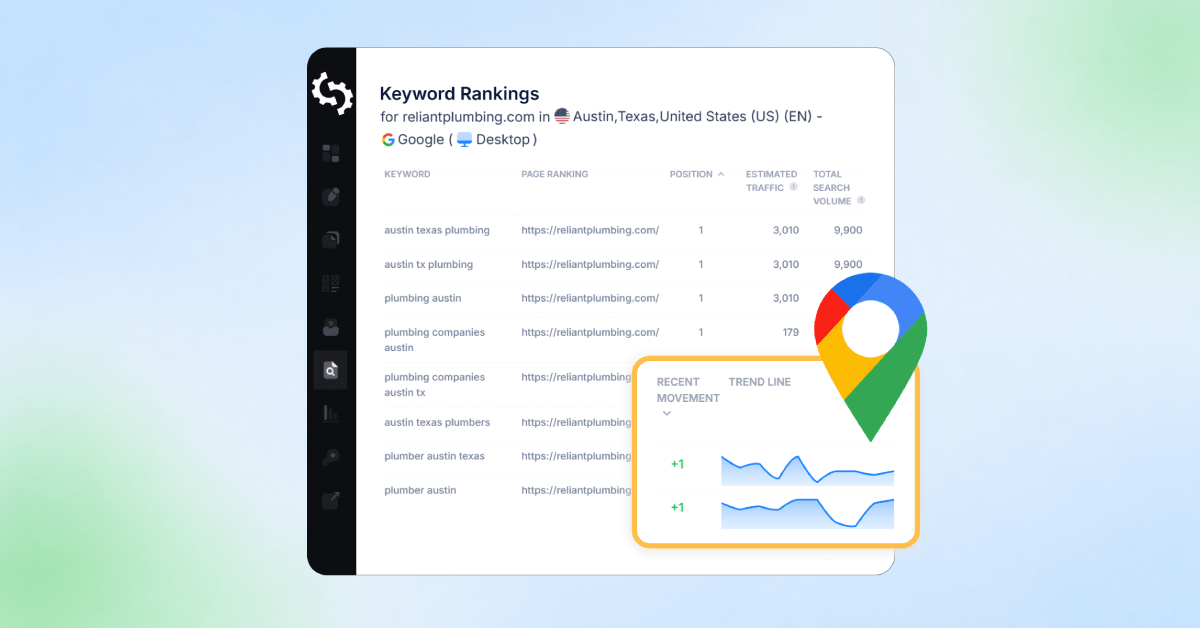
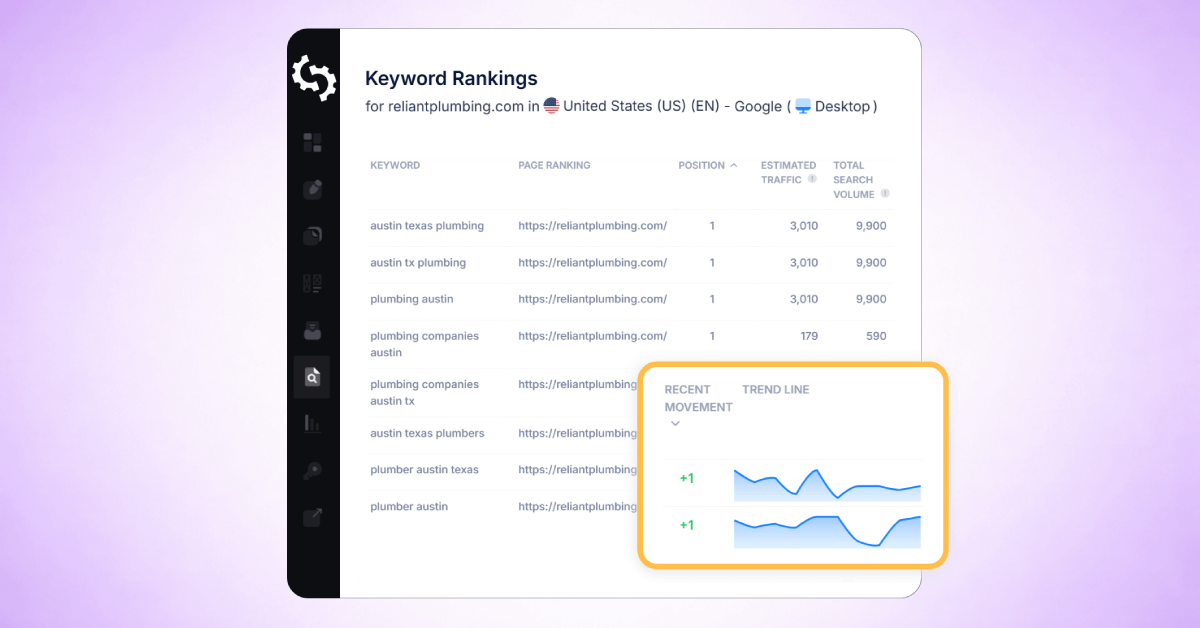
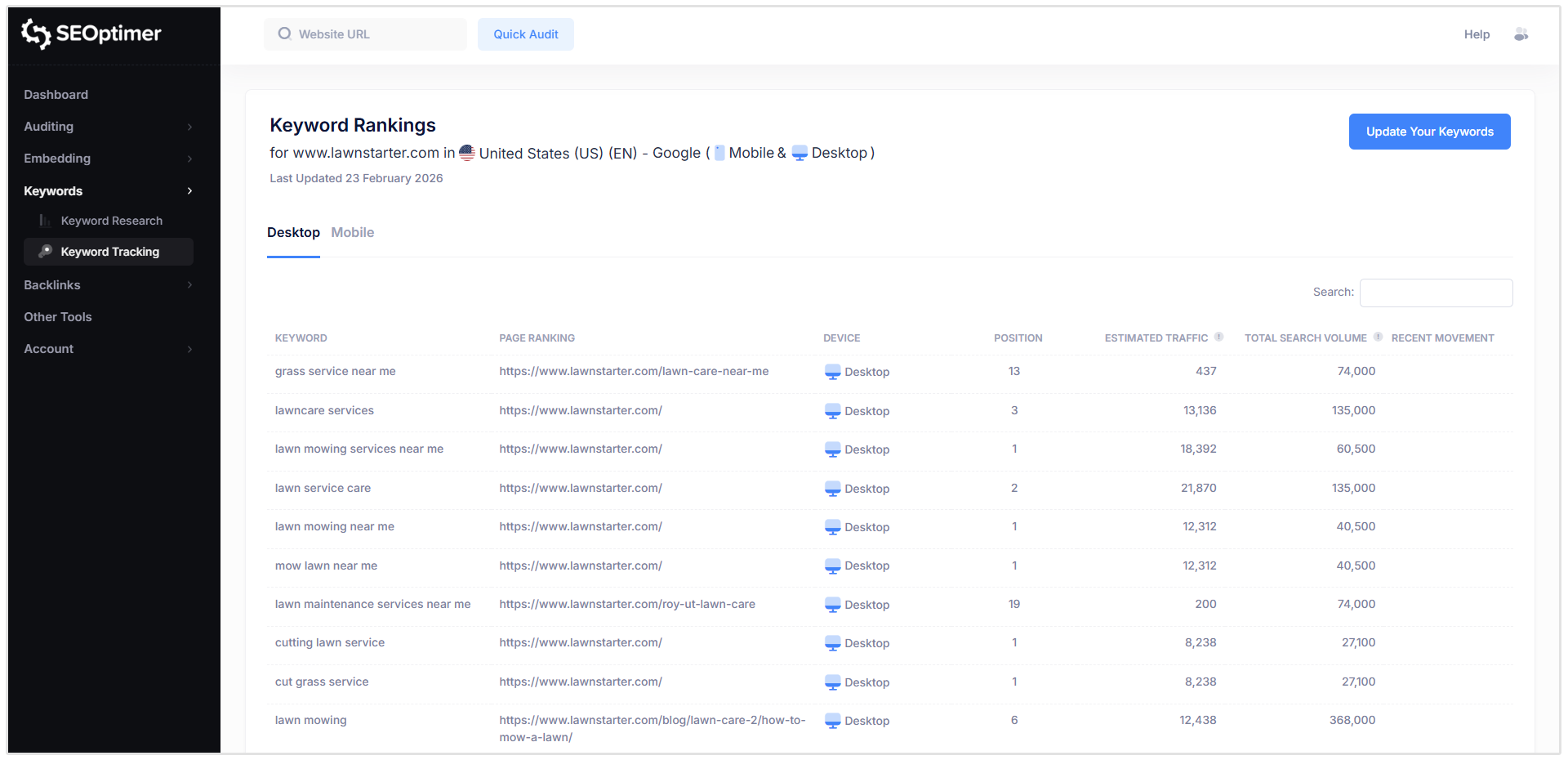
Keyword Trackingテーブルの各列は、追跡しているキーワードに対するあなたのウェブサイトのパフォーマンスに関する具体的なデータを提供します。
- キーワード: 追跡されている検索用語。各行は、追跡設定に追加された1つのキーワードを表します。
- ページランク: キーワードに対して現在検索結果にランクインしているあなたのウェブサイトの特定のURL。
- デバイス: ランキングデータがデスクトップまたはモバイルの検索結果に適用されるかどうかを示します。
- ポジション: 選択した検索エンジン、国、およびデバイスにおけるキーワードのあなたのウェブサイトの現在のランキングポジション。
- 推定トラフィック: キーワードの検索ボリュームと現在のランキング位置に基づく、潜在的な月間トラフィックの推定。
- 合計検索ボリューム: 選択した国でのキーワードに対する月間平均検索数。
- 最近の動き: キーワードのランキングが前回のトラッキング更新以来、向上したか、低下したか、または安定しているかを示します。
- トレンドライン: 時間の経過に伴う歴史的なランキングのパフォーマンスを表示する視覚的なグラフで、上向きまたは下向きのトレンドを識別することができます。
「最近の動き」と「トレンドライン」の列は、初回のキーワード追跡設定から1週間後に表示され始めます。
キーワードランキングをどのくらいの頻度でチェックするべきですか?
キーワードのランキングは少なくとも週に一度確認するべきです。
まとめ
SEOptimerのキーワード追跡ツールを使用すると、検索可視性を一貫して監視し、時間の経過に伴うSEOの取り組みの影響を測定することができます。
このツールは、構造化された場所特有のデータを提供し、SEOのパフォーマンスを評価し、改善のための機会を特定するのに役立ちます。
キーワード[リサーチ]、[オンページ最適化]、そして継続的なランクトラッキングを組み合わせることによって、数週間から数ヶ月以内に測定可能な[結果]を見始めることができます。
助けが必要ですか?
ライブチャット: "ライブチャット"をクリック(右下)
メール: [email protected]
応答時間: "24時間以内"