O SEO Crawler do SEOptimer ajuda você a "escanear" e auditar as páginas do seu site para identificar [problemas] técnicos de SEO em escala.
Em vez de verificar páginas uma por uma, o crawler revisa a estrutura do seu site, analisa elementos de SEO em vários URLs e destaca [questões] que podem impactar a indexação, usabilidade ou visibilidade na busca.
Neste guia, você irá:
- Execute sua primeira "rastejo"
- Revise o relatório de "rastejo"
- Aprenda como configurar regras personalizadas de "rastejo"
- Agende e exporte "rastejos" de sites
O que é o Crawler de SEO do SEOptimer?
O "SEO Crawler" do SEOptimer é uma ferramenta de rastreamento de sites que verifica as páginas do seu site e identifica problemas relacionados ao SEO em vários URLs.
Funciona visitando páginas no seu site e coletando dados técnicos e de SEO na página, como títulos de página, descrições meta, cabeçalhos, códigos de status, indexabilidade, redirecionamentos e links quebrados.
Após a conclusão da varredura, a ferramenta gera um relatório de varredura que resume os problemas encontrados em seu site e os agrupa por tipo e gravidade.
Isso torna mais fácil identificar problemas recorrentes e priorizar correções, especialmente em sites maiores onde verificações manuais de páginas não são práticas.
O "SEO Crawler" é útil para realizar auditorias técnicas de SEO, monitorar a saúde do site ao longo do tempo e verificar se as páginas principais seguem as melhores práticas de SEO.
Como Executar Seu Primeiro Rastreamento
Para executar seu primeiro rastreamento, clique na opção “Website Crawls” em “Auditing” no seu painel do SEOptimer.
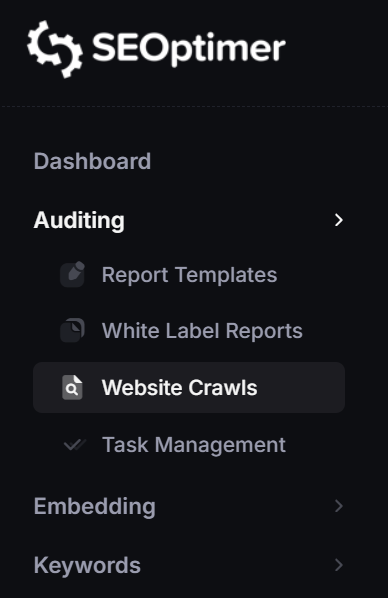
Em seguida, adicione o URL do seu site no campo aberto e clique em “Adicionar Rastreamento.”
É isso aí, você iniciou a primeira varredura do site SEOptimer!
Nosso "SEO Crawler" agora percorrerá todas as páginas do seu site para identificar quaisquer problemas que possam ter.
As varreduras são executadas em tempo real, mas o tempo total de varredura [variará] dependendo do tamanho do seu site e do número de páginas que precisam ser [analisadas].
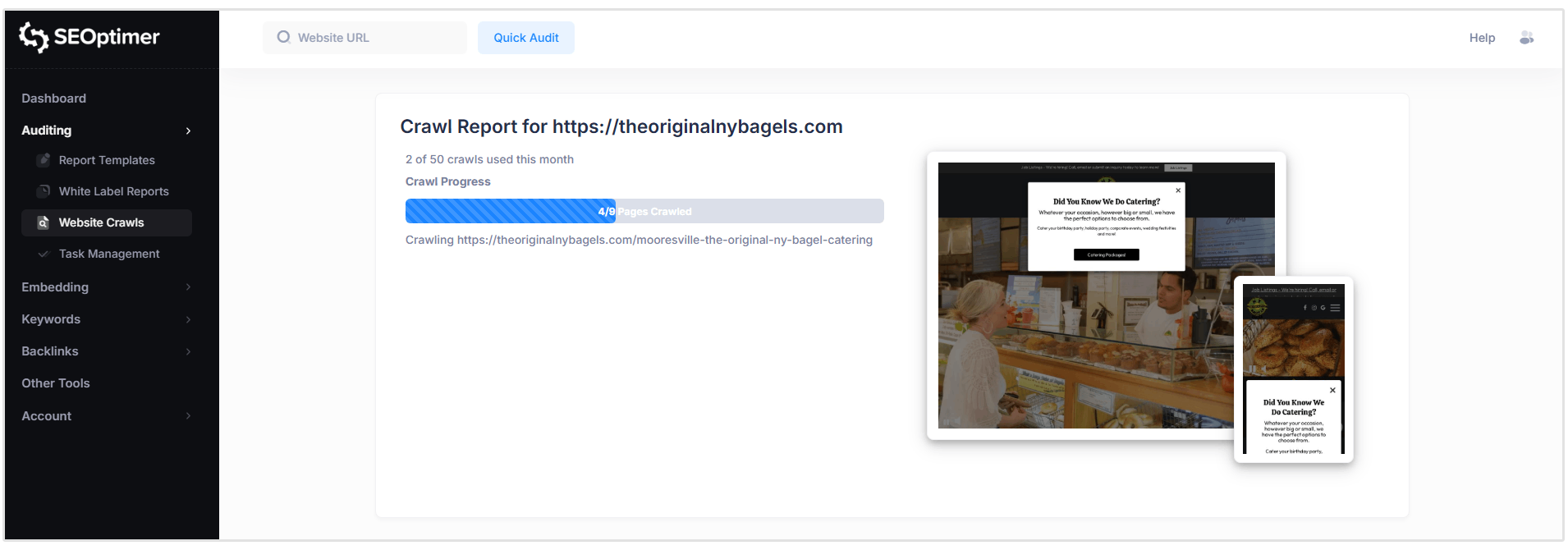
Enquanto a "varredura" ainda está em execução, você pode começar a revisar [problemas] conforme são detectados, abrindo o relatório de "varredura".
O que você pode [ver] em Cada Relatório de Rastreamento?
Depois que nossa ferramenta terminar de rastrear seu site, você verá três seções principais:
- Cabeçalho do Relatório
- Páginas Identificadas
- Resumo do Problema
Vamos percorrer cada uma dessas seções.
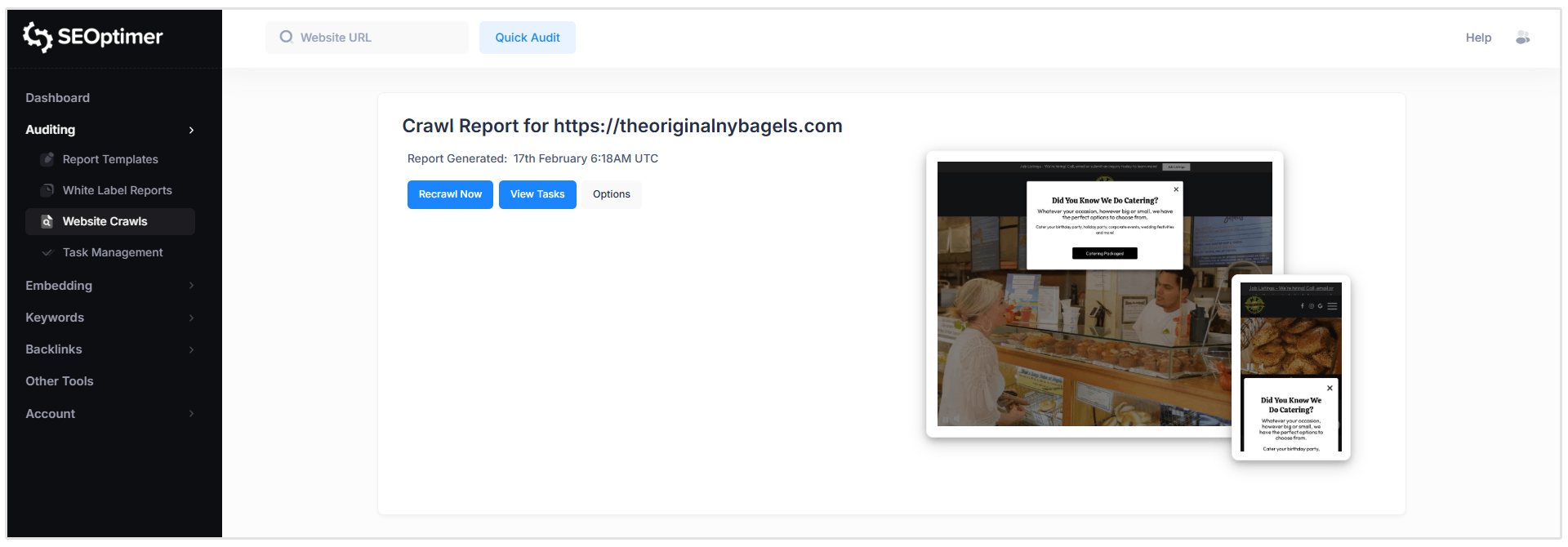
Cabeçalho do Relatório
Aqui você pode ver quando o relatório foi gerado, solicitar uma nova varredura, visualizar tarefas e personalizar regras de varredura. (mais sobre essas funcionalidades depois)
Páginas Identificadas
Esta seção mostra uma tabela de todas as páginas descobertas durante a varredura, juntamente com os problemas de SEO detectados para cada página.
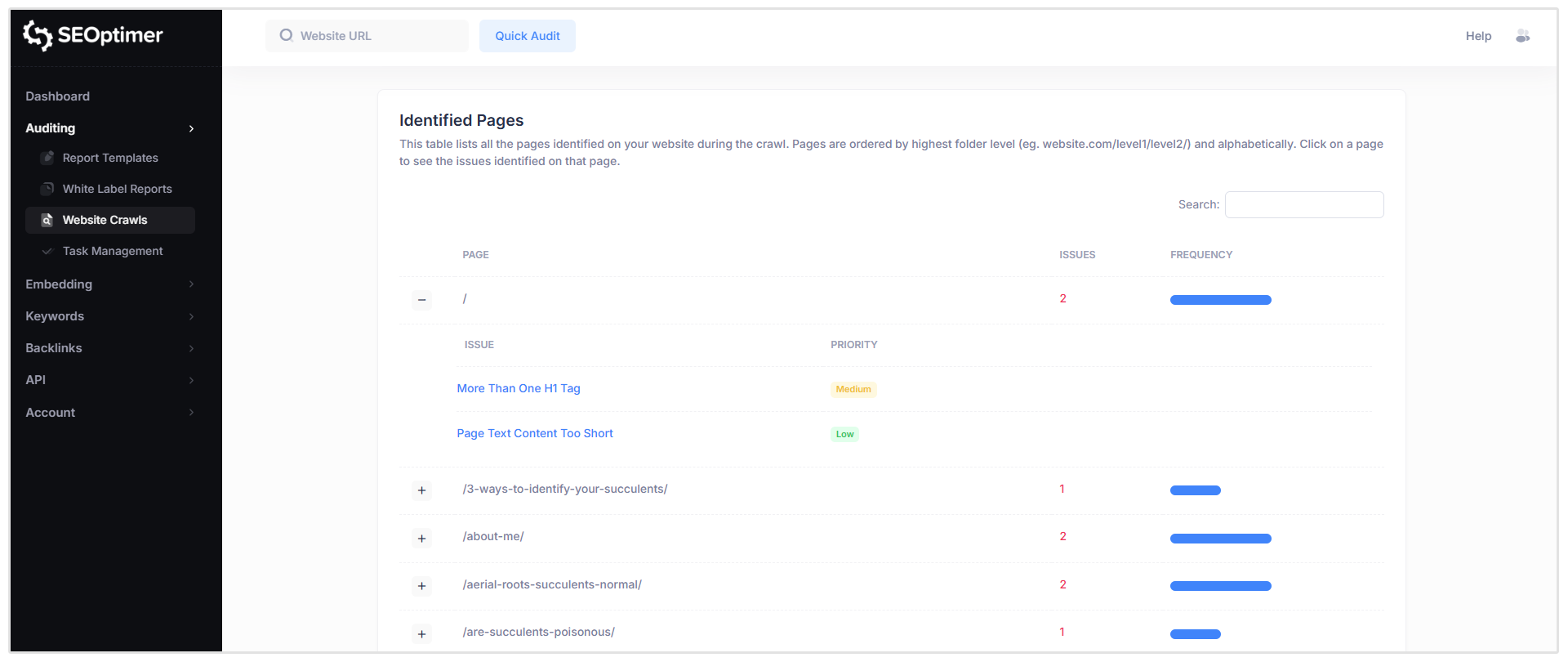
Quando você clica em uma página específica (por exemplo, o caminho da página inicial raiz mostrado como “/”), você verá uma lista de todos os [problemas] sinalizados para esse URL, incluindo o nível de [gravidade] de cada [problema].
Para ver mais detalhes, clique em qualquer "issue" na lista.
Por exemplo, selecionar “Mais de um H1 Tag” abrirá uma análise detalhada desse problema para a página selecionada.
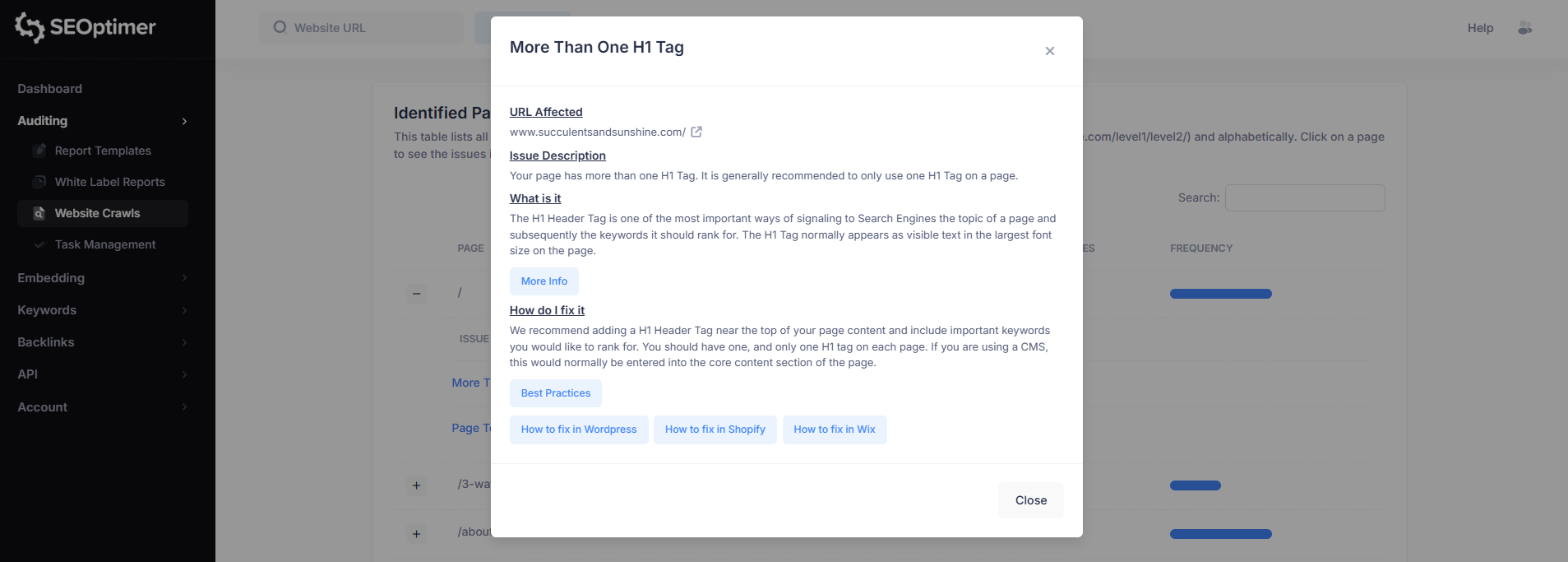
Esta visualização de "issue" inclui:
- URL afetado
- Descrição do problema
- O que o problema significa
- Como corrigi-lo
Cada pop-up de [problema] também incluirá links para guias de suporte para ajudar você a resolver o [problema] em seu site.
Resumo do Problema
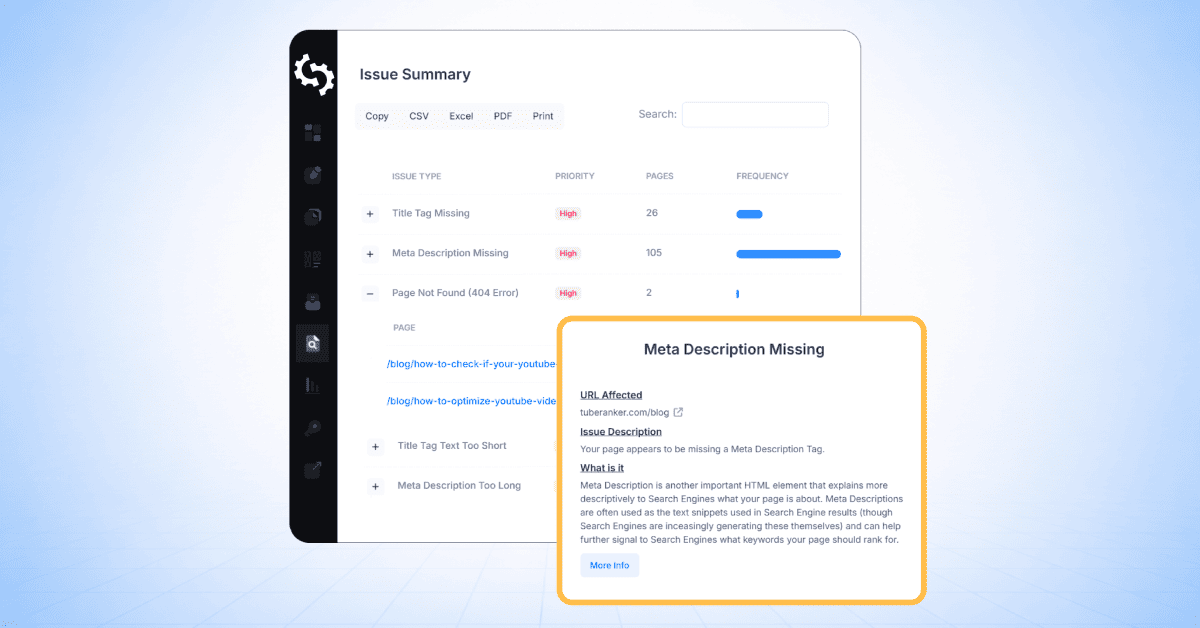
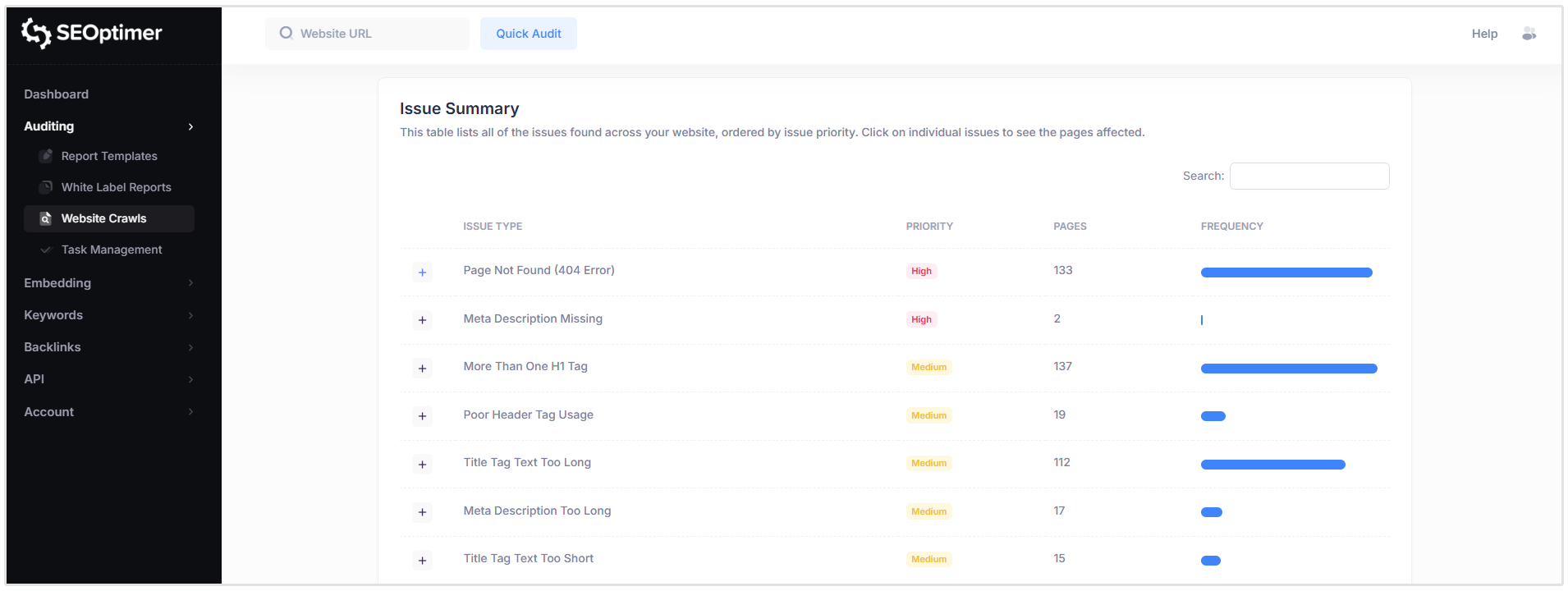
A seção "Resumo do Problema" fornece uma visão geral de todos os problemas de SEO detectados em seu site, agrupados por tipo de problema e ordenados por prioridade.
Para cada "questão", a tabela mostra:
- Tipo de "issue"
- Nível de prioridade
- Número de páginas afetadas
Portanto, na captura de tela abaixo de um site que rastreei, você pode ver que há 137 páginas que têm mais de um [H1 tag], 133 páginas que têm [404 errors], e 2 páginas que não têm uma [meta description].
Depois de revisar o resumo do problema, você pode passar para a configuração das [configurações] de rastreamento e explorar opções adicionais do SEO Crawler.
Ver Tarefas
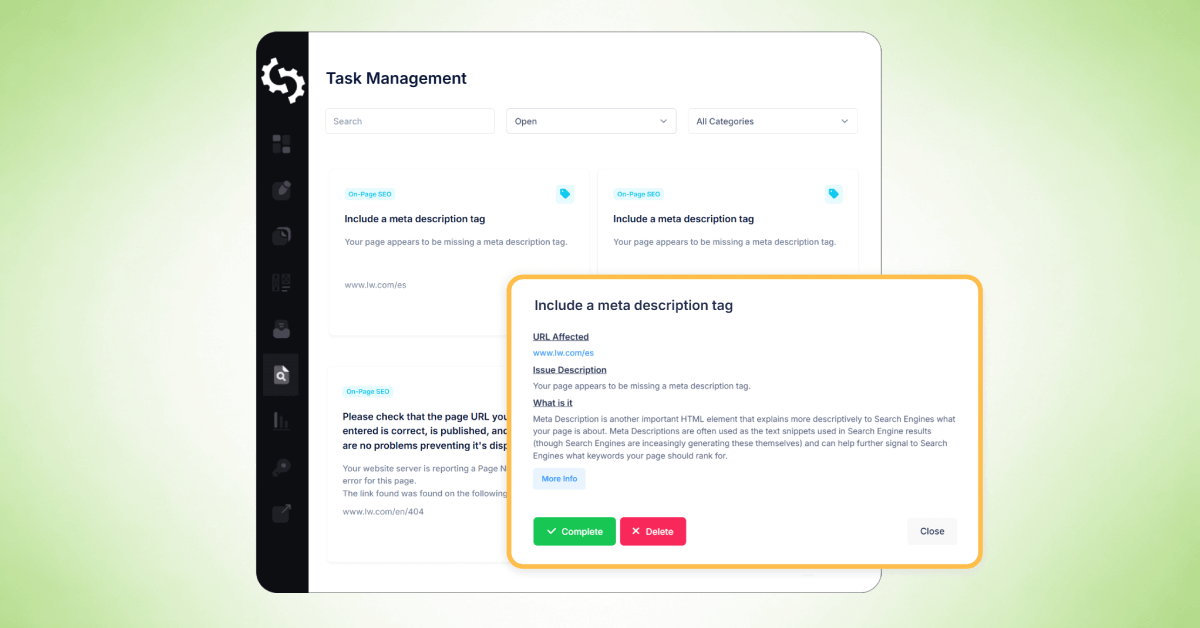
Após concluir uma "varredura" do site, você pode usar o recurso de "Gerenciamento de Tarefas" do SEOptimer para organizar e rastrear os problemas identificados no seu relatório de varredura.
A ferramenta de "Gerenciamento de Tarefas" converte problemas de rastreamento em uma lista de tarefas que você pode resolver em um único espaço de trabalho, facilitando a priorização das correções e o acompanhamento do progresso ao longo do tempo.
Como Acessar a "Lista de Tarefas"
Você pode abrir sua lista de [tarefas] de duas maneiras:
- Clique no botão azul “Ver Tarefas” no cabeçalho do Relatório de Rastreamento.
- Ou selecione Gerenciamento de Tarefas no menu de navegação à esquerda em seu painel.
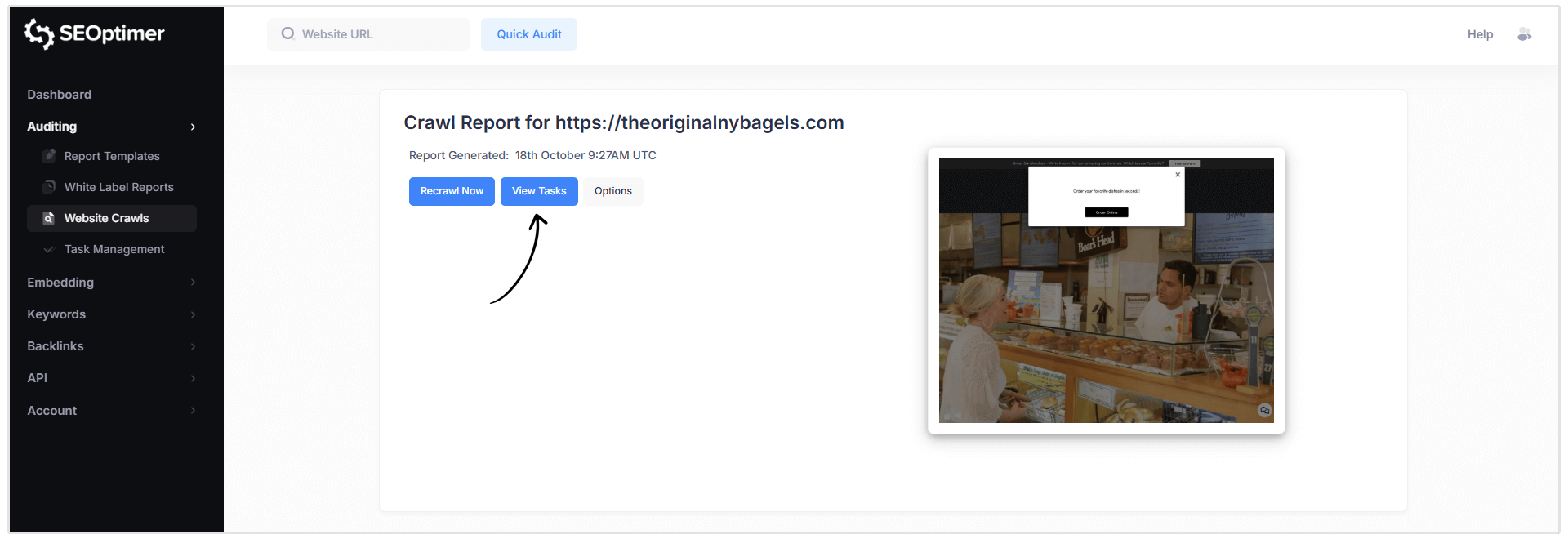
Nota: Se você tiver rastreado vários sites, poderá alternar entre as listas de tarefas usando o menu suspenso no topo da página de Gerenciamento de Tarefas.
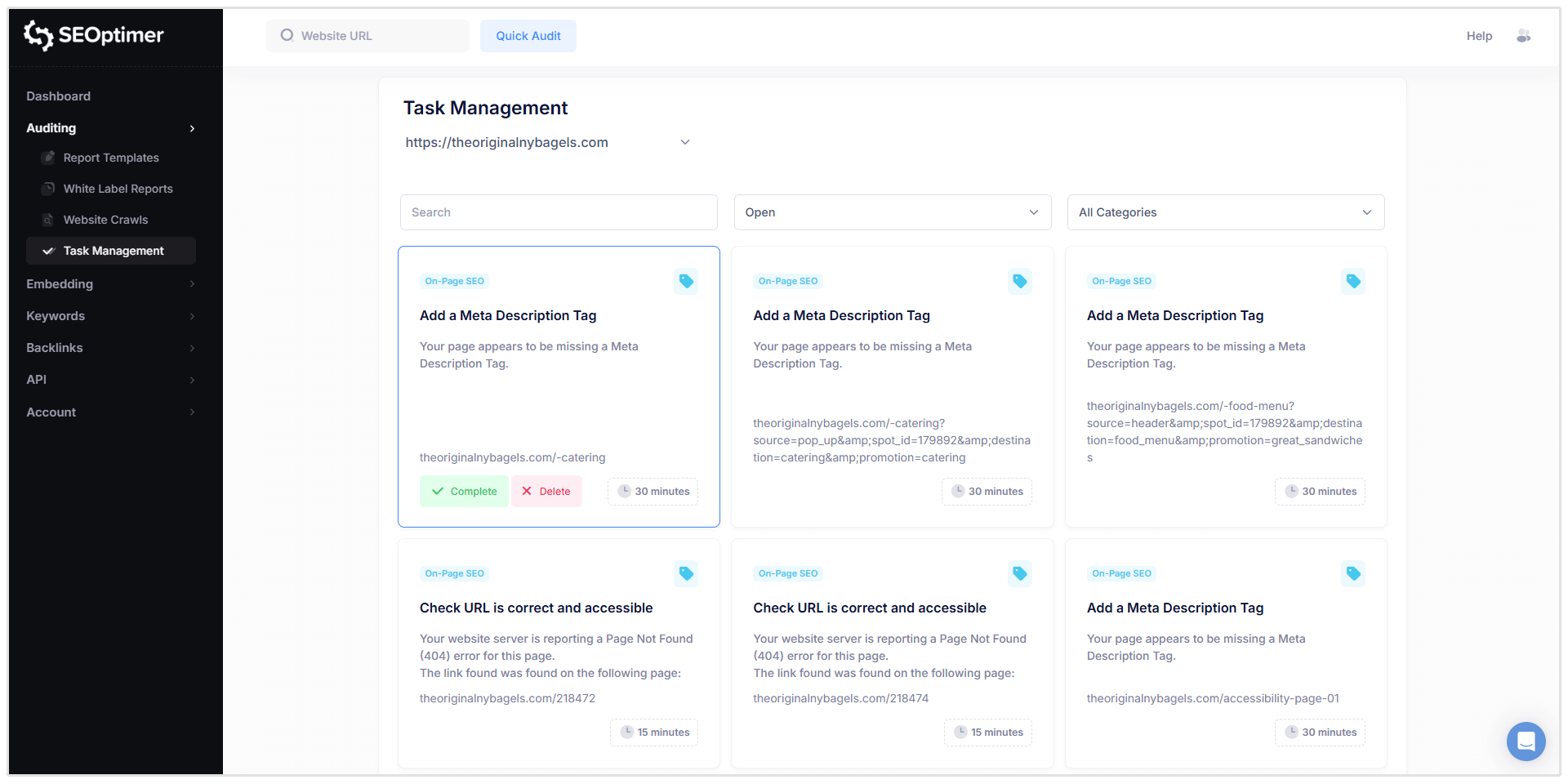
Filtrando e Gerenciando Tarefas
As tarefas podem ser filtradas por:
- Status (Aberto, Concluído, Excluído)
- Categoria (por exemplo, SEO On-Page, Links, etc.)
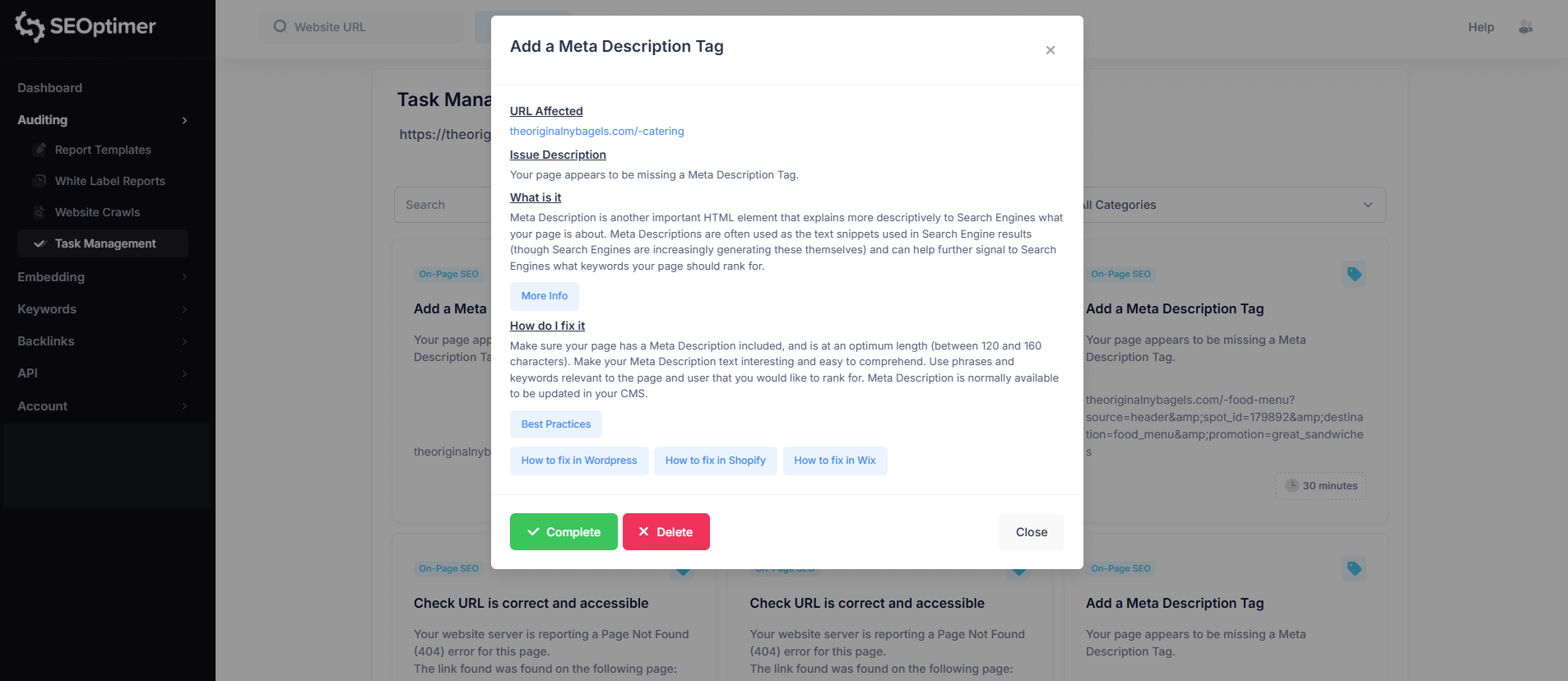
Quando você clica em uma tarefa, verá informações detalhadas semelhantes ao relatório de rastreamento, incluindo:
- URL afetado
- Descrição do problema
- O que o problema significa
- Como corrigir isso
- Opções para concluir a tarefa ou excluí-la da lista de tarefas
Como Agendar Rastreamentos
Você também tem a opção de agendar "crawls" para serem executados semanalmente ou mensalmente. Este recurso é especialmente útil para agências que gerenciam vários sites de clientes.
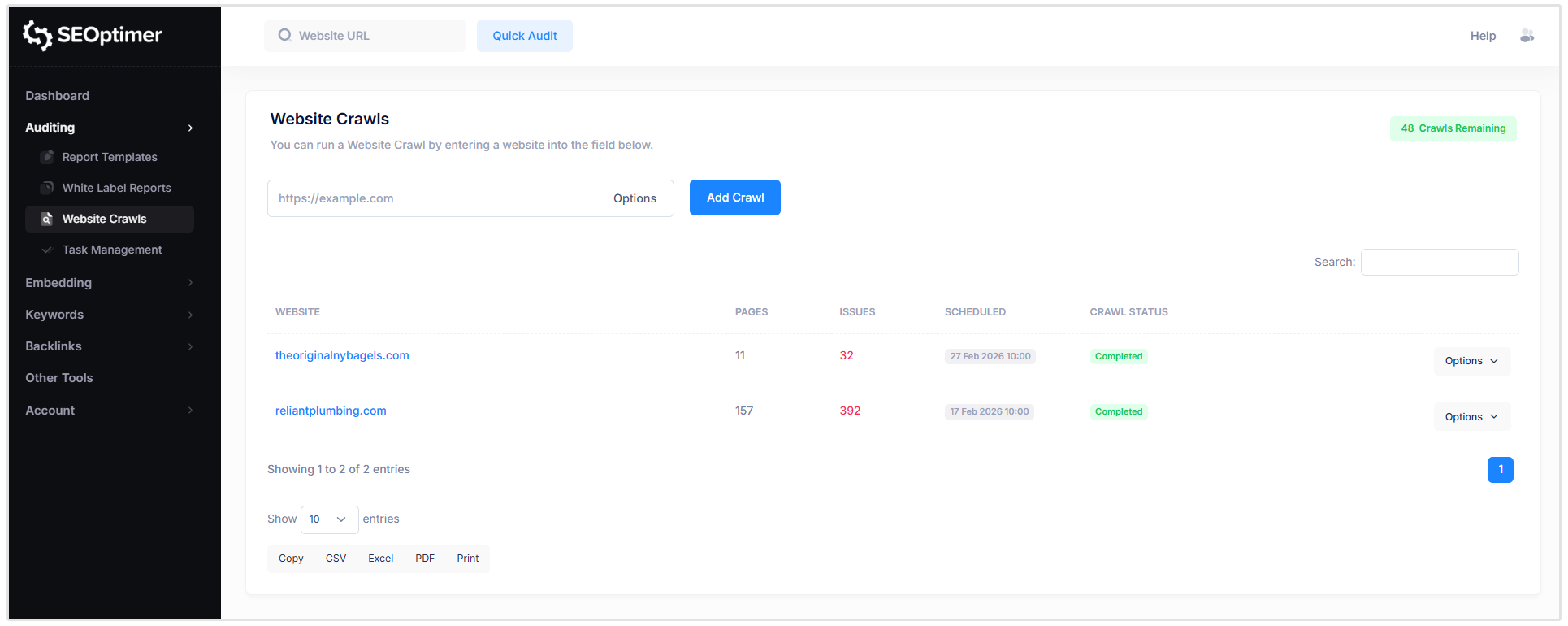
Para configurar um [cronograma] de rastreamento, basta clicar no [botão] “Opções” à direita do [website] para o qual você deseja agendar um rastreamento.
Em seguida, clique na opção “Agendar” e personalize o cronograma de rastreamento de acordo com sua preferência.
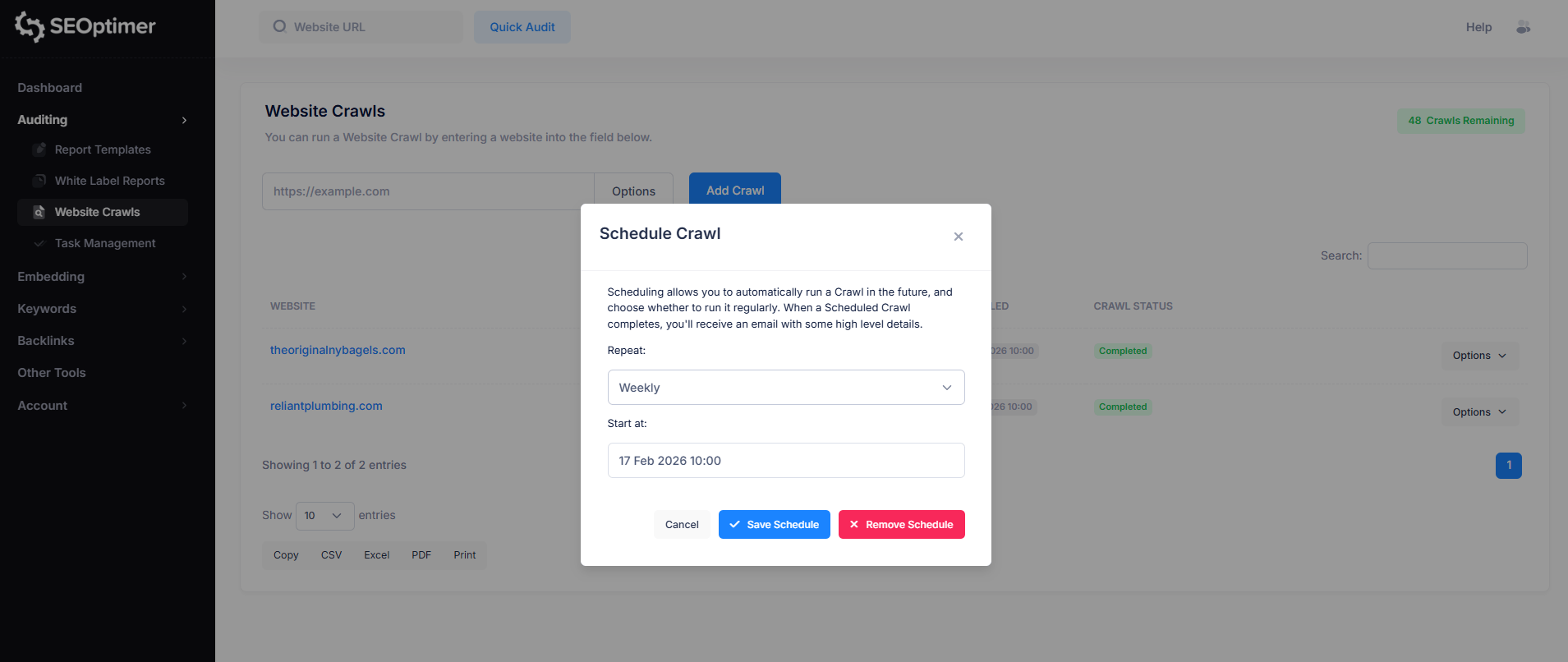
Quando uma "varredura [agendada]" for concluída, você receberá um e-mail com alguns detalhes de alto nível.
Definindo suas próprias "Regras" de Rastreamento
O SEO Crawler inclui opções de configuração de rastreamento que permitem controlar quais páginas são incluídas em um [rastreamento].
Essas configurações são úteis se você [quiser] limitar resultados, evitar URLs duplicados ou garantir que o rastreador se comporte de acordo com as regras de indexação do seu site.
Obedecer Exclusões do Robots.txt
Por padrão, o crawler pode seguir as regras definidas no arquivo robots.txt do seu site. Isso determina se o crawler deve evitar escanear páginas que estão marcadas como não permitidas.
- Ativado (recomendado): O rastreador respeitará as exclusões do robots.txt e pulará as páginas bloqueadas.
- Desativado: O rastreador ignorará as regras do robots.txt e tentará rastrear todas as páginas que puder acessar.
Na maioria dos casos, é recomendado obedecer ao robots.txt, especialmente ao executar rastreamentos em sites de produção ao vivo.
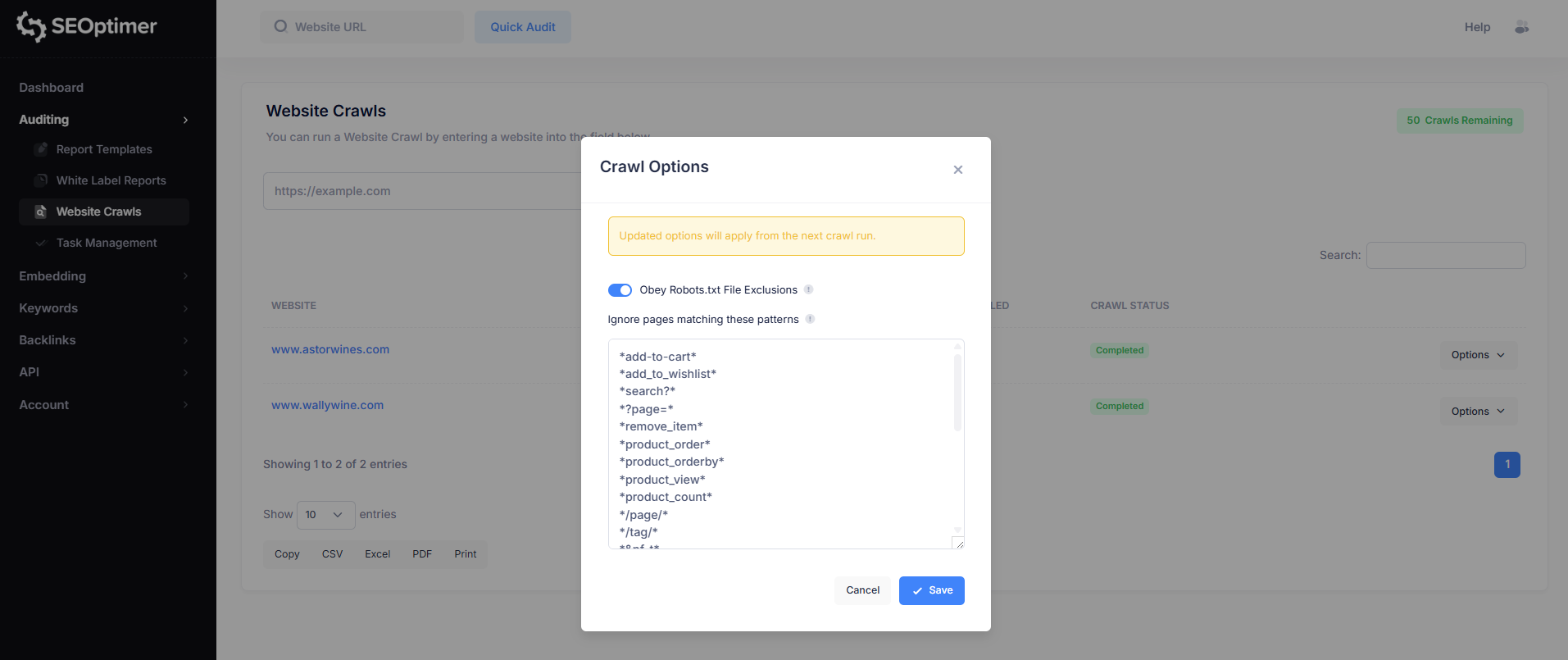
Ignorar Páginas que Correspondem a Esses Padrões
Alguns sites geram várias versões da mesma página usando parâmetros de URL (por exemplo, "classificação", "filtragem", "paginação" ou "códigos de rastreamento").
Isto é especialmente comum em sites de comércio eletrônico.
A opção “Ignorar páginas que correspondem a estes padrões” permite que você exclua essas URLs duplicadas ou de baixo valor de serem rastreadas. Isso ajuda a manter os resultados de rastreamento mais limpos e torna a revisão dos relatórios de problemas mais fácil.
Este é um recurso mais avançado e é principalmente útil para sites com um grande número de URLs baseadas em parâmetros.
SEOptimer inclui um conjunto padrão de padrões de exclusão para filtrar [dúplicas] comuns baseadas em [parâmetros], mas você pode adicionar suas próprias regras se necessário.
Esses padrões seguem a sintaxe padrão de correspondência do robots.txt.
Se você não estiver familiarizado com as regras do robots.txt ou correspondência de padrão de URL, é recomendável revisar o básico antes de adicionar exclusões de rastreamento personalizadas. Padrões incorretos podem impedir que páginas importantes sejam rastreadas.
Aqui estão algumas referências úteis:
- Robots.txt - O Guia Definitivo
- Introdução e Guia do Robots.txt | Google Search Central
- Como o Google interpreta a especificação do [robots.txt]
- Sintaxe do Robots.txt
Como Exportar Dados de Rastreamento
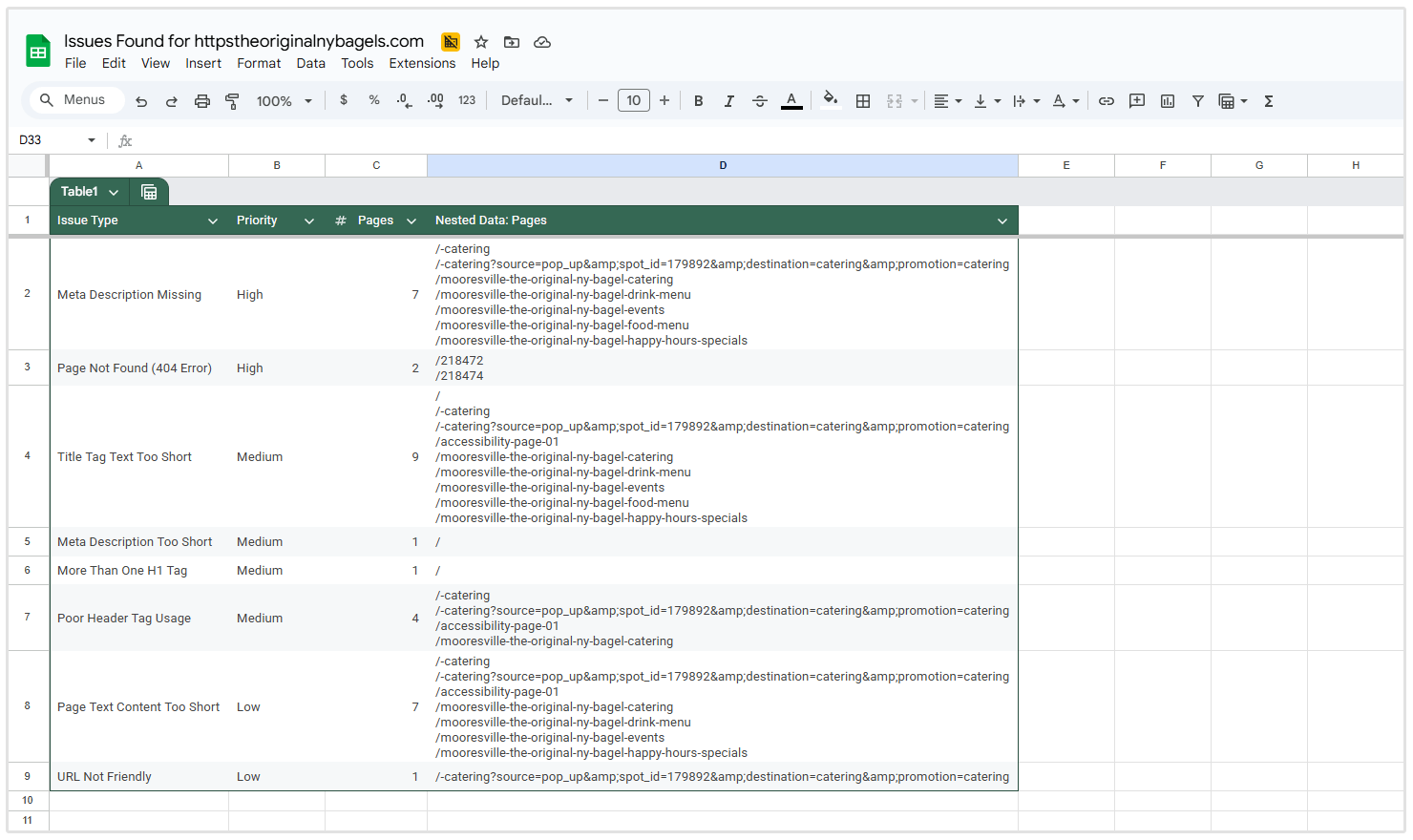
Cada tabela no relatório do SEO Crawler inclui opções de exportação integradas, permitindo que você baixe ou compartilhe resultados de rastreamento fora da plataforma.
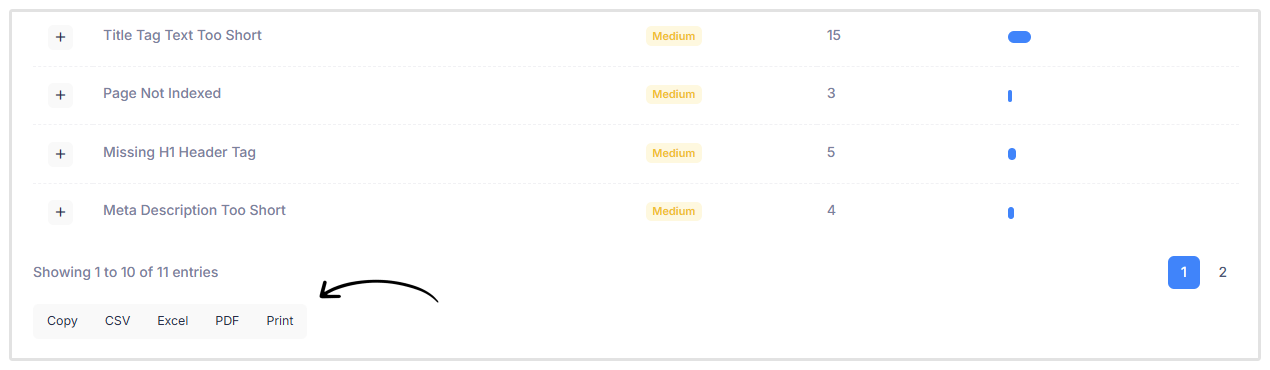
No final de cada tabela, você verá botões de exportação que permitem [exportar] os dados em diferentes formatos:
- CSV: Baixar a tabela como um arquivo .csv (útil para planilhas e processamento de dados).
- Excel: Exportar a tabela como um arquivo Excel para relatórios ou análises adicionais.
- PDF: Gerar uma versão em PDF da tabela para compartilhamento ou documentação.
- Print: Abrir uma versão da tabela amigável para impressão.
As "exportações" se aplicam à [tabela] específica que você está visualizando, facilitando o "download" de listas de problemas, relatórios de [página] ou resultados filtrados conforme necessário.
Concluindo
O SEO Crawler da SEOptimer torna fácil identificar [problemas] técnicos e de SEO na página em todo o seu site em um único rastreamento.
Ao revisar o relatório de rastreamento e usar a lista de tarefas integrada, você pode rapidamente transformar as descobertas do rastreamento em melhorias "acionáveis".
Para obter os melhores resultados, considere agendar verificações regulares para monitorar as mudanças ao longo do tempo e identificar novos problemas à medida que seu site cresce.
Precisa de Ajuda?
Chat ao vivo: Clique em Chat ao vivo (canto inferior direito)
Email: [email protected]
"Tempo de resposta": "Dentro de 24 horas"