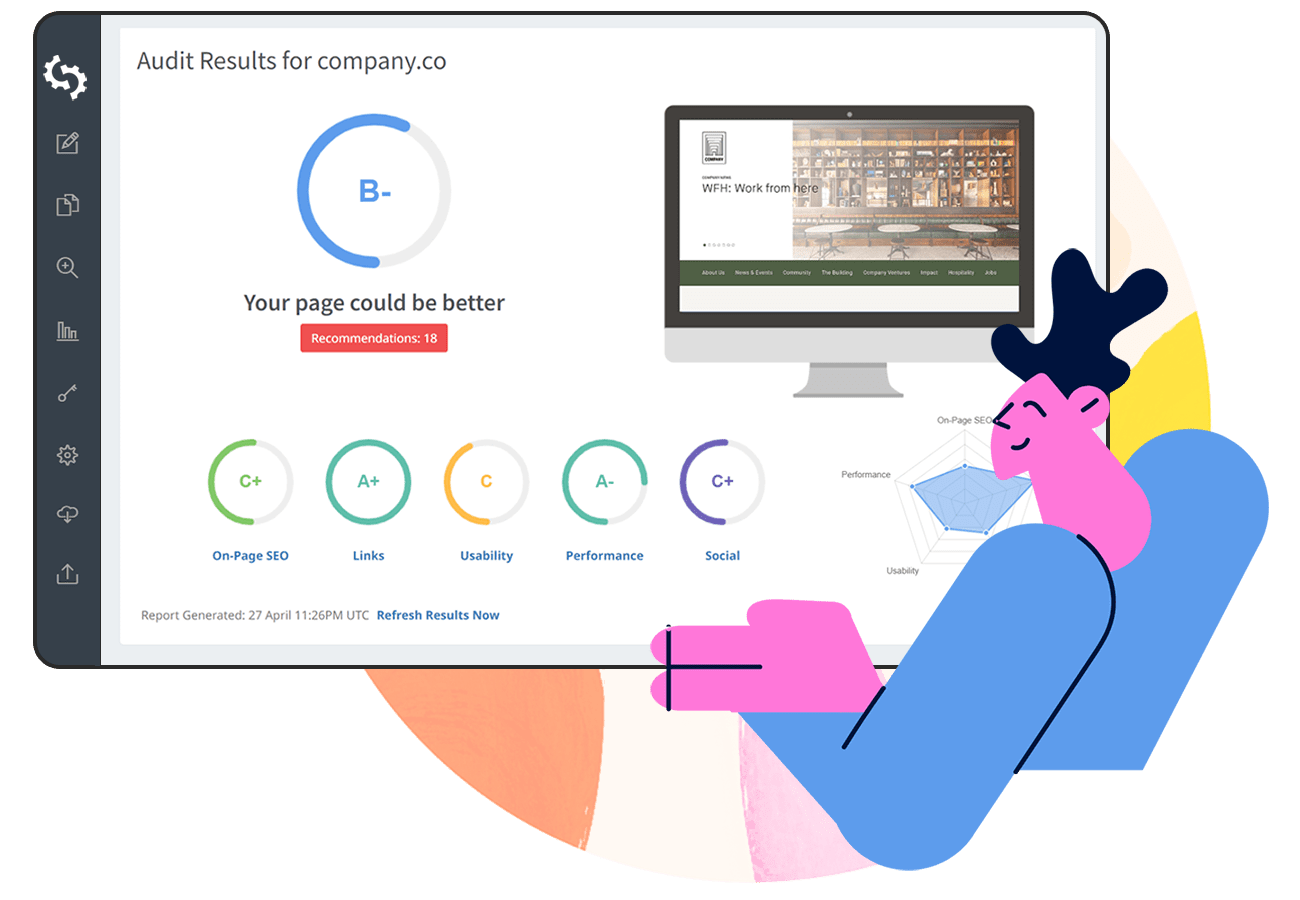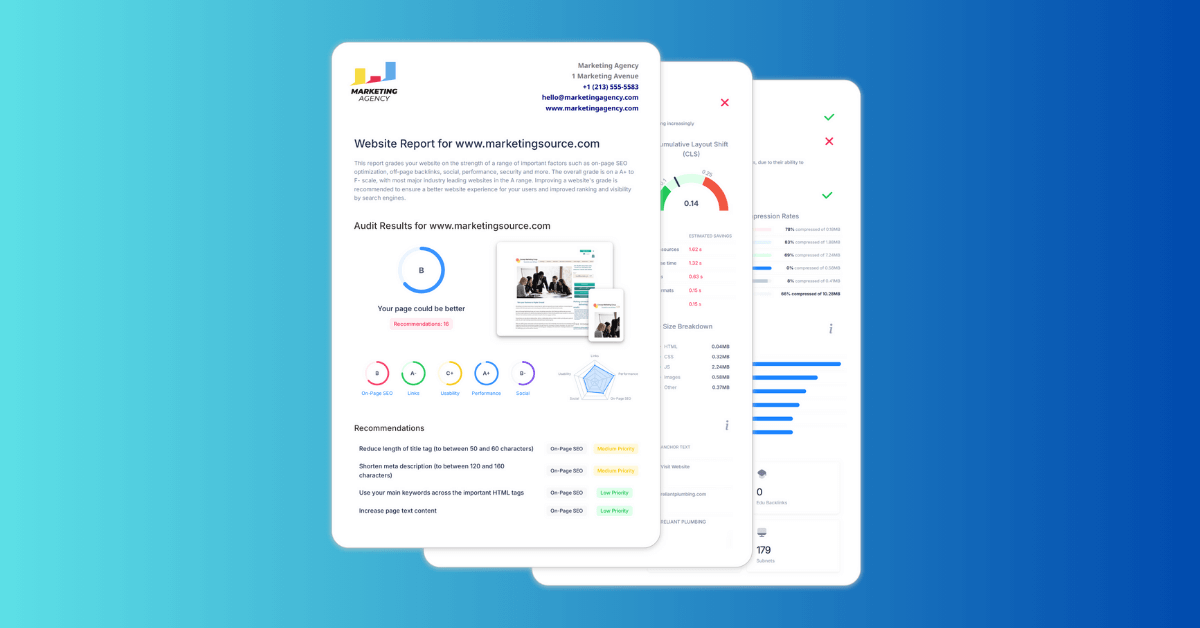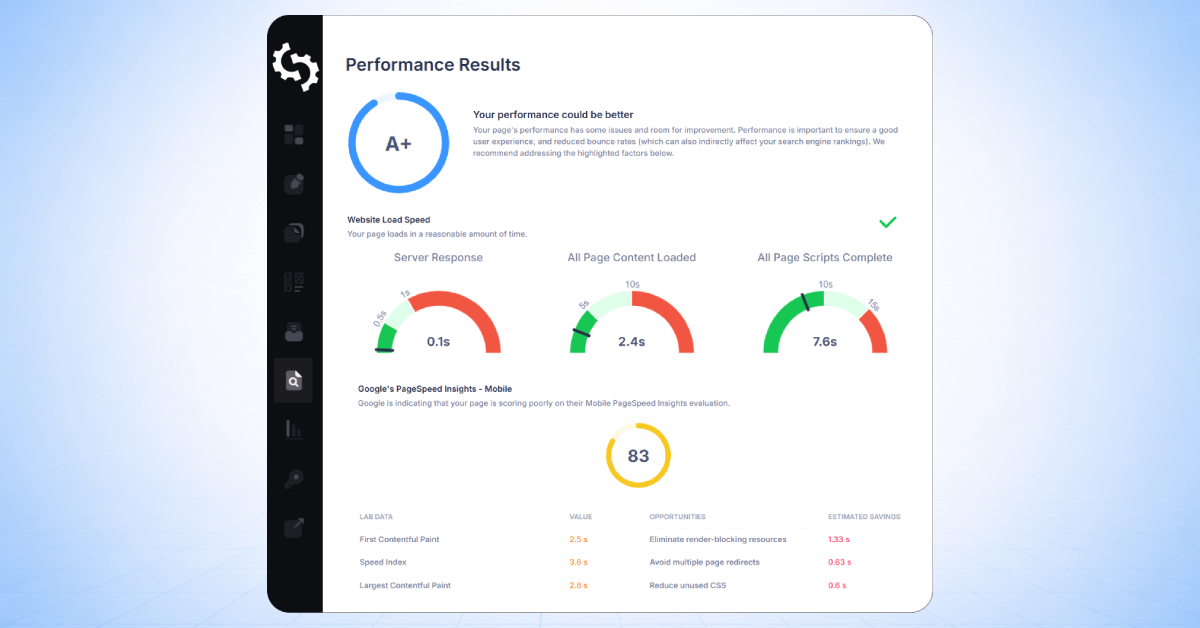
SEO pode parecer uma lista de tarefas interminável. Você faz uma auditoria, recebe centenas de diferentes avisos e, de repente, está olhando para uma planilha se perguntando por onde [começar].
Você corrige as meta tags primeiro? Ou a velocidade do site é mais importante? E aquele link quebrado na página de contato?
Se você já se sentiu paralisado por um relatório de auditoria, você não está sozinho.
É por isso que criamos a ferramenta de Gerenciamento de Tarefas SEOptimer.
A ferramenta de "Task Management" é seu roteiro para corrigir todos os problemas em seu site.
Se você é um proprietário de empresa solo tentando aumentar seu tráfego ou uma agência gerenciando vários clientes, este guia irá orientá-lo exatamente sobre como usar a ferramenta de "Gestão de Tarefas".
O que é a ferramenta de gerenciamento de tarefas da SEOptimer?
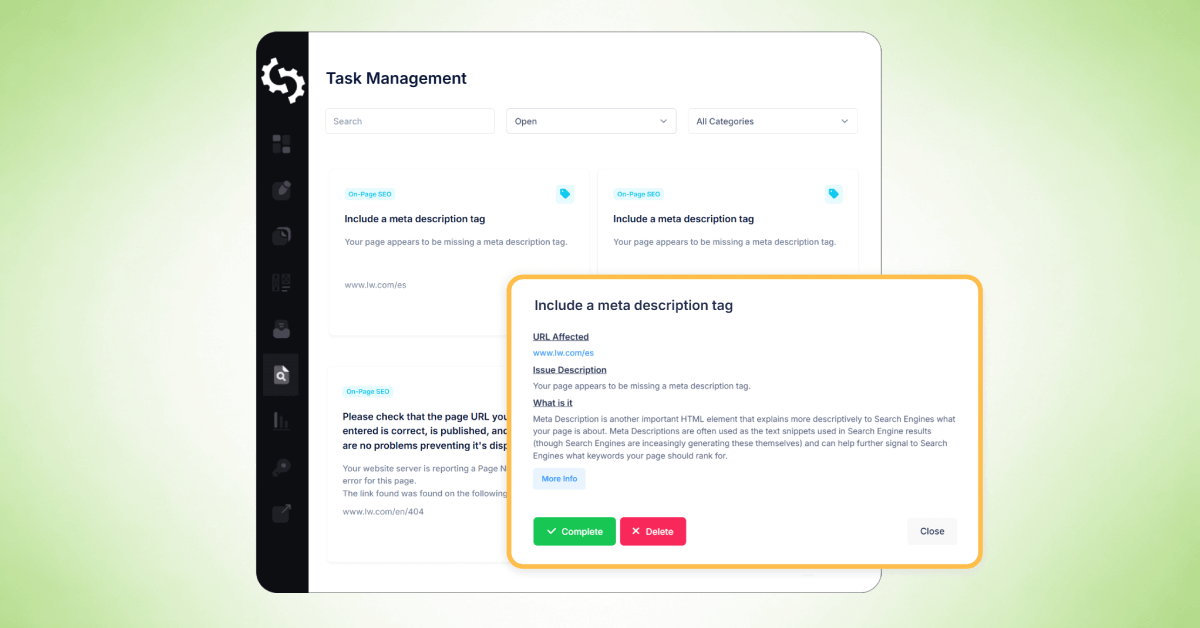
Na sua forma mais simples, a ferramenta de Gerenciamento de Tarefas é o seu gerente de projeto de SEO pessoal.
Ele organiza e prioriza cada problema de SEO encontrado em seu site em um espaço de trabalho simples.
![Painel de [Gerenciamento] de Tarefas](/storage/images/2026/02/7628-Task Management dashboard.png)
A maioria das ferramentas de SEO apenas entrega a você um relatório cheio de "sinais vermelhos" e "jargão técnico", depois deseja boa sorte.
Mas nós [levamos] isso um passo adiante.
Como Funciona a Ferramenta de Gerenciamento de Tarefas
A ferramenta de "Gerenciamento de Tarefas" é a ponte entre encontrar um problema e [corrigi-lo].
Aqui está como "funciona":
- Crawl: Você executa uma varredura no site para [identificar] problemas.
- Processo: Nosso sistema analisa os dados, determinando quais problemas estão prejudicando mais suas classificações.
- Geração de Tarefas: A ferramenta gera automaticamente uma lista de tarefas ordenada por impacto.
- Execução: Você trabalha na lista, marcando os itens à medida que avança.
Isto significa que você não precisa transferir manualmente [issues] para outras plataformas ou até mesmo planilhas separadas.
Você não precisa se perguntar se uma tag H1 ausente é mais urgente do que um erro 404.
A ferramenta faz o trabalho pesado para você, criando instantaneamente uma lista de "Tarefas" no momento em que seu rastreamento é concluído.
Por Que Você Vai Adorar
Planilhas são terríveis para "SEO".
Aqui está o motivo pelo qual mudar para uma ferramenta dedicada de "Gerenciamento de Tarefas" é ótimo para [profissionais de marketing].
Isso Acaba com a Paralisação por Análise
Quando você vê 50 "erros" em um site, é natural ficar paralisado.
Nossa ferramenta classifica as tarefas por "importância" e "impacto".
Você faz login, vê exatamente o que precisa ser feito agora para "fazer a diferença", e deixa o "ruído de baixa prioridade" para depois.
Isto Centraliza Seu Fluxo de Trabalho
Em vez de alternar entre um relatório em PDF ou uma planilha, tudo fica em um só lugar.
Você pode visualizar o problema, ler o guia sobre como corrigi-lo e marcá-lo como concluído sem sair do painel.
É [construído] para [equipes] e [agências]
Se você gerencia vários sites ou trabalha com uma equipe, a ferramenta de "Gerenciamento de Tarefas" mantém todos alinhados.
Você pode filtrar por projeto, ver o que foi concluído e acompanhar o progresso ao longo do tempo.
Começando: Acessando a Ferramenta de Gerenciamento de Tarefas
Pronto para começar a trabalhar? Acessar sua lista de tarefas é fácil. Existem duas maneiras principais de encontrá-la no painel do SEOptimer.
Método 1: Do Relatório de Rastreamento
Imediatamente após terminar de executar um "crawl" no site, olhe para o cabeçalho do seu relatório.
Você verá um botão azul rotulado como “Ver Tarefas.”
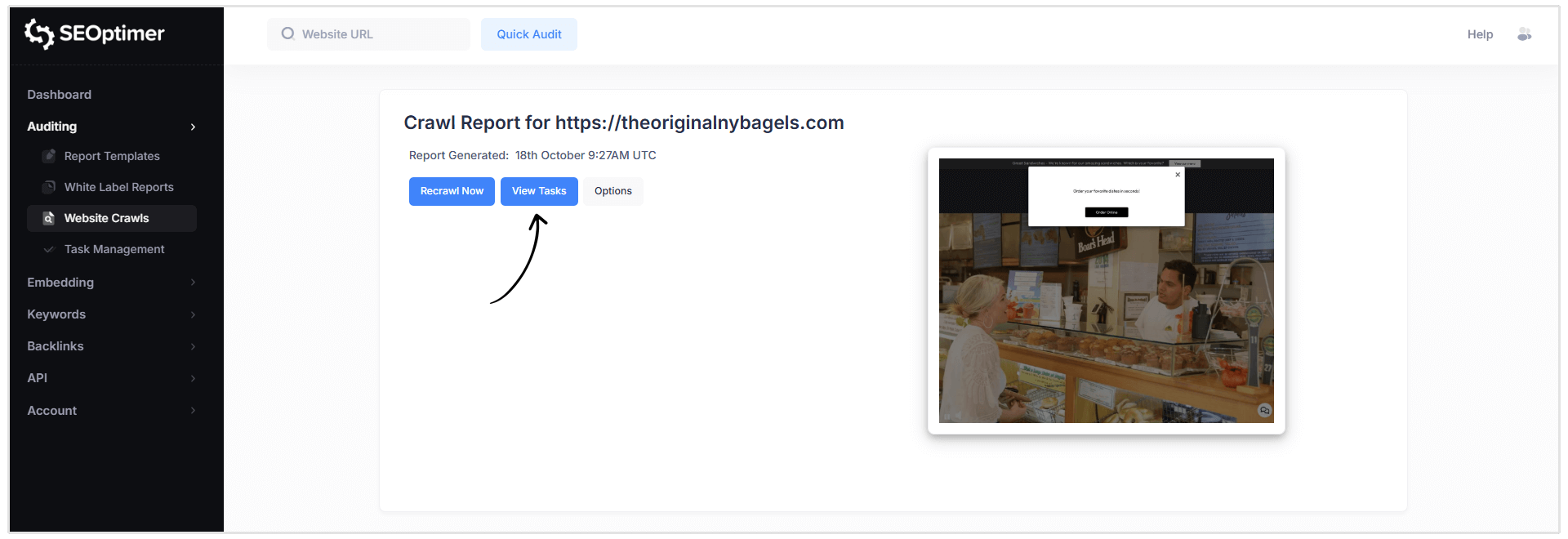
Clicar nisso o levará diretamente para a lista priorizada de "issues" encontradas naquele rastreamento específico.
Método 2: Do [Dashboard]
Se você estiver fazendo login no seu painel do SEOptimer ou se esteve ocupado com algumas de nossas outras ferramentas, você não precisa executar uma nova varredura para ver a [lista de tarefas].
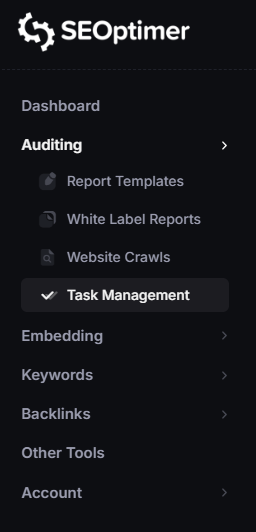
Basta olhar para o menu de navegação à esquerda no seu painel e clicar em “Gerenciamento de Tarefas.”
Nota: Se você gerencia vários sites, certifique-se de ter selecionado o projeto correto no menu suspenso no topo da página de Gerenciamento de Tarefas para ver a lista de [tarefas] relevante.
Completando Sua Primeira Tarefa
Então vamos passar pelo processo de completar sua primeira "tarefa".
Para este exemplo, vou passar pelo processo de completar uma tarefa a partir de um rastreamento de site que fiz para uma loja de bagels em NYC.
Eu sugeriria escolher uma tarefa fácil primeiro — geralmente algo como "[Corrigir] o [Comprimento] da [Tag] de [Título]."
Para a loja de bagels, eu vou escolher "Adicionar uma Tag de Meta Descrição."
O que você verá neste resumo de [tarefa]:
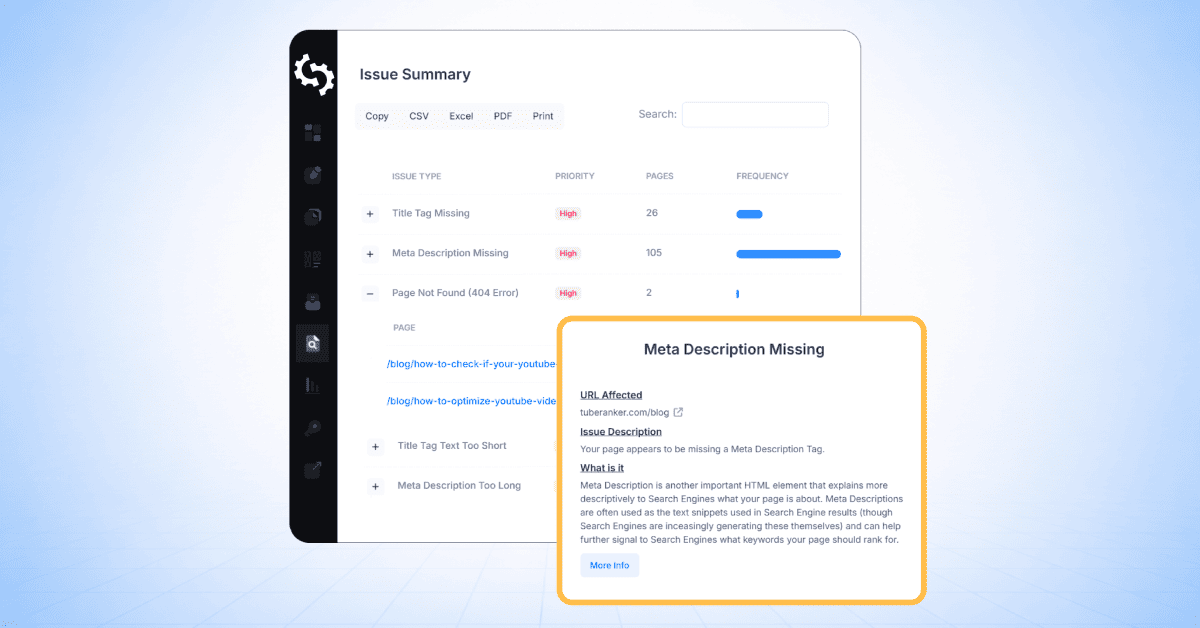
- O problema: "Sua página parece estar sem uma Tag de Meta Description"
- Por que isso é importante: "Meta Description é outro elemento HTML importante que explica de forma mais descritiva para os Motores de Busca sobre o que é a sua página. Meta Descriptions são frequentemente usadas como os trechos de texto utilizados nos resultados dos Motores de Busca (embora os Motores de Busca estejam cada vez mais gerando esses trechos por conta própria) e podem ajudar a sinalizar ainda mais para os Motores de Busca quais palavras-chave a sua página deve classificar."
- Como corrigi-lo: "Certifique-se de que sua página tenha uma Meta Description incluída, e esteja em um comprimento ideal (entre 120 e 160 caracteres). Torne o texto da sua Meta Description interessante e fácil de compreender. Use frases e palavras-chave relevantes para a página e usuário para os quais você gostaria de ranquear. A Meta Description geralmente está disponível para ser atualizada em seu CMS."
Como Corrigir no WordPress
- Vá para o editor da sua página
- Encontre a seção de SEO (geralmente na parte inferior)
- Adicione uma descrição de 1 frase sobre o que a página "é" [about]
- Salvar
É isso aí. Acabamos de completar a primeira tarefa em nossa lista de afazeres e tornamos o site mais visível para o Google e mecanismos de busca de IA.
A etapa final é marcá-lo como "Concluído" no SEOptimer.
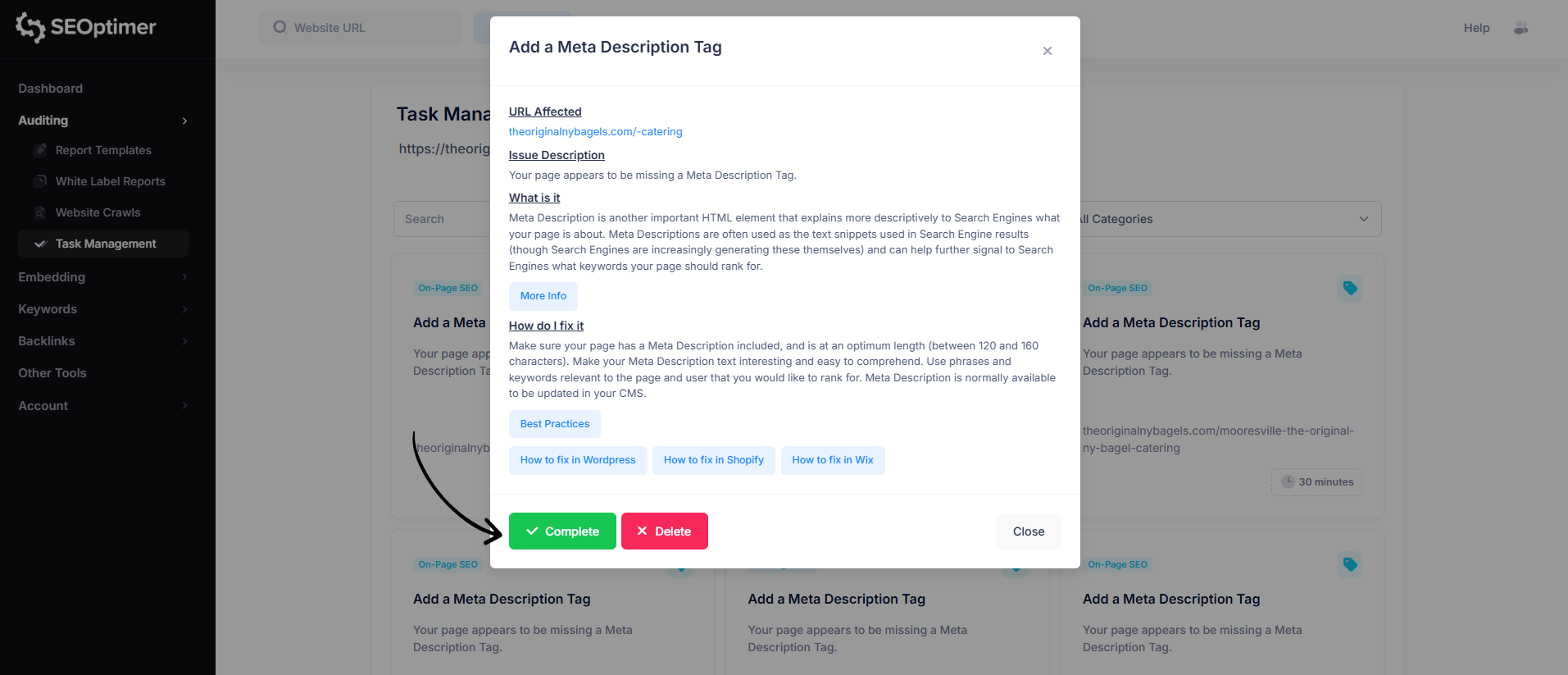
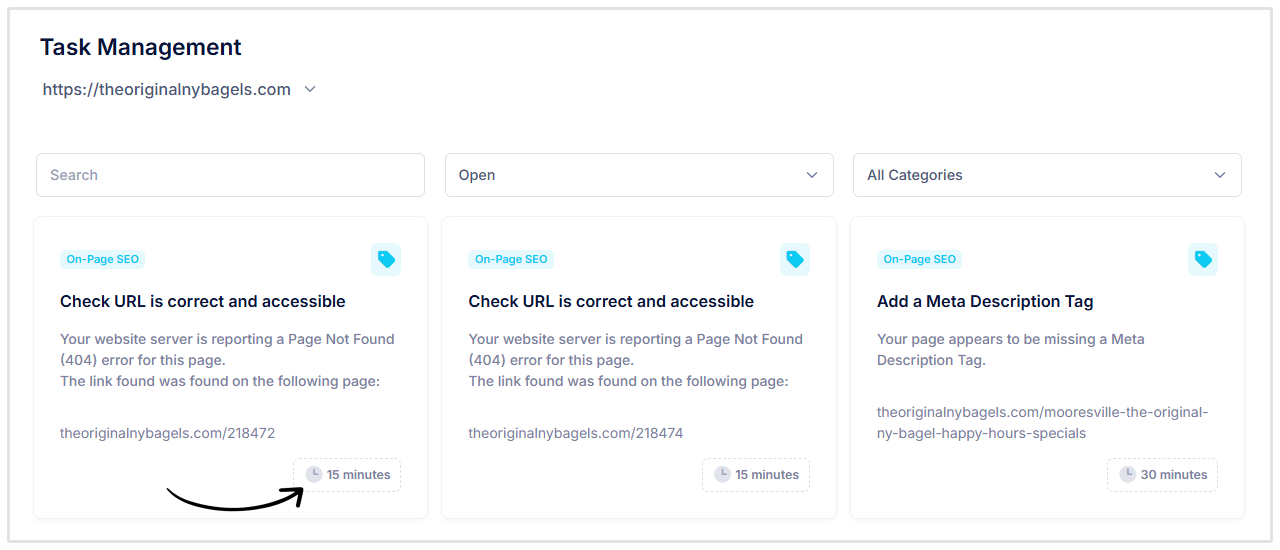
Detalhes da Tarefa: O Que Todos os Campos Significam
Nós fornecemos detalhes granulares para que você saiba exatamente o que está vendo. Aqui está uma descrição dos campos que você verá na sua visualização de tarefas.
Nome da Tarefa
Este é o título da questão, como "Meta Description [Ausente]" ou "Erro 404 [Detectado]." Ele fornece uma compreensão instantânea do tipo de problema.
Descrição
Esta seção explica qual é o problema em "termos simples".
Por exemplo, se a tarefa for sobre uma tag de título, a descrição explicará que a tag de título é o cabeçalho clicável nos resultados de pesquisa e por que o seu precisa de atenção (por exemplo, é [muito] longo, [muito] curto ou [está] completamente ausente).
URL Afetada
Você precisa saber exatamente onde o problema está se escondendo.
Este campo lista a página específica (ou páginas) no seu site onde o "problema" foi encontrado. Você pode frequentemente clicar no link para ir diretamente à página para verificar o "problema".
Categoria
SEO é amplo, então agrupamos tarefas em categorias para ajudar você a se manter organizado. Categorias comuns incluem:
- SEO na Página: "Conteúdo", "cabeçalhos" e "meta tags".
- Links: Estruturas de ligação interna e externa.
- Desempenho: Velocidade do site e problemas de carregamento.
- Usabilidade: Compatibilidade com dispositivos móveis e "experiência do usuário".
Tempo Estimado para Conclusão
Nós também fornecemos uma estimativa de quanto tempo a tarefa normalmente leva para ser corrigida (por exemplo, "15 minutos").
Isso pode ser visto no ícone do relógio na parte inferior direita de cada "tarefa".
Como "Corrigir"
Nós não apenas lhe dizemos o que está "quebrado"; nós lhe dizemos exatamente como [repará-lo].
Esta seção inclui guias passo a passo adaptados para plataformas CMS populares como WordPress, Wix e Shopify.
Ele serve como um tutorial para cada "questão", garantindo que você nunca se sinta preso.
Conclusão Final
O SEO não acontece da noite para o dia, mas acontece uma tarefa de cada vez.
A "diferença" entre um site que "classifica" e um que não classifica frequentemente se resume à "execução".
Então, não deixe aquele "relatório de auditoria" juntar poeira.
Faça "login", abra sua aba de Gerenciamento de Tarefas e risque apenas um item da sua lista hoje.
Recursos Adicionais
- SEOptimer Help Docs: Navegue por nossos guias e tutoriais abrangentes.
- Guia do SEO Crawler: Saiba mais sobre como nosso crawler encontra os problemas que preenchem sua lista de tarefas.
Precisa de Ajuda
"Bate-papo Ao Vivo": Clique em "Bate-papo Ao Vivo" (canto inferior direito)
"E-mail": [email protected]
"Tempo de resposta": Dentro de 24 horas