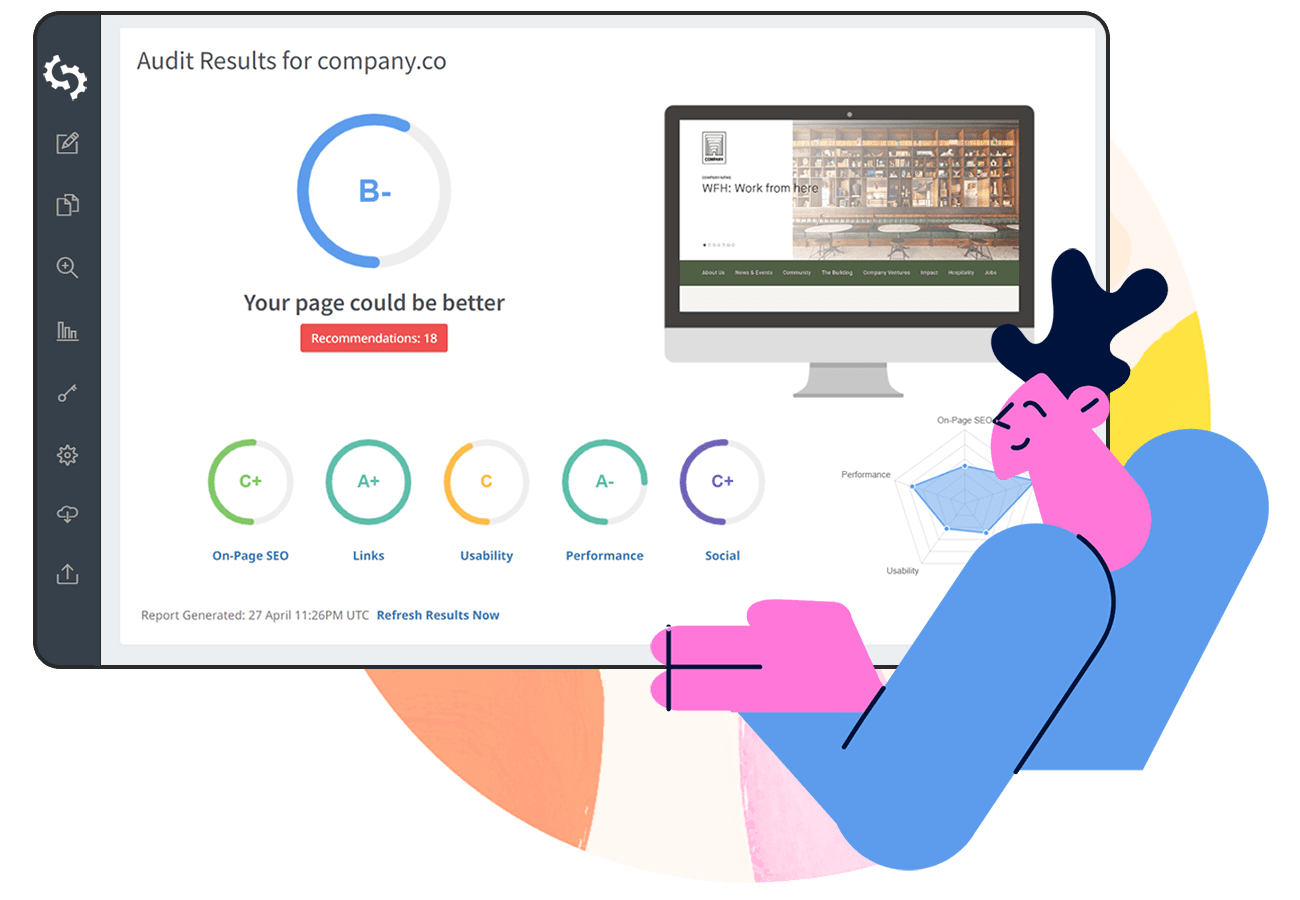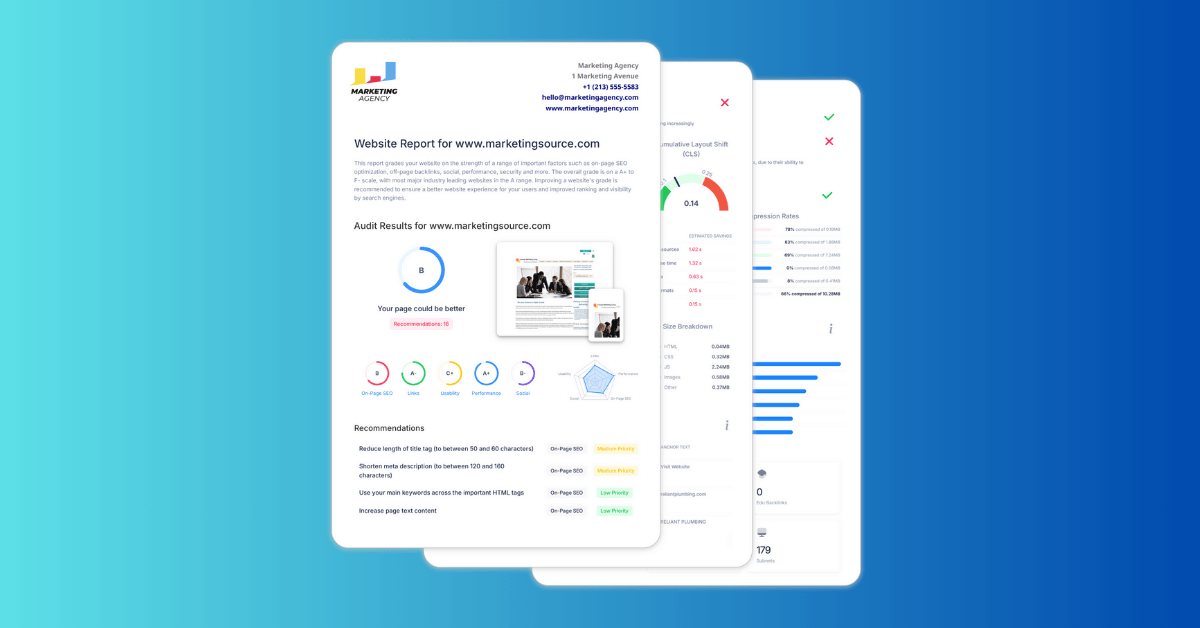
Les rapports en marque blanche de SEOptimer sont la solution parfaite pour les agences numériques pour fournir des rapports magnifiques, de marque et entièrement personnalisés aux clients ou aux clients potentiels.
Avant de plonger dans la façon dont vous configurez votre [modèle] de rapport, examinons nos rapports en marque blanche et ce qu'ils [offrent].
Rapports en "marque blanche"
L'outil "Quick Audit" est idéal si vous souhaitez effectuer un audit sans marque pour une utilisation interne ou si vous n'êtes pas intéressé par la fourniture de rapports de marque.

Une [chose] importante à garder à l'esprit est que les "Quick Audits" ne sont pas enregistrés et ne peuvent donc pas être récupérés à une date ultérieure. Donc, vous devrez vous assurer de télécharger tous vos rapports de "Quick Audit" si vous voulez pouvoir y accéder plus tard.
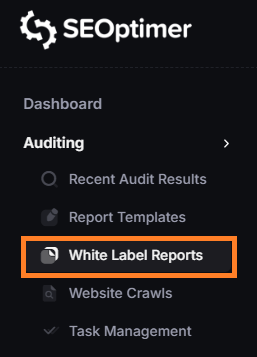
Notre outil d'audit "White Label Reports" que vous pouvez trouver sous le menu déroulant [Auditing] sur la page "White Label Reports", offre une suite de fonctionnalités supplémentaires.
La principale caractéristique est la capacité de générer un rapport d'audit avec votre image de marque personnalisée. Pour ce faire, vous devrez d'abord configurer votre modèle de rapport que nous couvrirons plus tard. Gardez à l'esprit que les rapports d'audit sont par défaut sans marque, vous avez donc également la possibilité de générer un rapport non marqué via l'outil d'audit White Label Reports.
.png)
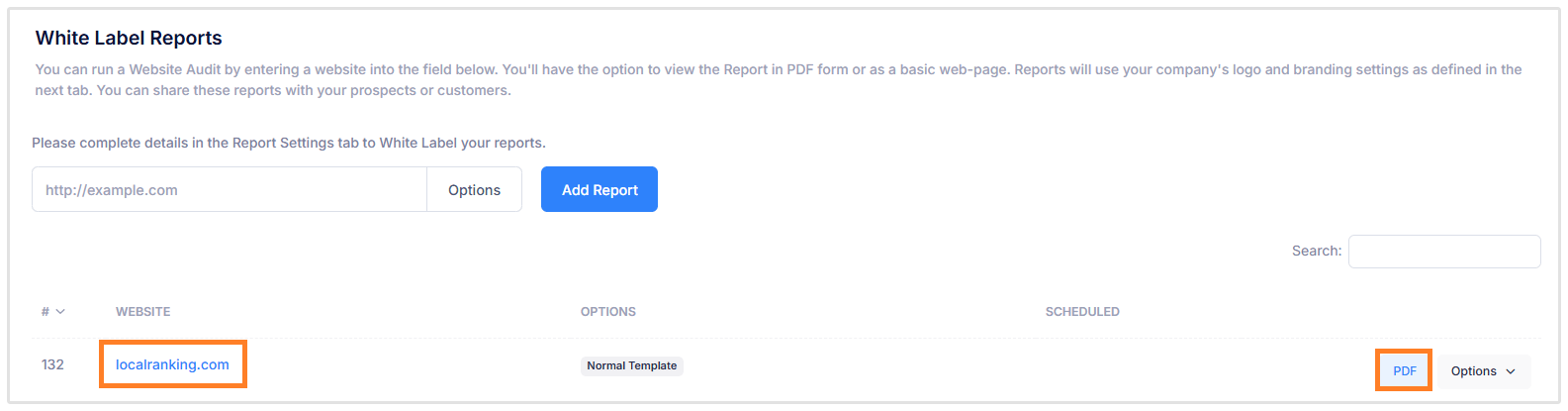
Pour exécuter un rapport non marqué, ajoutez simplement l'URL ou le domaine de votre site Web au champ d'audit et cliquez sur [Ajouter un rapport].

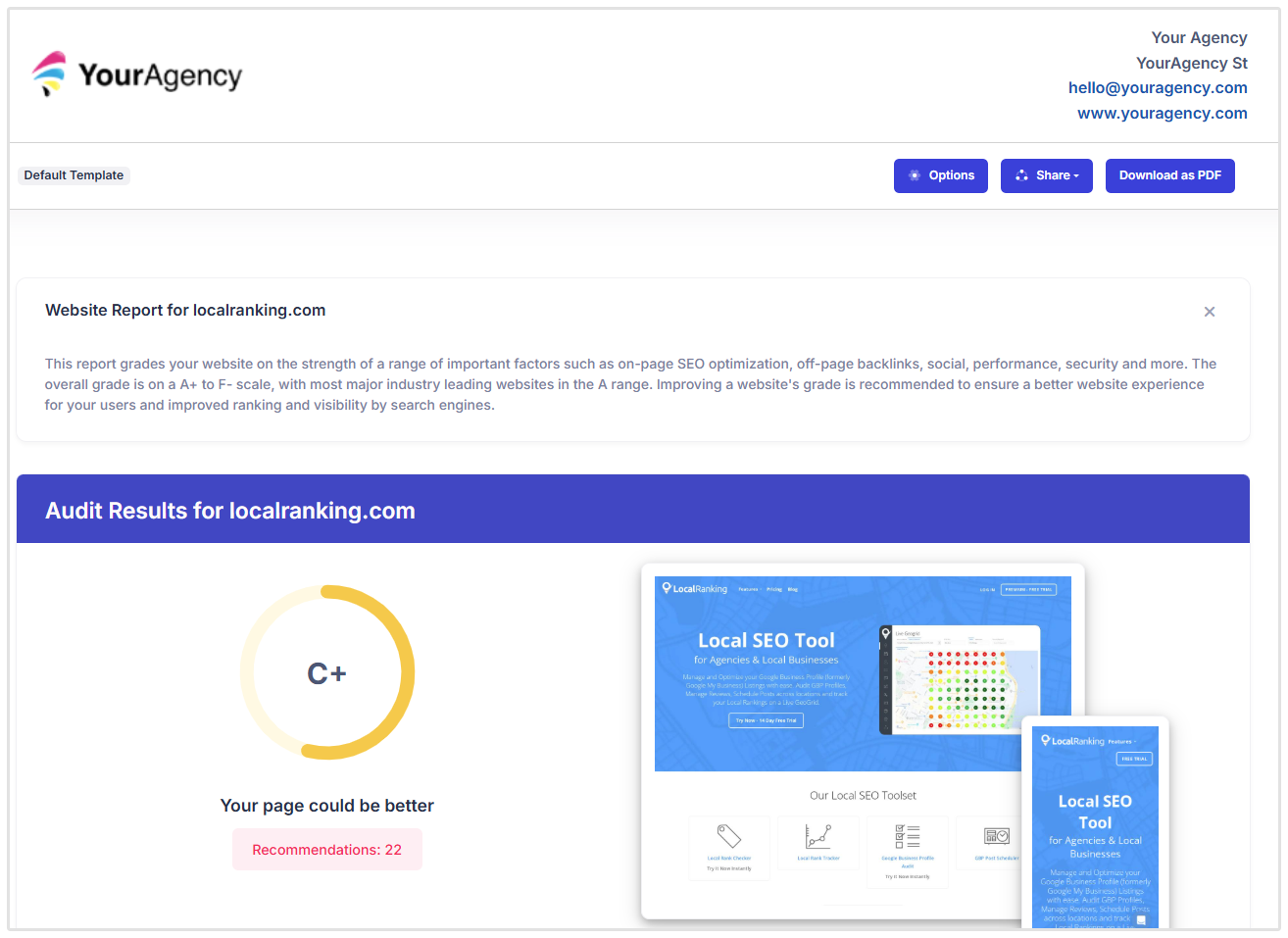
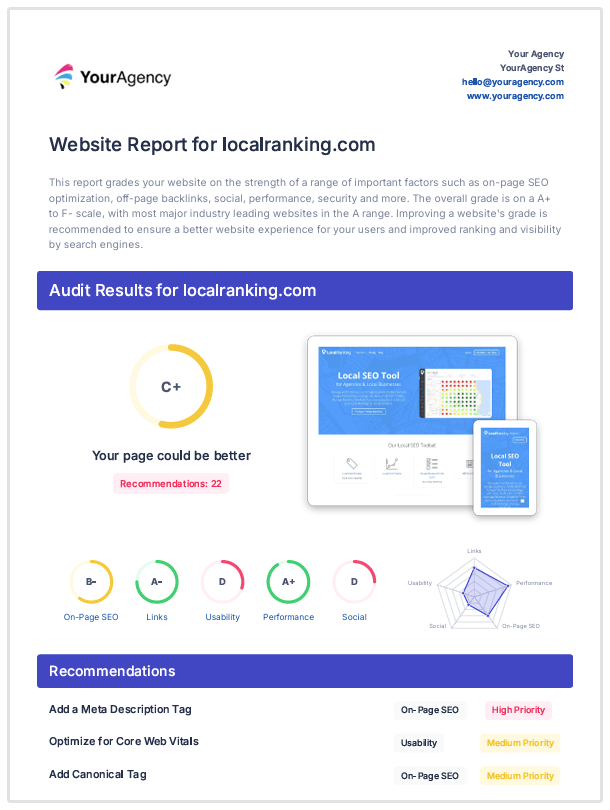
Une fois que vous avez ajouté le rapport, vous pouvez soit accéder à la version web du rapport en cliquant sur le lien, soit accéder à la version PDF du rapport en cliquant sur le bouton PDF sur le côté droit de la page.
Votre rapport web ressemblera à ceci :
Et votre rapport PDF ressemblera à ceci :
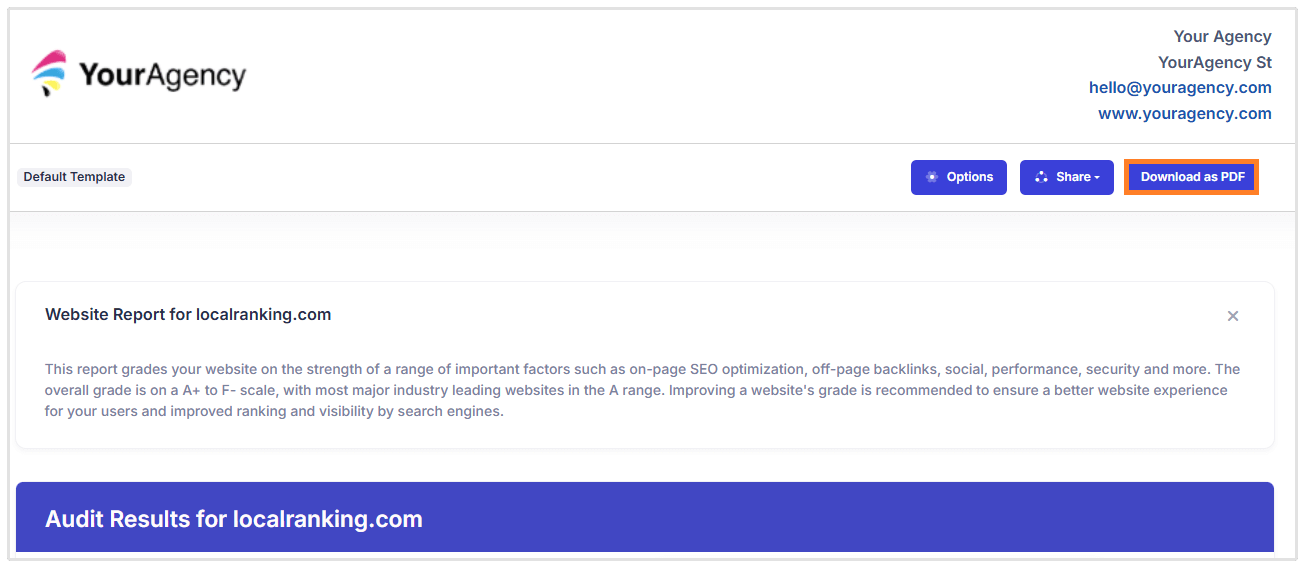
Vous verrez également une autre option pour télécharger le rapport en tant que PDF lorsque vous ouvrez le rapport web.
Exécuter vos audits via l'outil de rapport d'audit White Label vous donne également la possibilité d'envoyer directement par e-mail le rapport d'audit à vos clients, de planifier des rapports d'audit qui peuvent être automatiquement envoyés par e-mail à votre client, et d'ajouter des concurrents et un mot-clé cible à votre audit.
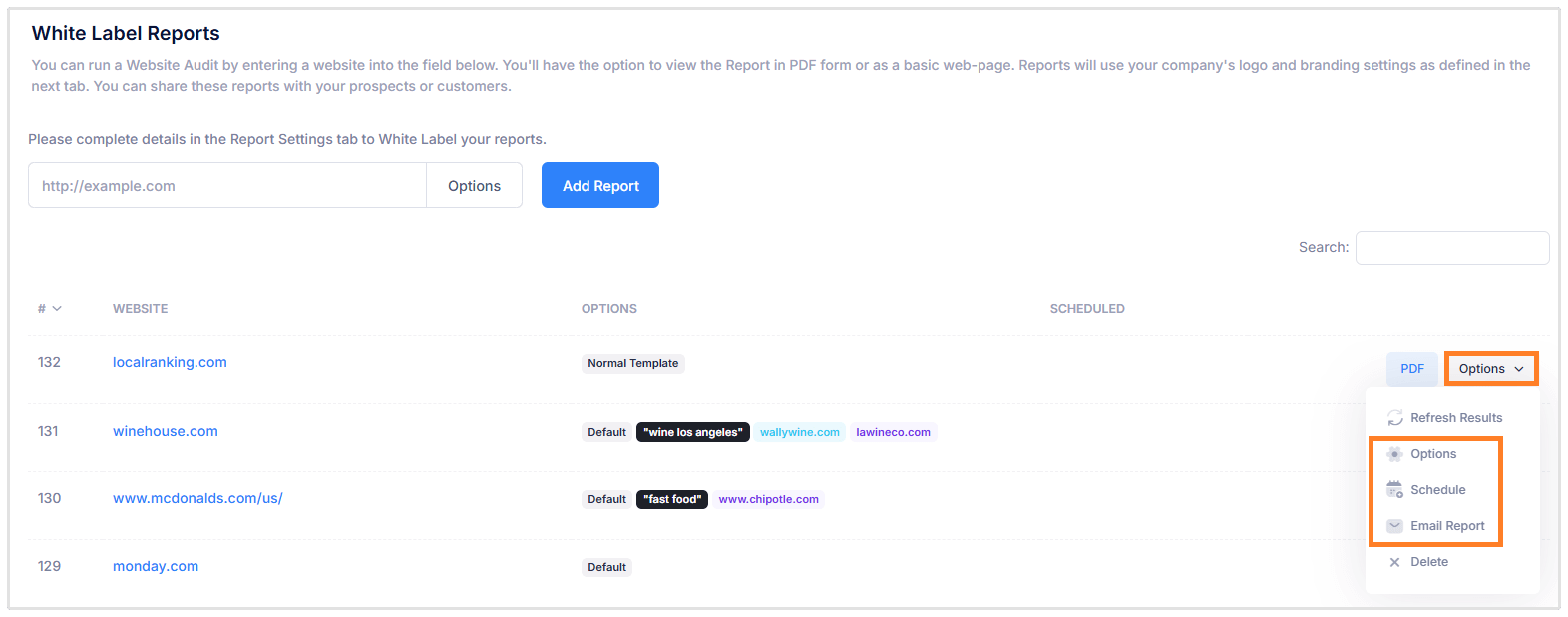
Tous les sites audités via l'outil d'audit des "Rapports White Label" seront enregistrés sur la page des "Rapports White Label" à laquelle vous pouvez accéder si et quand nécessaire.
Un autre grand avantage de nos rapports en marque blanche est notre domaine personnalisé en marque blanche qui vous permet de créer un domaine personnalisé pour la génération de vos rapports.
Créer un domaine personnalisé signifie que vos clients ou prospects verront votre domaine personnalisé, au lieu de notre domaine générique websiteauditserver.com lors de la visualisation des rapports web ou de l'exécution d'audits via votre formulaire intégré.
Maintenant que vous savez de quoi sont capables nos "White Label Reports", voyons comment vous pouvez personnaliser vos rapports avec nos "Report Templates".
Qu'est-ce qu'un "Report Template"?
La "personnalisation" des [rapports] d'[audit] dans SEOptimer est alimentée par des "modèles de rapport". Plutôt que d'avoir des paramètres statiques, SEOptimer prend en charge plusieurs modèles afin que vous puissiez configurer de nombreux types différents de [rapports].
Ces différents rapports pourraient simplement concerner l'apparence et la sensation (style) ou ils pourraient être plus structurels et inclure différents contrôles et différents niveaux d'informations. C'est vraiment à vous de décider si vous utilisez 1 modèle ou plusieurs.
Créer plusieurs modèles de rapport est très utile pour un certain nombre de raisons. Vous pourriez vouloir configurer une version plus courte du rapport avec moins de vérifications comme "plus of an introductory audit".
Ensuite, vous pourriez avoir un modèle de rapport plus complet et détaillé pour une session d'intégration d'un nouveau client. Certaines autres raisons incluent :
- [différents] "marquages" pour votre agence en fonction de qui est le client (ou si vous exploitez des agences sœurs ou des sous-marques)
- [fournir] des rapports dans [différentes] langues
- [fournir] des rapports selon [différentes] méthodologies d'audit ("notation par grade" vs "notation numérique")
- [différences] régionales par exemple les agences canadiennes [fournissant] des rapports en anglais et en français
Mais si vous n'avez pas l'impression d'avoir besoin de plusieurs modèles de rapport, pas de problème ! Vous pouvez simplement utiliser notre "Modèle par défaut" et apporter toutes les modifications nécessaires à ce [seul] modèle.
Utilisation de vos modèles de rapport White Label
Une fois que vous avez créé de nouveaux modèles de rapport, vous pouvez les appliquer à de nouveaux rapports. Il suffit de naviguer vers White Label Reports dans le menu et de cliquer sur le bouton "Options" lors de la création d'un nouveau rapport. Ensuite, sélectionnez le modèle que vous souhaitez appliquer dans le menu déroulant.
.png)
Vous pouvez également cliquer sur le bouton "Options" à côté des Rapports en marque blanche existants pour modifier le modèle de rapport sur tous les rapports que vous avez déjà générés.
Fonctionnalités des rapports "White Label" en un coup d'œil
Chaque vérification de rapport peut être activée/désactivée dans les "White Label Reports" y compris plusieurs autres personnalisations et réglages de rapport. La liste complète des fonctionnalités personnalisables est :
- Support pour "logo" personnalisé, "favicon", [couleurs] et [polices]
- Basculez entre [notation de grade] et [notation numérique]
- Afficher/masquer les détails de la [description] pour chaque vérification
- Afficher/masquer la boîte de "Recommandations" et les [étiquettes de Priorité]
- Jusqu'à 28 vérifications SEO sur la page
- Jusqu'à 5 vérifications de Classements de mots-clés
- Jusqu'à 8 vérifications de Liens
- Jusqu'à 11 vérifications d'Utilisabilité
- Jusqu'à 11 vérifications de performance
- Jusqu'à 9 vérifications Sociales
- Jusqu'à 8 vérifications Technologiques
- Support pour 28 langues différentes
Personnalisez vos modèles de rapport en marque blanche
Les agences numériques peuvent personnaliser tous les aspects des "Rapports White Label". Cela est entièrement contrôlé depuis la section Report Templates de SEOptimer. Dans ce guide définitif, nous couvrirons le fonctionnement des "Report Templates" et ce que chacune des personnalisations peut faire.
La section des modèles de rapport comprend les paramètres suivants :
- Paramètres Généraux
- En-tête du rapport
- Inclure des "vérifications" et des sections
- Couleurs et Polices
- Technique
Paramètres généraux
Cette section est où vous pouvez définir la langue de votre rapport. SEOptimer prend en charge les rapports "white label" en 16 langues :
- Anglais américain
- Anglais britannique
- Azerbaïdjanais
- Tchèque
- Danois
- Néerlandais
- Estonien
- Finnois
- Français
- Allemand
- Grec
- Hongrois
- Islandais
- Italien
- Coréen
- Norvégien
- [Polonais]
- [Portugais]
- [Portugais (brésilien)]
- [Roumain]
- [Russe]
- [Espagnol]
- [Suédois]
- [Chinois traditionnel (Taïwan)]
- [Turc]
Vous pouvez également basculer entre le "système de notation par grades" ou le "système de notation numérique" et afficher ou masquer le texte des [détails] de vérification.
.png)
Voici à quoi ressemble le système de notation :
.png)
Et voici à quoi ressemble le "scoring" numérique :
.png)
Si vous choisissez d'afficher le détail du chèque, vous verrez un bouton "Afficher les détails" sous certains chèques :

Qui s'étend pour vous donner plus d'informations concernant la vérification. Dans ce cas, il affiche les URL des images qui n'ont pas un attribut alt :
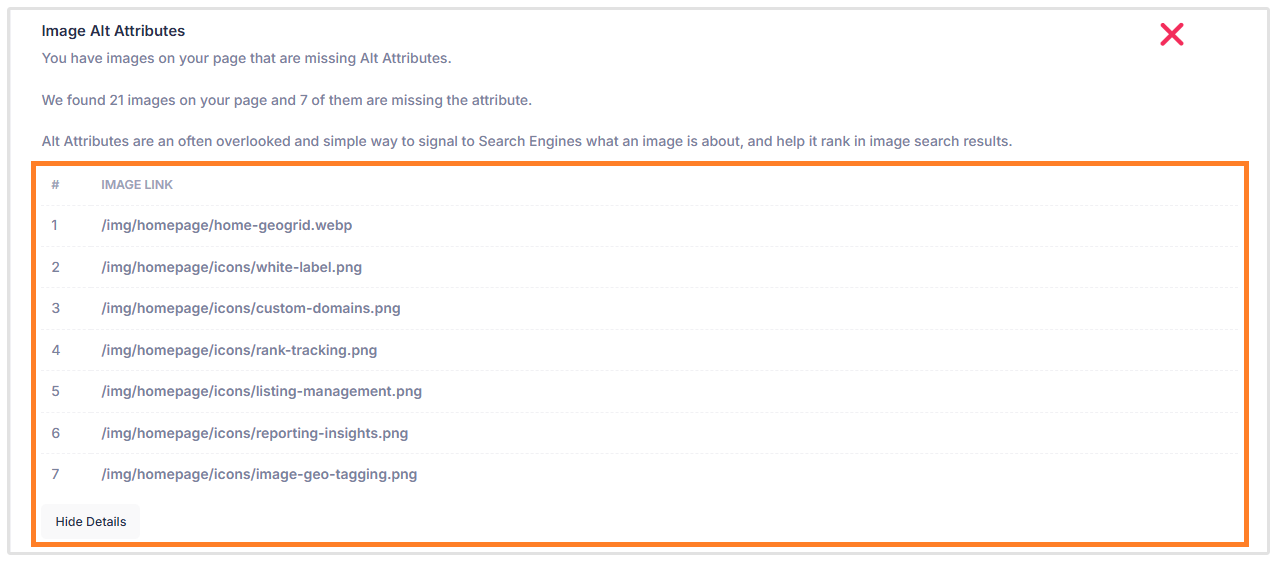
Le texte d'explication s'étend également pour fournir plus de contexte pour chaque vérification :

.png)
Paramètres de l'en-tête du rapport
Cette section est où vous pouvez télécharger le logo de votre agence et ajouter vos coordonnées. Les "premières impressions" comptent, alors assurez-vous de télécharger un logo clair et de bonne qualité (le format paysage est optimal).
-
-
- Téléchargez votre logo
- Ajoutez le nom de votre entreprise et les coordonnées
- Basculez le titre du rapport on/off ou personnalisez le texte
- Basculez le paragraphe d'introduction on/off ou personnalisez le texte
-
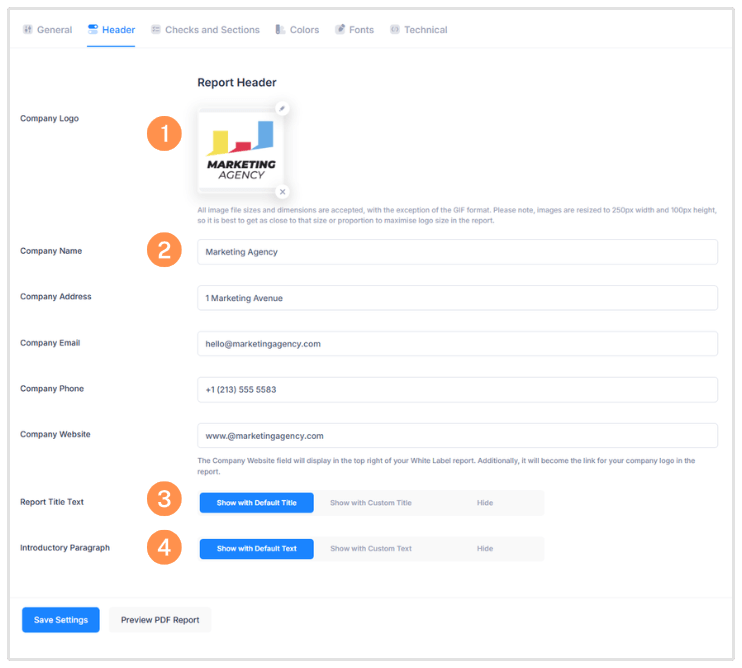
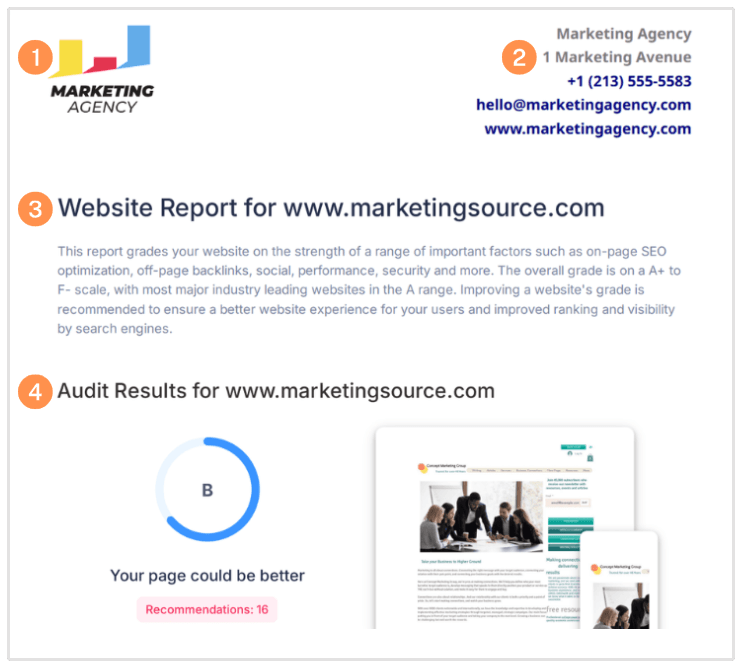
Ces 4 paramètres d'en-tête de rapport se [map to] le Rapport White Label comme indiqué ci-dessous :
Inclure des "Vérifications" et des "Sections"
C'est ici que vous pouvez personnaliser les vérifications et sections utilisées dans le rapport. Cette zone est assez vaste et comprend 7 sous-sections différentes :
Résultats SEO "On-Page"
-
-
- Le tableau de "recommandations" apparaît directement sous le score principal de l'audit
- Activer/désactiver les étiquettes de "Priorité"
- Activer/désactiver la vérification du Title Tag (vérifie le Title Tag ET renvoie le texte complet, y compris le nombre de caractères)
- Ces 4 vérifications mises en évidence en or ci-dessous [check] pour le [Target Keyword] dans chacun des champs applicables. Ces vérifications ne s'afficheront que si vous exécutez un rapport White Label avec un [Target Keyword] défini
- Activer/désactiver la vérification de l'étiquette Meta Description (vérifie l'étiquette Meta Description ET renvoie le texte complet, y compris le nombre de caractères)
- Activer/désactiver l'aperçu de l'extrait SERP (Montre comment votre page peut apparaître dans les résultats de recherche)
- Activer/désactiver la vérification Hreflang (vérifie si les pages utilisent des attributs Hreflang)
- Activer/désactiver la vérification de la langue (vérifie si les pages utilisent l'attribut Lang)
- Vérification de la balise d'en-tête H1 activée/désactivée (vérifie si la page a une balise H1)
- Basculez la vérification des balises d'en-tête H2-H6 activé/désactivé (vérifie les balises d'en-tête H2-H6 et retourne un [compte] de fréquence pour chacune)
- Activer/désactiver le contrôle de "cohérence des mots-clés" (vérifie à la fois les mots-clés individuels et les phrases et classe leurs emplacements et leur fréquence dans un tableau)
- Activer/désactiver la vérification de la quantité de contenu (effectue un comptage des mots sur le texte de la page)
- Activer/désactiver le contrôle des attributs [Alt] d'image (vérifie les balises ALT manquantes dans toutes les images)
- Activer/désactiver la balise Canonical
- Activer/désactiver la case "Noindex Tag"
- Activer/désactiver le test d'en-tête Noindex
- Basculer le contrôle "SSL activé" [activé/désactivé]
- Activer/désactiver la case à cocher de redirection HTTPS
- Activer/désactiver la vérification du Robots.txt (vérifie le robots.txt et retourne l'URL)
- Basculer le contrôle Bloqué Par Robots activé/désactivé (vérifie si la page est bloquée par robots.txt)
- Activer/désactiver la vérification LLMs.txt (vérifie si la page a un fichier txt LLM)
- Vérification des "XML Sitemaps" activée/désactivée (vérifie un "XML Sitemap" et renvoie l'URL)
- Activer/désactiver la vérification des [Analytics] (vérifie la présence de [Google Analytics] sur la page)
- Activer/désactiver la vérification des "données structurées" Schema.org
- Activer/désactiver la vérification du schéma d'identité (vérifie si la page a un schéma d'organisation ou de personne)
- Basculer le [contenu] "rendu" (Lisibilité LLM) [activé/désactivé]
- Trafic provenant de la recherche qui montre une estimation du trafic de recherche organique mensuel total
- Classements des mots-clés organiques principaux qui liste les 10 principaux mots-clés générant du trafic à partir des recherches organiques Google
- Citations d'Aperçu IA Principales qui montrent les principales recherches pour lesquelles un Aperçu IA est affiché avec une citation vers votre site
- Classements des mots-clés payants les plus performants qui montrent les 10 principaux mots-clés payants générant du trafic vers votre site
- Positions des mots-clés "organiques" qui montre un résumé des positions pour vos classements de mots-clés "organiques"
-
 (1).png)
Ces vérifications de "SEO On-Page" et des classements de mots-clés correspondent au rapport en marque blanche comme indiqué ci-dessous :
.png)
.png)
.png)
.png)
.png)
.png)
.png)
.png)
Liens
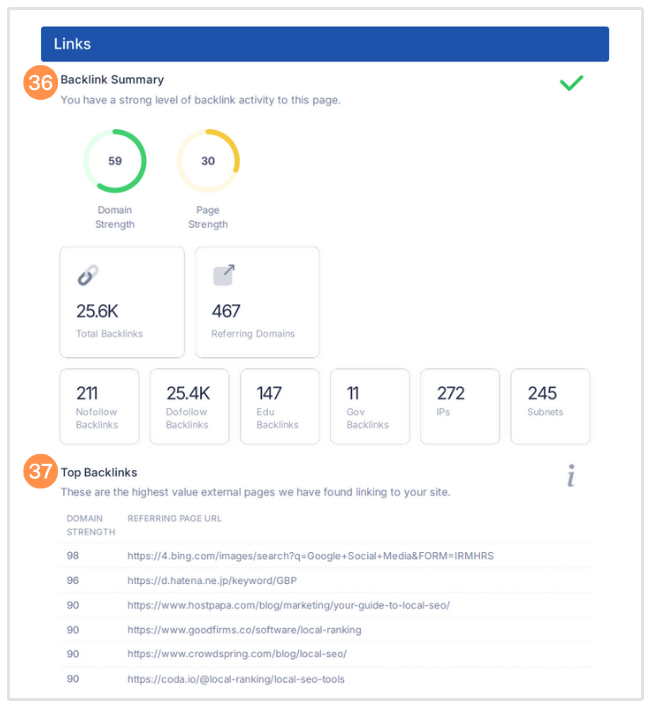
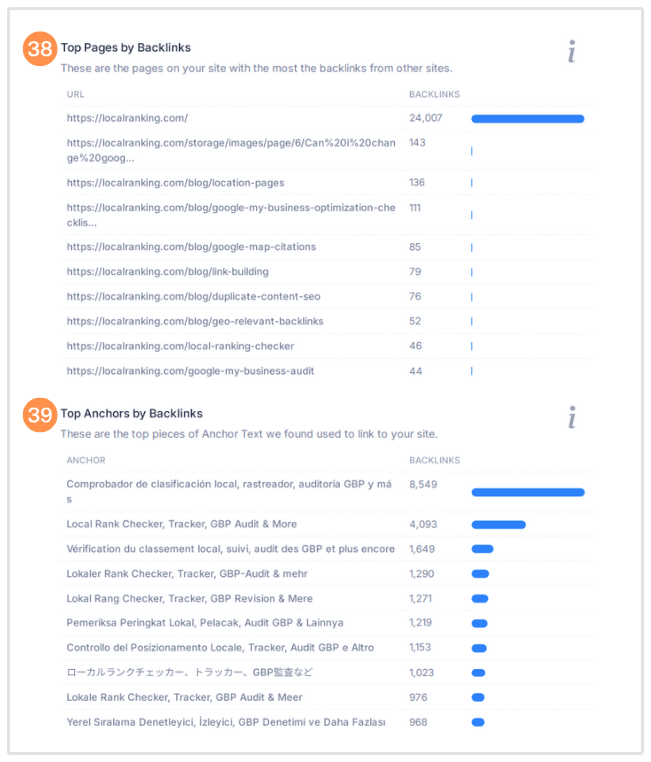
- Basculez la vérification du "Résumé des Backlinks" [activé/désactivé]
- Activer/désactiver le contrôle des "Top Backlinks" (affiche les pages externes de valeur la plus élevée reliant à votre site)
- Activer/désactiver la vérification des "Pages Principales par Backlinks" (affiche les pages de votre site avec le plus de backlinks)
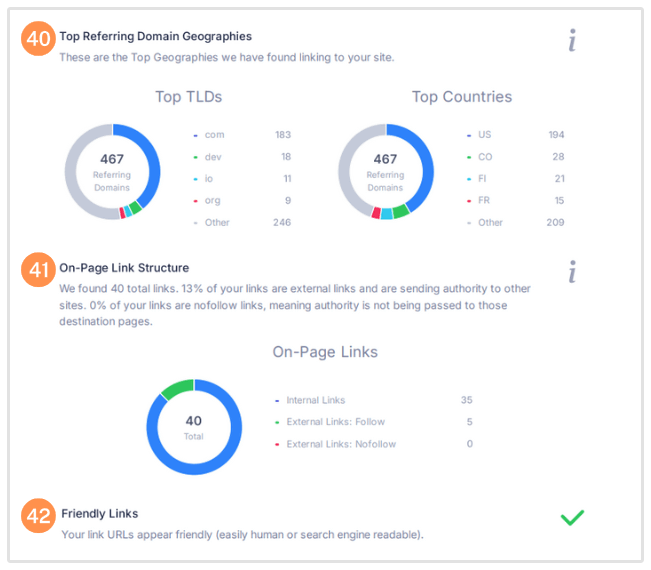
- Activer/désactiver la vérification des [Top Anchors] par backlinks (affiche les principaux morceaux de texte d'ancrage utilisés pour créer un lien vers votre site)
- Activer/désactiver le contrôle des [Top Referring Domain Geographies] (affiche les [Top Geographies] liant à votre site)
- La "structure des liens sur la page" montre la répartition des liens [internes] par rapport aux liens [externes] sur votre site.
- Montre si vos liens sont faciles à lire par les humains et les moteurs de recherche
Résultats de "l'utilisabilité"
-
-
- "Device Rending" renvoie des visualisations du site se chargeant sur un [smartphone] et une [tablette]
- Les "Core Web Vitals" de Google donnent une réussite ou un échec sur le contrôle global et incluent les 3 scores pour LCP, FID et CLS
- L'utilisation des "Mobile Viewports" vérifie si un "mobile viewport" a été spécifié
- PageSpeed Insights-Mobile de Google vous donne un score de vitesse de page pour votre page sur un appareil mobile
- Google's PageSpeed Insights-Desktop vous donne un score de vitesse de page pour votre page sur un appareil de bureau
- "Flash Utilisé ?" vérifie si du contenu Adobe Flash est présent sur la page
- "iFrames Utilisés ?" vérifie si des iFrames sont présents sur la page
- Favicon vérifie si un favicon a été défini
- Vérifications de "confidentialité des e-mails" pour toute adresse e-mail en "texte brut" sur la page
- Vérifie les "tailles de police lisibles" pour des petites tailles de police qui peuvent être difficiles à lire sur mobile
- Les vérifications de la taille des cibles tactiles concernent les liens ou les boutons qui peuvent être difficiles à "taper" sur les appareils à écran tactile
-
Résultats de "Performance"
-
-
- La "vitesse de chargement du site web" renvoie 3 indicateurs de vitesse (en secondes) pour la [réponse du serveur], [tout le contenu de la page chargé] et [tous les scripts de la page terminés]
- La taille de téléchargement du site Web retourne un cadran de taille de fichier indiquant la taille totale de la page (en mégaoctets) et un graphique en anneau de répartition de la taille de la page
- L'utilisation de la compression (Gzip, Deflate, Brotli) montre les taux de compression pour le HTML, le CSS, le Javascript, les images et d'autres sources.
- La répartition des ressources renvoie 6 décomptes pour : le nombre total d'objets, le nombre de pages HTML, le nombre de ressources JS, le nombre de ressources CSS, le nombre d'images et d'autres ressources
- Google Accelerated Mobile Pages (AMP) vérifie si AMP est activé
- Vérifie les "erreurs JavaScript" pour toute [erreur JS]
- L'utilisation de HTTP2 vérifie si votre site utilise le protocole HTTP/2+ recommandé
- Vérifier si les images sont "non optimisées"
- Les vérifications de "minification" vérifient si le JS et/ou le CSS sont "minifiés"
- Les contrôles HTML "obsolètes" pour tout balise HTML obsolète
- Les "Inline Styles" vérifient si des styles [inline] sont utilisés
-
.png)
Ces "Liens", [Utilisabilité] et [Vérifications de Performance] correspondent au [Rapport White Label] comme indiqué ci-dessous :
.png)
.png)
.png)
.png)
.png)
.png)
Résultats Sociaux
-
-
-
- Les vérifications de "Page Facebook Liée" déterminent si la page a un lien vers une Page Facebook
- Les balises "Facebook Open Graph" vérifient si les balises OG sont présentes sur la page
- Le "Facebook Pixel" vérifie si un "Facebook Pixel" est installé et, le cas échéant, renvoie l'ID du Pixel
- Vérifications de [compte] X (anciennement Twitter) lié vérifie si la [page] a un lien vers un profil X
- X Cards vérifie si les données structurées X Cards sont présentes sur la page
- Vérifications liées à Instagram vérifie si la page a un lien vers un profil Instagram
- Le [YouTube Channel] vérifie si la page a un lien vers un [YouTube Channel]
- L'activité YouTube vérifie s'il y a une activité récente sur la chaîne YouTube liée
- LinkedIn Connected vérifie si la page a un lien vers une "LinkedIn Company Page"
-
-
Résultats SEO locaux
- [Adresse] et Téléphone [affichés sur le site Web]
- Le schéma de [l'entreprise locale] montre si votre site Web a un schéma d'entreprise locale sur votre site
- Le profil d'entreprise Google identifié montre si une fiche d'entreprise Google a été trouvée pour votre site
- L'exhaustivité du profil d'entreprise Google montre si tous les détails pertinents de l'entreprise ont été renseignés sur votre fiche d'entreprise
- Avis Google
Résultats de la technologie
- "La liste des technologies" retourne un tableau de toutes les technologies utilisées sur le site web
- "Adresse IP du serveur" retourne l'adresse IP du serveur
- "Serveurs DNS" retourne les serveurs DNS pour le domaine
- "Serveur Web" retourne la technologie du serveur web
- "Charset" retourne le charset HTML utilisé sur la page
- "Enregistrement DMARC" montre si votre site a un enregistrement DMARC en place
- "Enregistrement SPF" montre si votre site a un enregistrement SPF en place
- "Pages enfants" retourne un tableau listant toutes les sous-pages du site
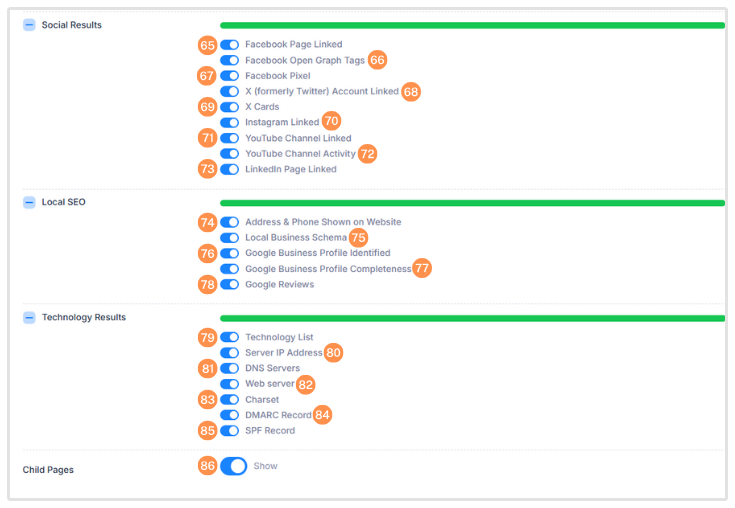
Ces vérifications sociales et technologiques correspondent au rapport White Label comme indiqué ci-dessous :
.png)
.png)
.png)
.png)
Couleurs et Polices
Dans cette section, vous pouvez personnaliser l'apparence de vos rapports en spécifiant les couleurs et les polices. Il y a 11 polices populaires parmi lesquelles choisir et vous pouvez spécifier séparément une police pour l'en-tête et le corps.
Les couleurs peuvent être choisies à l'aide du sélecteur de couleurs dans chaque case ou vous pouvez coller un code couleur HEX (commençant par '#') pour correspondre exactement à votre image de marque ou aux directives de style. Il existe 5 personnalisations de couleurs différentes :
-
.png)
-
.png)
- 1. Couleur de fond : seulement visible pour les rapports en vue web/navigateur (pas les PDF) - généralement, cela devrait être blanc (#ffffff)
- 2. Couleur de mise en évidence : c'est la couleur du cadran de score - par défaut, elle est bleue avec des cadrans multicolores affichés sur la page de Résumé en fonction du score (comme indiqué dans l'exemple ci-dessous)
- 3.Couleur de fond des "Section Headers" : par défaut est #ffffff (c'est-à-dire : invisible)
- 4.Couleur du texte des "en-têtes de section" : par défaut, elle est gris foncé
- 5.Couleur du lien hypertexte : couleur de tous les liens textuels cliquables
Le réglage de couleur le plus important pour s'aligner sur votre image de marque est la couleur d'arrière-plan et du texte des en-têtes de section. Comme vous pouvez le voir dans l'exemple ci-dessous, si vous définissez une couleur autre que le blanc dans la couleur d'arrière-plan des en-têtes de section, cela apparaîtra comme une longue boîte rectangulaire sous chaque titre de section.
Lorsque vous utilisez une couleur plus foncée comme le bleu que nous avons utilisé, assurez-vous de définir la couleur du texte de l'en-tête de section sur une couleur plus claire comme #ffffff (blanc).
En outre, si vous avez défini une couleur d'arrière-plan pour l'en-tête de section, il est habituel d'utiliser cette même couleur comme [couleur] de surbrillance pour tous les cadrans de score.
Notez que si vous définissez une "Couleur de surbrillance", cela change la couleur de tous les cadrans et remplace les cadrans de score multicolores sur la page "Résumé". Pour revenir aux cadrans de score multicolores, supprimez simplement le code HEX de la "Couleur de surbrillance".
.png)
Technique
Dans cette section, vous pouvez définir un favicon pour les rapports web et également définir les balises <title> et <meta description> de la page :
.png)
Enfin, en bas de la page, le bouton bleu "Aperçu du rapport PDF" vous permet de prévisualiser votre modèle de rapport avant de l'enregistrer. Cela est pratique pour s'assurer que toutes vos mises à jour apparaissent dans le rapport exactement comme vous l'anticipez.
Ci-dessous est un exemple du rapport web montrant le favicon qui apparaît en haut à gauche de l'onglet du navigateur à côté du <title>. La <meta description> est invisible sur la page cependant elle apparaît dans les aperçus de lien - qui sont montrés si vous partagez le lien du rapport sur Facebook Messenger, Slack ou la plupart des autres applications de messagerie.
 (1).png)
Ce sont toutes les personnalisations que nous proposons actuellement pour nos rapports en marque blanche. Si vous souhaitez que nous ajoutions des vérifications ou personnalisations supplémentaires, nous serions ravis d'avoir de vos nouvelles, envoyez-nous simplement un message via notre Chat en direct.