私たちは、AIツールから直接SEO監査を実行し分析する新しい方法であるSEOptimer SEO MCPをリリースしました。
レポートを生成して手動で確認する代わりに、チャットから任意のウェブサイトを監査し、結果をすぐに取得し、改善が必要な点を理解するための追加の質問をすることができます。
MCPはSEOptimer SEO APIと連携しており、APIキーを使用してリアルタイムで監査データを取得します。これにより、ツールの構築、プロセスの自動化、AI環境内での作業など、既存のワークフローにSEO分析を統合することが容易になります。
このガイドでは、MCPとは何か、接続方法、および監査を実行して有用な洞察を得るための使用方法を説明します。
関連記事: 2026年のトップSEO MCPサーバー
SEOptimer MCPとは何ですか?
SEOptimer MCPは、あなたのAIツールがSEOptimerのSEO監査システムと直接に相互作用することを可能にするコネクタです。
簡単に言えば、AIチャット内から公式のSEOptimer監査を実行し、よりインタラクティブな方法で結果を操作することができます。
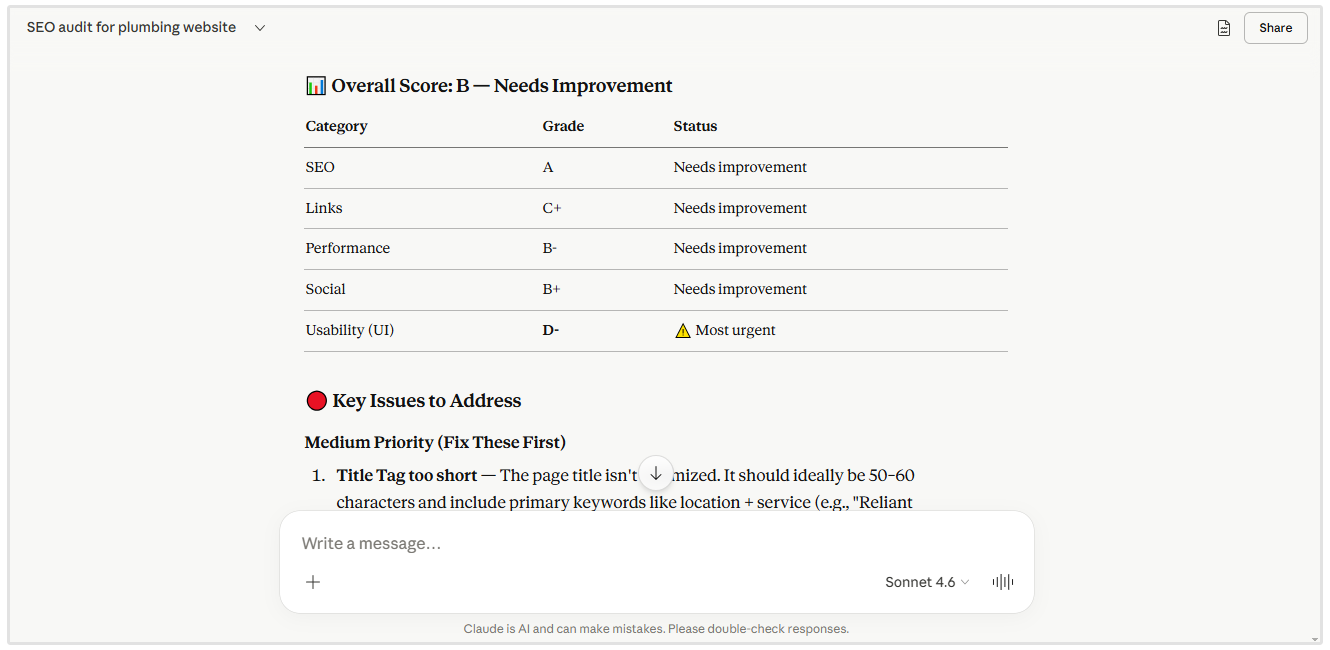
AIチャットとSEOptimerダッシュボードを切り替える代わりに、[監査]をリクエストし、[調査結果]を確認し、すべて1か所で[フォローアップの質問]をすることができます。
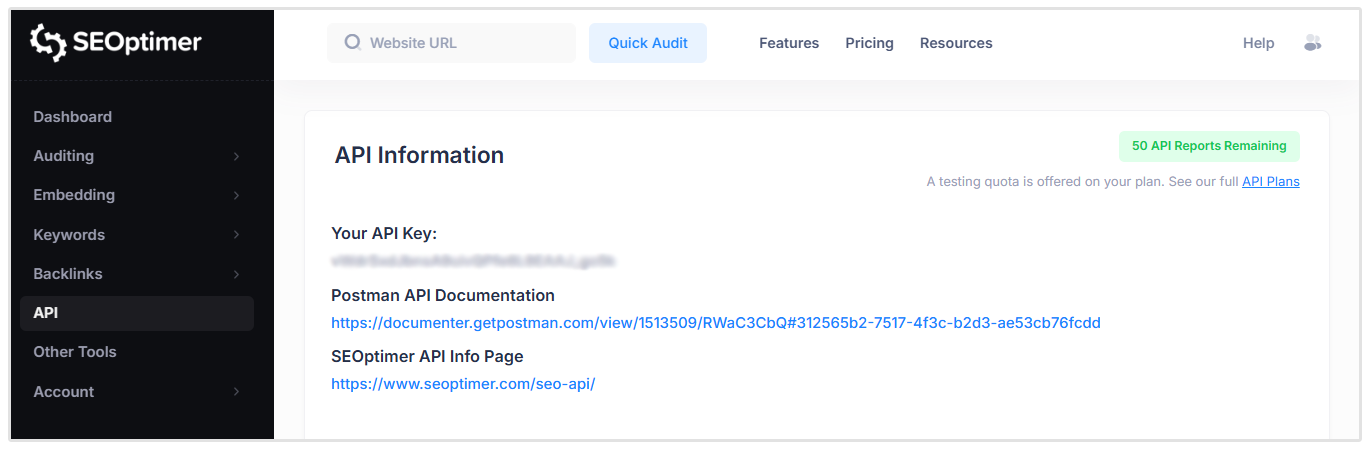
SEOptimer MCPは、White LabelおよびEmbeddingプランのすべてのユーザーが利用できます。これらのユーザーは、この機能をテストし、それを使用してワークフローを構築し始めるために、毎月50の無料APIクレジットを受け取ります。
SEOptimer MCPで何ができますか?
AIチャットから"[監査を実行]"
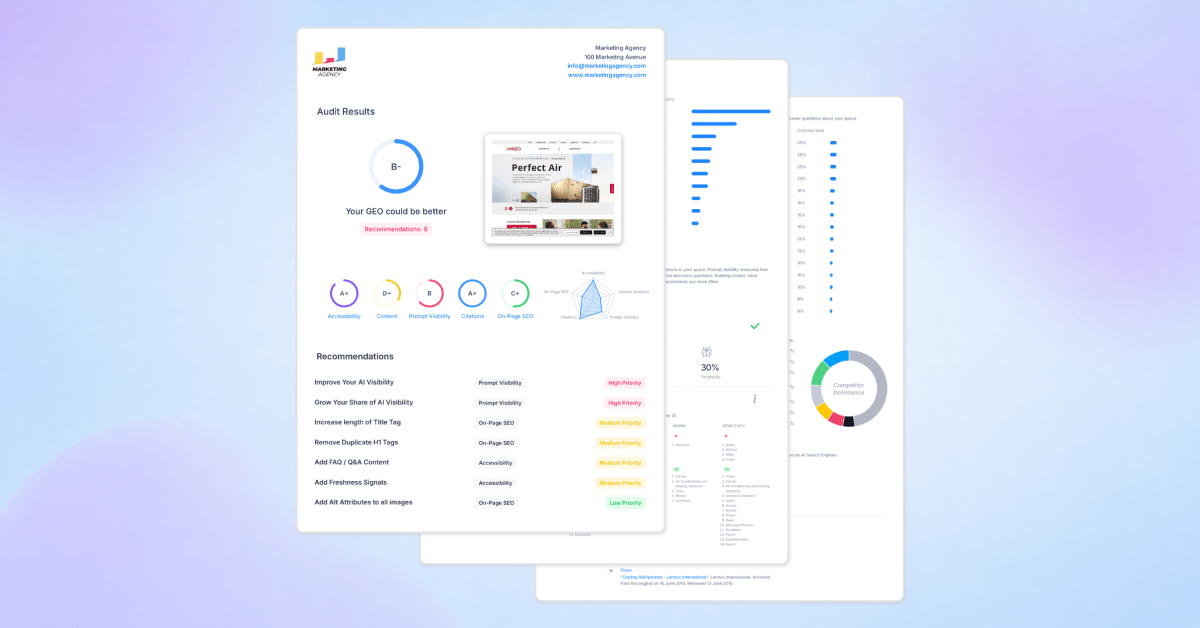
あなたのAIツールに任意のウェブサイトで公式なSEOptimer監査を実行するように頼むことができます。
例えば:
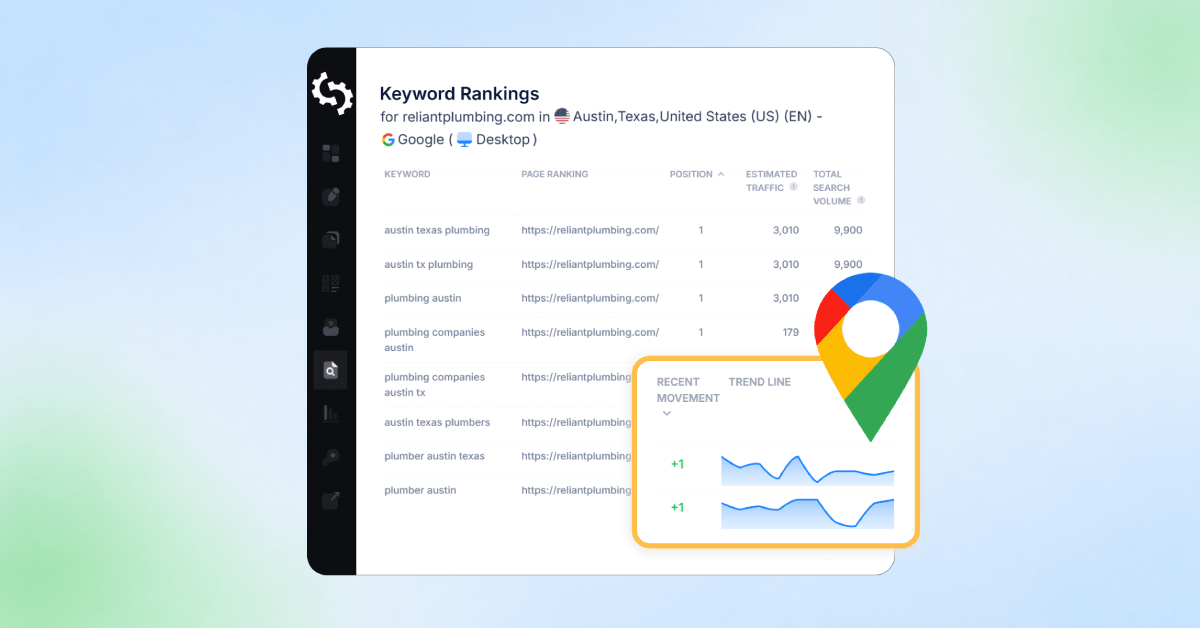
“私のクライアントのウェブサイトをこのURLで監査してください: www.reliantplumbing.com”
MCPはSEOptimerから監査データを取得し、結果をチャット内に返します。
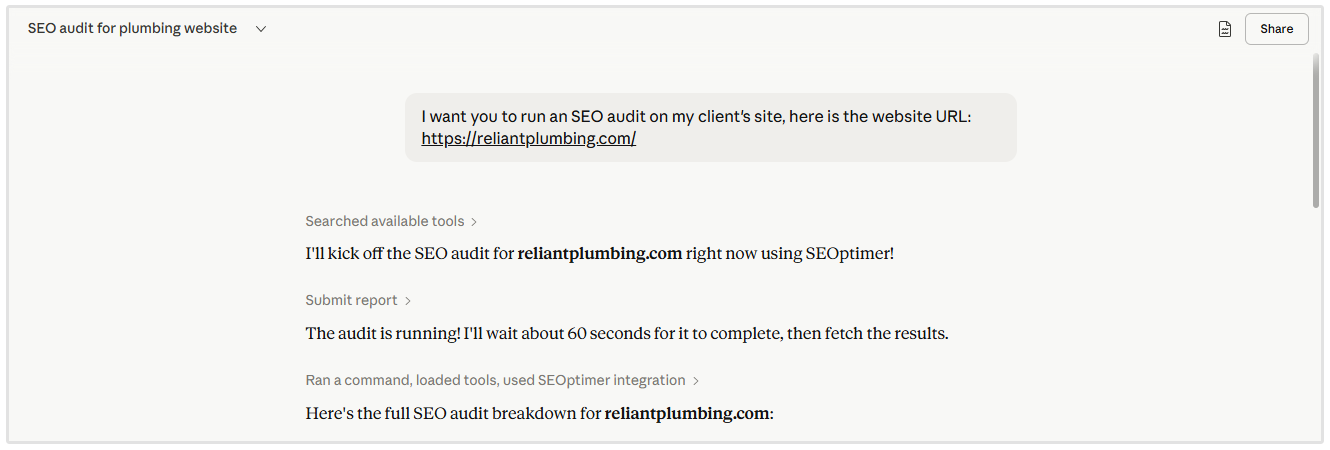
これは、別のダッシュボードにログインしたり、手動でレポートを作成したりせずにサイトの概要をすばやく把握したいときに役立ちます。
AIとSEOデータについてチャットする
監査が完了したら、結果についてのフォローアップの質問をすることができます。
例えば、次の質問をすることができます:
- このサイトで最大のSEOの問題は何ですか?
- 最初に優先すべき修正はどれですか?
- 技術的なSEOの問題を簡単な言葉で説明してください。
これにより、監査が以前よりもはるかにインタラクティブになります。
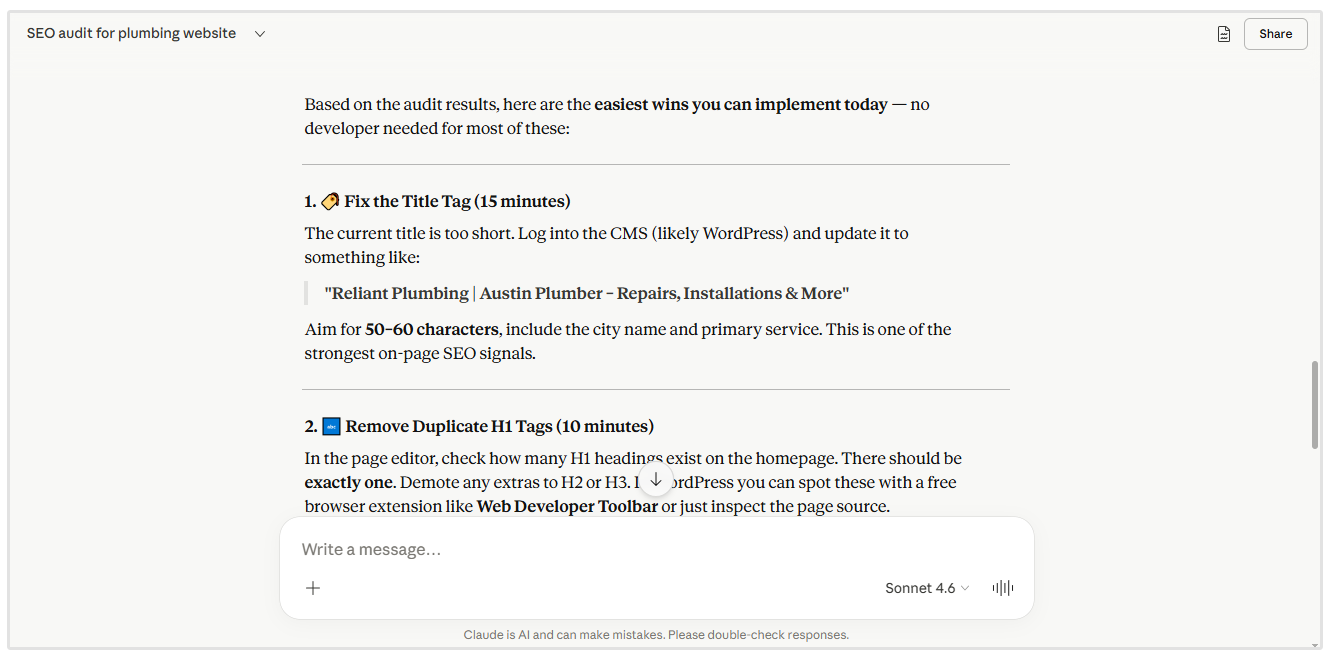
静的なレポートを読むだけでなく、会話の中で結果を探求し、最も重要な問題に焦点を当てることができます。
インサイトと推奨事項を生成する
MCPは監査データを「明確な次のステップ」に変えるのに役立ちます。
AIツールに、"main issues"を要約することや、"recommendations"を優先度でグループ化すること、またはウェブサイトを改善するためのアクションプランを作成することを依頼できます。
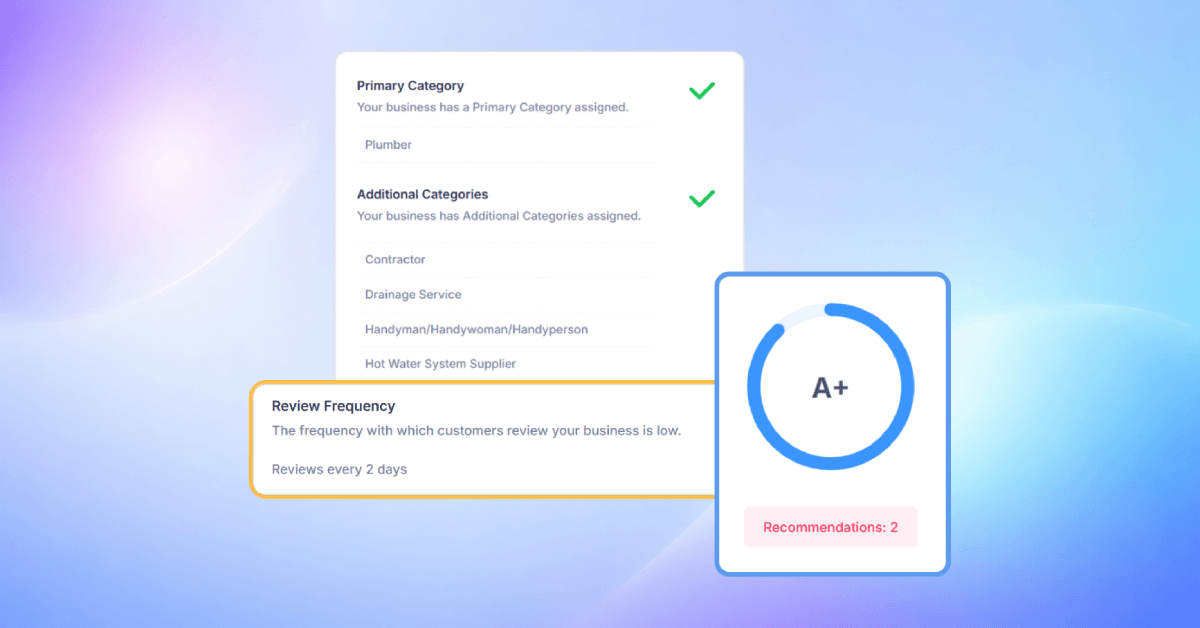
例えば、私はClaudeに配管業者のウェブサイトを監査するよう依頼しました。追加のコンテキストなしで、それは正しくそのサイトをローカルビジネスとして特定し、ローカル検索に特有のSEO推奨を提供しました。
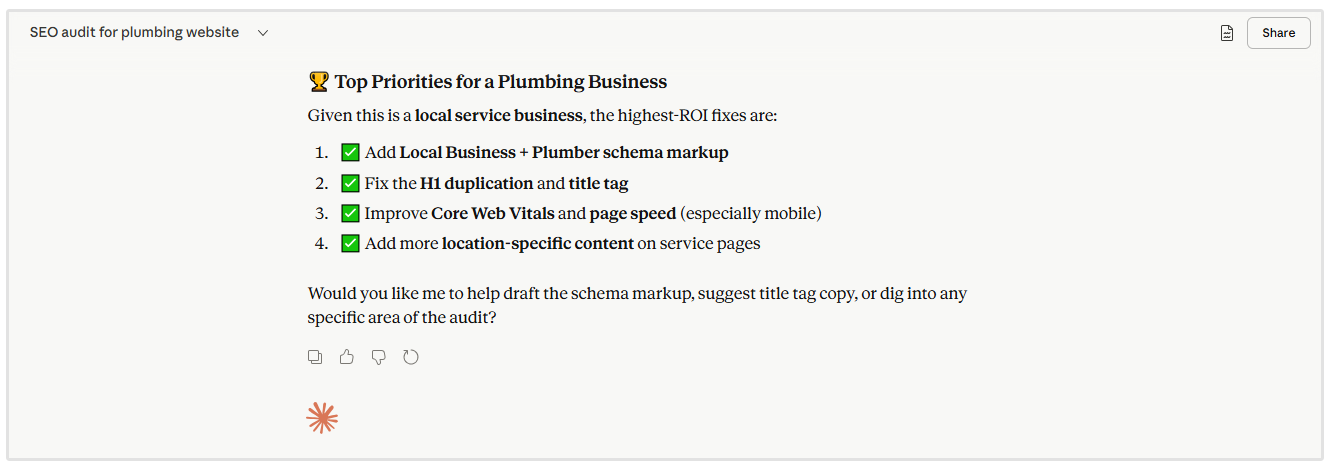
これは、何を修正する必要があるかを迅速に理解し、それらの推奨事項をクライアントやステークホルダーに説明する必要がある代理店、コンサルタント、および社内チームにとって役立ちます。
SEOptimer MCP を接続する方法 (ステップバイステップ)
SEOptimer MCPをAIツールに接続するには、いくつかの簡単な手順があります。以下の例はClaudeでこれを行う方法を示しています。
ステップ 1: コネクタを開く
Claudeでプロフィールアイコン > 設定 > コネクタに移動します。
ステップ2: 新しいコネクタを追加する
クリックして新しいコネクタを追加し、名前を入力します。"SEOptimer" のようにシンプルなものを使用できます。
ステップ 3: MCP URLを追加
コネクタURLフィールドに、次の内容を入力します:
https://mcp.seoptimer.com/mcp?key=YOUR_API_KEY
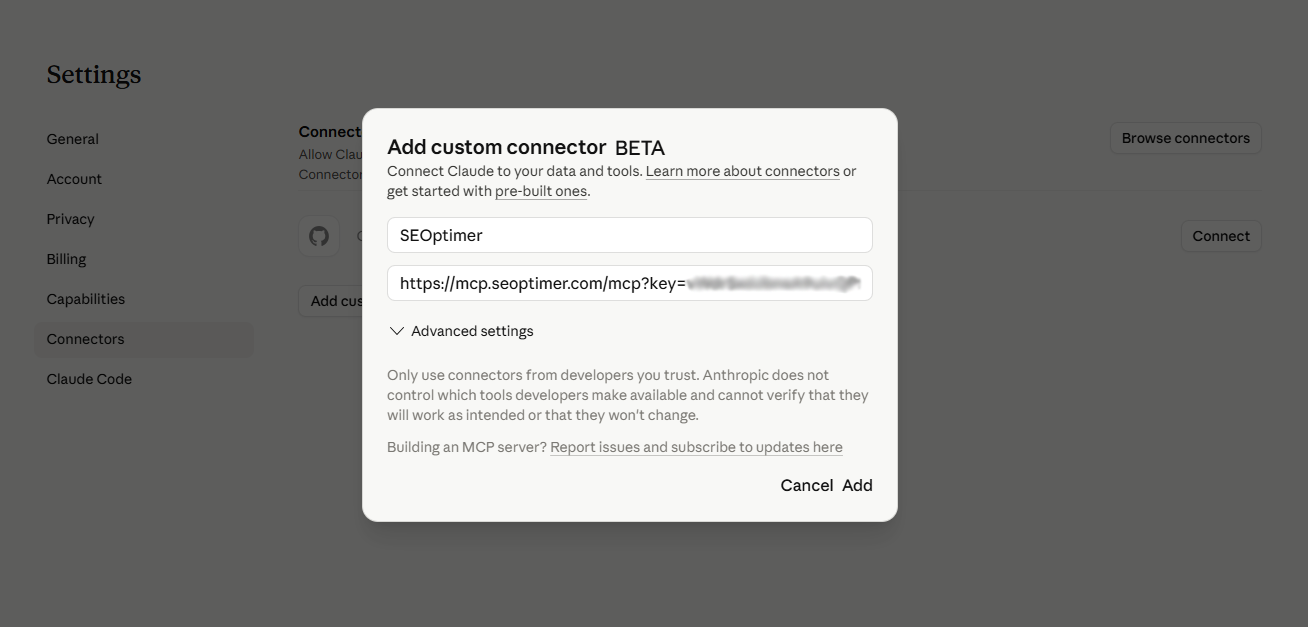
ステップ4: APIキーを追加する
YOUR_API_KEYをあなたのSEOptimer APIキーに置き換えてください。
APIキーは、SEOptimerアカウントのAPIセクションで見つけることができます。
ステップ5: コネクタを保存する
セットアップを完了するためにコネクタを保存します。
一度接続されると、あなたのAIツールはSEOptimer監査を実行し、MCPを通じてデータを直接取得できるようになります。
チャットでMCPにアクセスする方法
SEOptimer MCPに接続すると、AIチャット内で直接使用を開始できます。別のインターフェースはありません。すべて会話の中で行われます。
MCPが「アクティブ」かどうかを確認
AIツールで新しいチャットを開き、SEOptimer MCPコネクタが有効になっていることを確認してください。
Claudeでは、接続されたツールやコネクタがチャットで利用可能になっているはずです。SEOptimer MCPがアクティブな場合、それがリストされて使用できる状態になります。
確認するための迅速な方法は、次のような簡単なリクエストを実行することです:
“www.example.comを監査する”
もしMCPが正しく接続されている場合、監査が実行され、結果がチャットに返されます。
MCPを無効にするまたは有効にする
AIツールのコネクタまたはツール設定から、MCPコネクタをいつでもオンまたはオフにすることができます。
Claudeでは:
- プラス(+)アイコンをクリックします。
- 次に、Connectorsをクリックします。
ここで、SEOptimer接続を有効化または無効化できます。
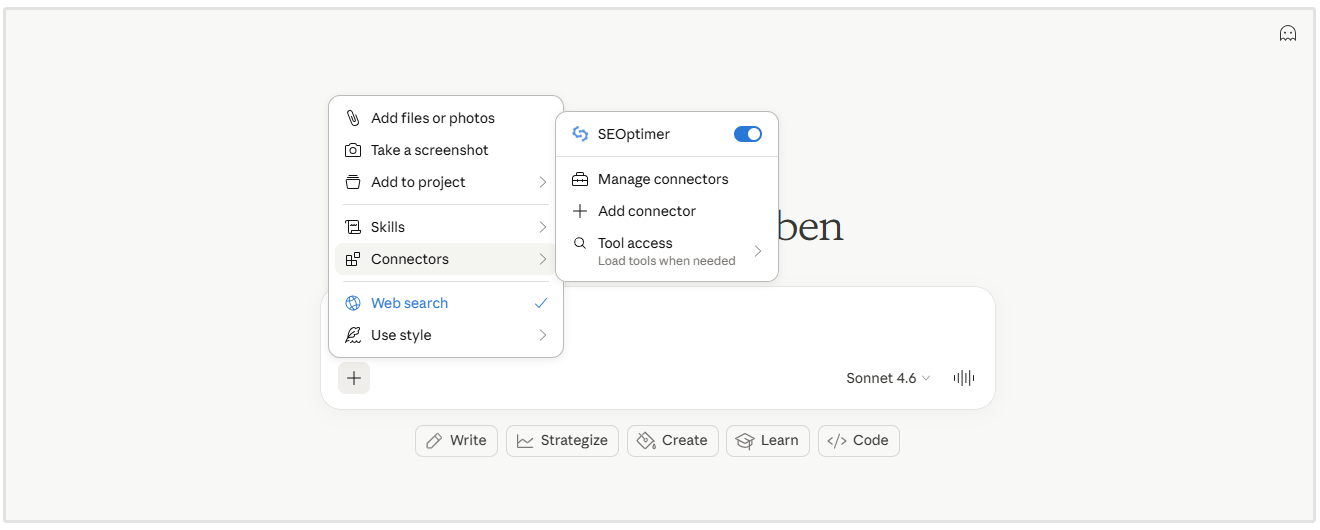
コネクタを無効にすると、再度有効にするまでAIツールがSEOptimerデータにアクセスすることができなくなります。
[あなたの] MCP [アクティビティを表示]
SEOptimerダッシュボードのAPIメニューにある[Request Log]を使用して、すべてのMCPを直接表示できます。
リクエストログには、MCPを通じてトリガーされたものを含め、APIキーを使用して行われたすべてのAPIコールの履歴が表示されます。
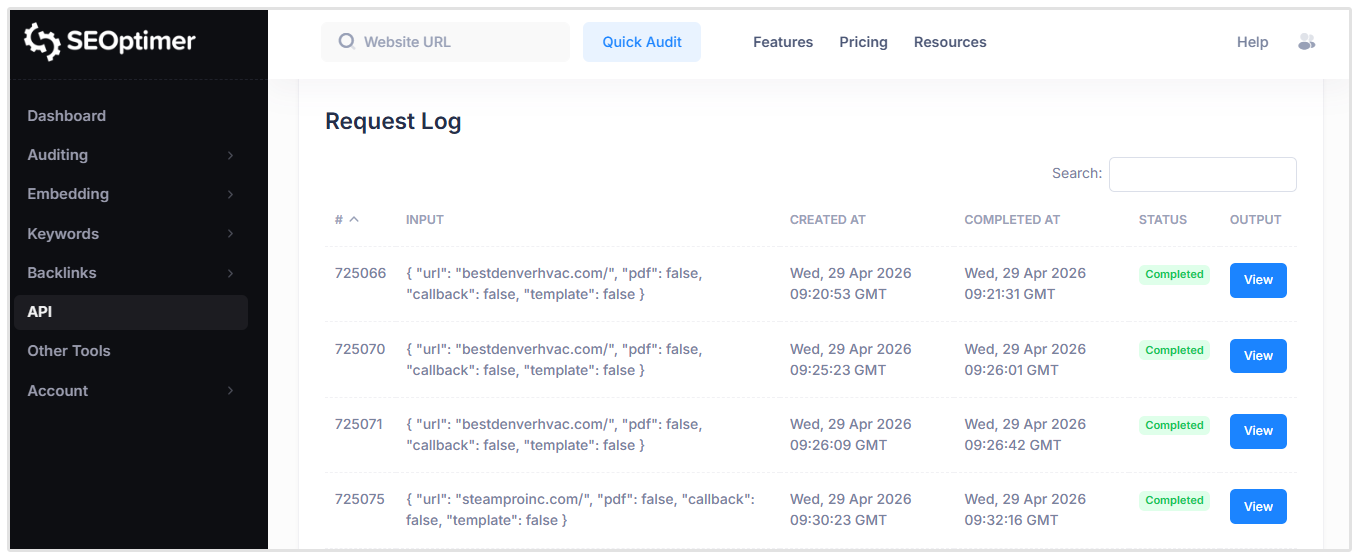
見えるもの
各リクエストについて、ログには以下が含まれます:
- 入力パラメータ(例えば、監査されているURL)
- リクエストが作成された日時
- 完了時間
- リクエストステータス
- レポートを表示するためのリンク
結論
SEOptimer MCPは、お気に入りのAIツールから直接SEO監査を実行し、理解し、行動することを容易にします。
APIキーを接続することで、静的なレポートを超えてSEOデータをよりインタラクティブに扱うことができます。監査を実行し、質問をして、ツール間を切り替えることなく明確な推奨事項を得ることができます。
代理店、コンサルタント、チームにとって、これは分析を「スピードアップ」し、「コミュニケーション」を改善し、「レポート」ワークフローを簡素化することができます。
すでにホワイトラベルまたは埋め込みプランを使用している場合、含まれているAPIクレジットを使用して今日からMCPのテストを開始できます。それをAIツールに接続し、より柔軟な方法でSEOデータを探索し始めましょう。