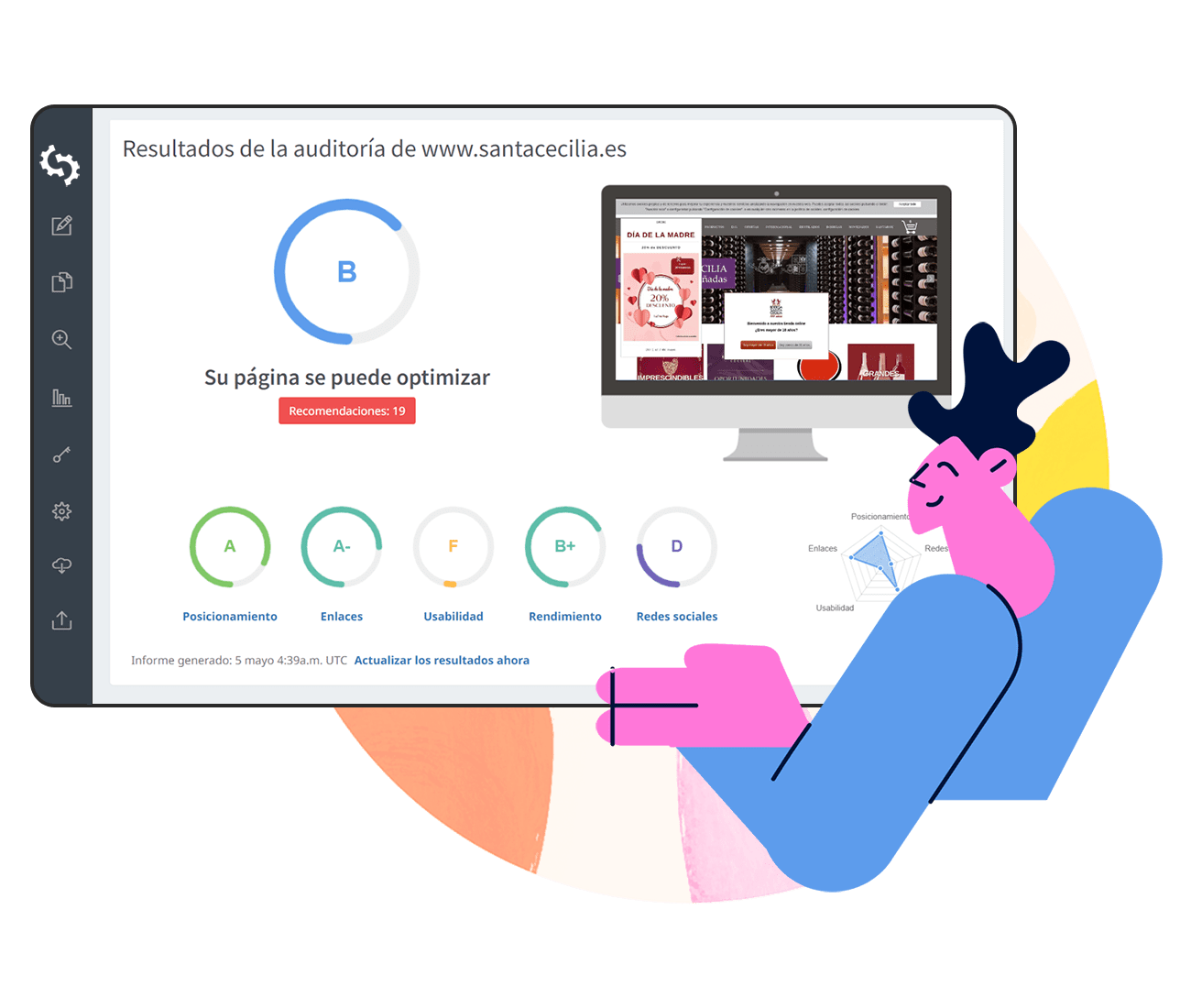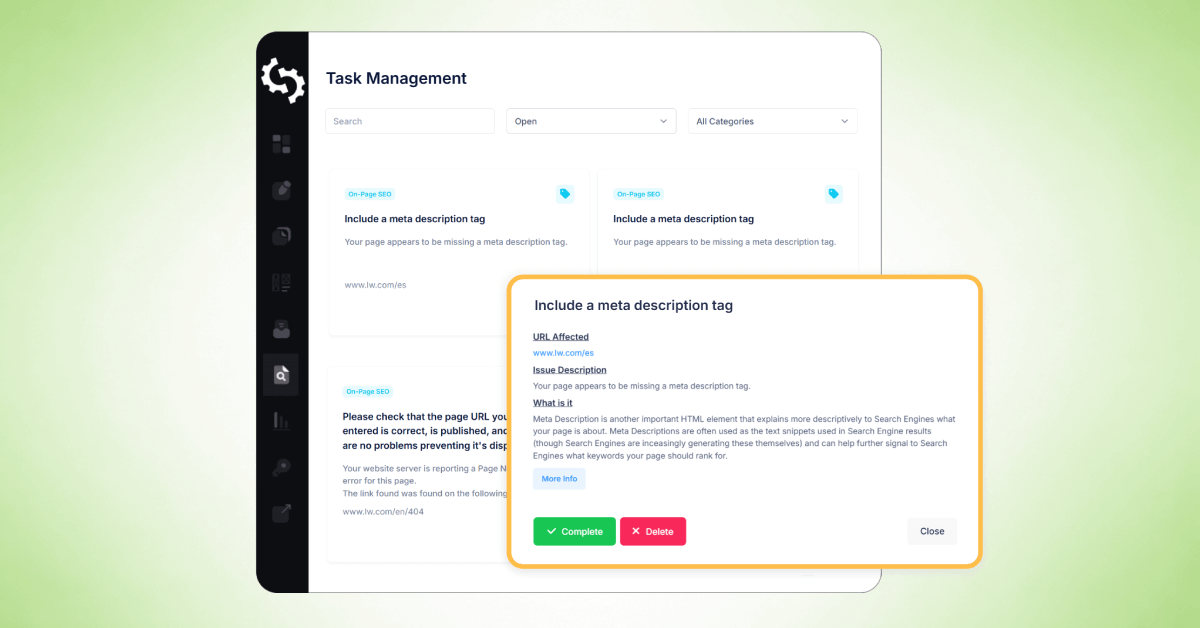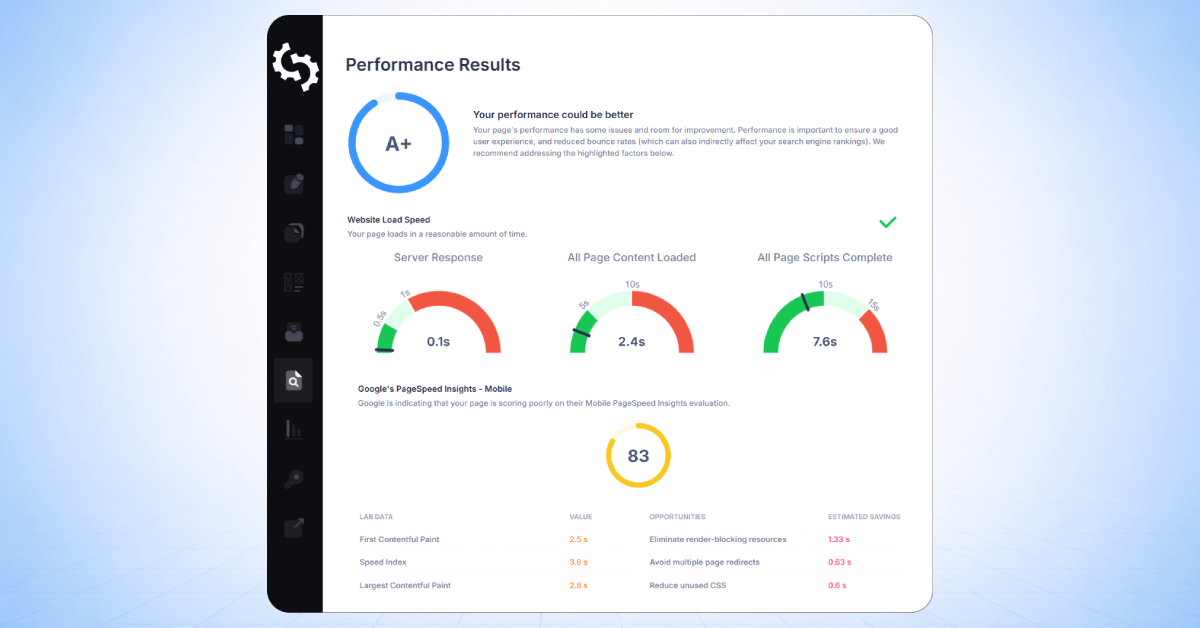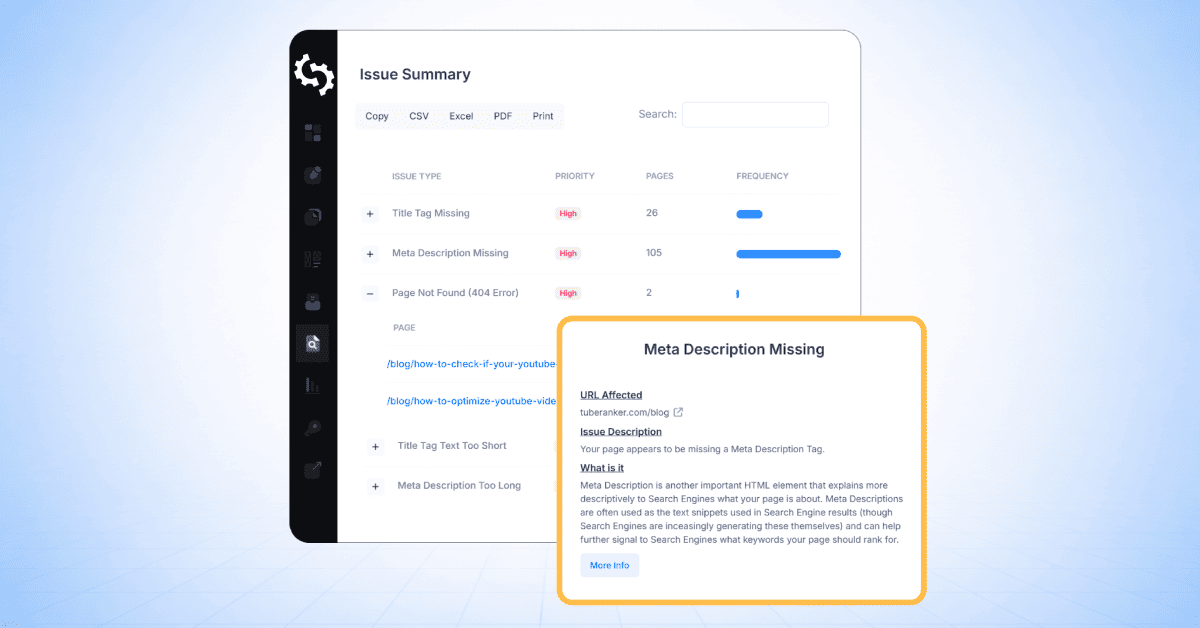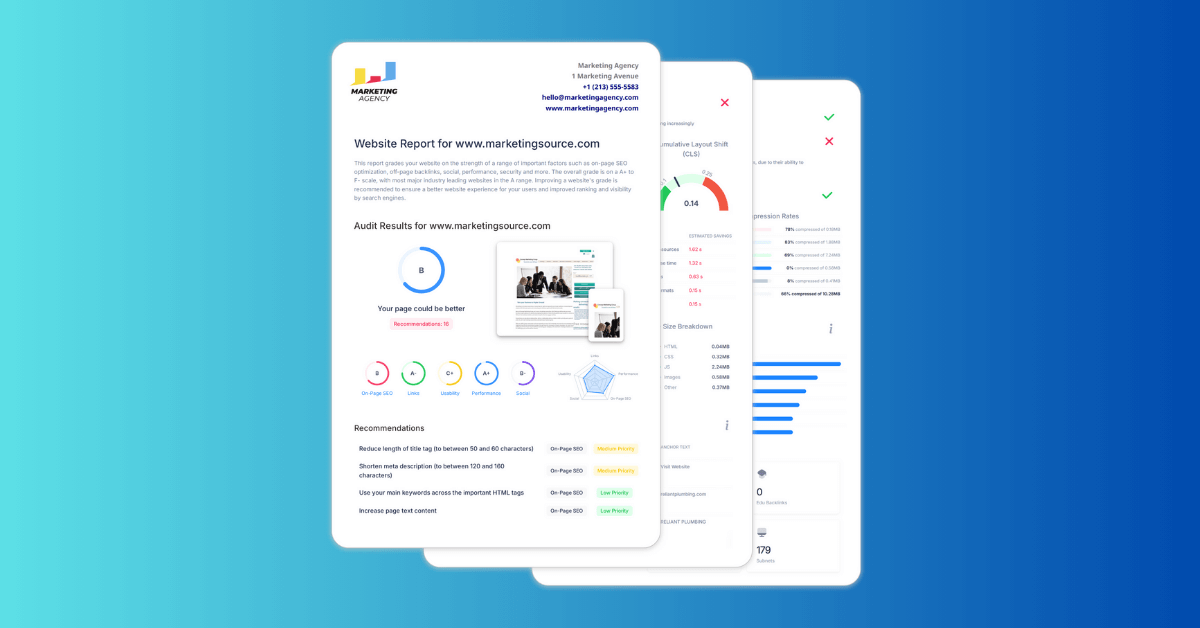
Los Informes de Marca Blanca de SEOptimer son la solución perfecta para que las agencias digitales proporcionen informes hermosos, con marca y completamente personalizados a clientes o posibles clientes.
Antes de que profundicemos en cómo configurar tu [Plantilla] de [Informe], veamos nuestros [Informes] de [Marca Blanca] y lo que ofrecen.
Informes "White Label"

Una "cosa importante" a tener en cuenta es que los [Quick Audits] no se guardan y, por lo tanto, no se pueden recuperar en una fecha posterior. Por lo tanto, deberá asegurarse de descargar todos sus informes de [Quick Audit] si desea poder acceder a ellos en una etapa posterior.
Nuestra herramienta de auditoría "White Label Reports" que puedes encontrar en el menú desplegable de Auditoría en la página de White Label Reports, ofrece un conjunto de características adicionales.
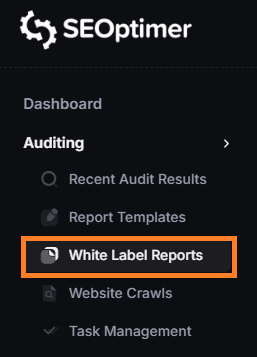
La característica principal es la capacidad de ejecutar un "informe" de auditoría con tu "marca" personalizada. Para hacer esto, primero necesitarás configurar tu [Plantilla] de Informe, lo cual cubriremos más adelante. Ten en cuenta que los informes de auditoría están por defecto sin marca, por lo que también tienes la opción de ejecutar un informe sin marca a través de la herramienta de auditoría White Label Reports.
.png)
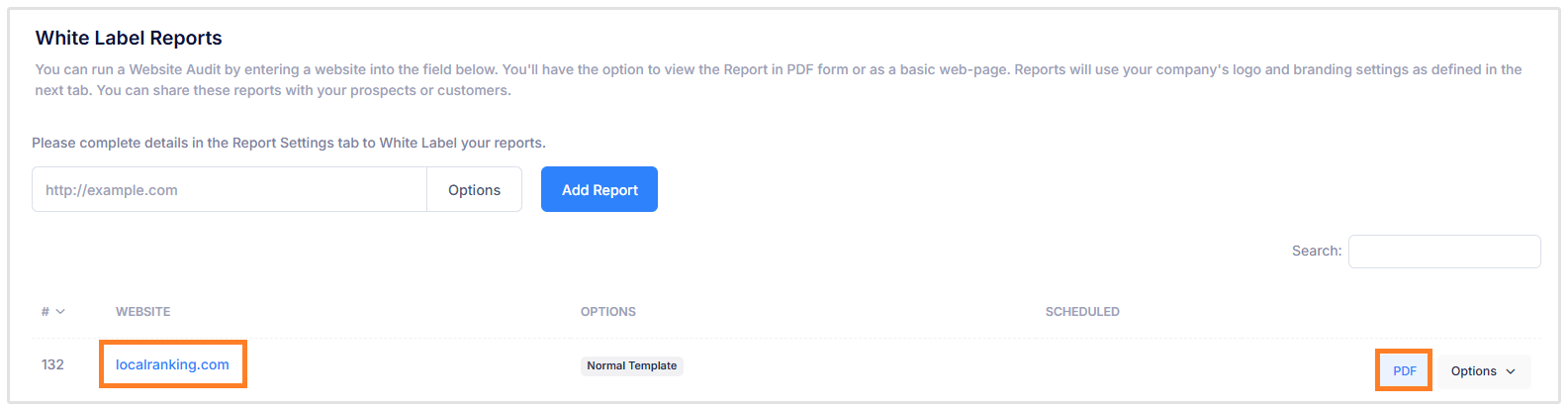
Para ejecutar un "informe" sin marca, simplemente añade la [URL] o dominio de tu sitio web al campo de auditoría y haz clic en "Agregar Informe".

Una vez que hayas añadido el informe, puedes acceder a la versión web del informe haciendo clic en el enlace o puedes acceder a la versión PDF del informe haciendo clic en el botón PDF en el lado derecho de la página.
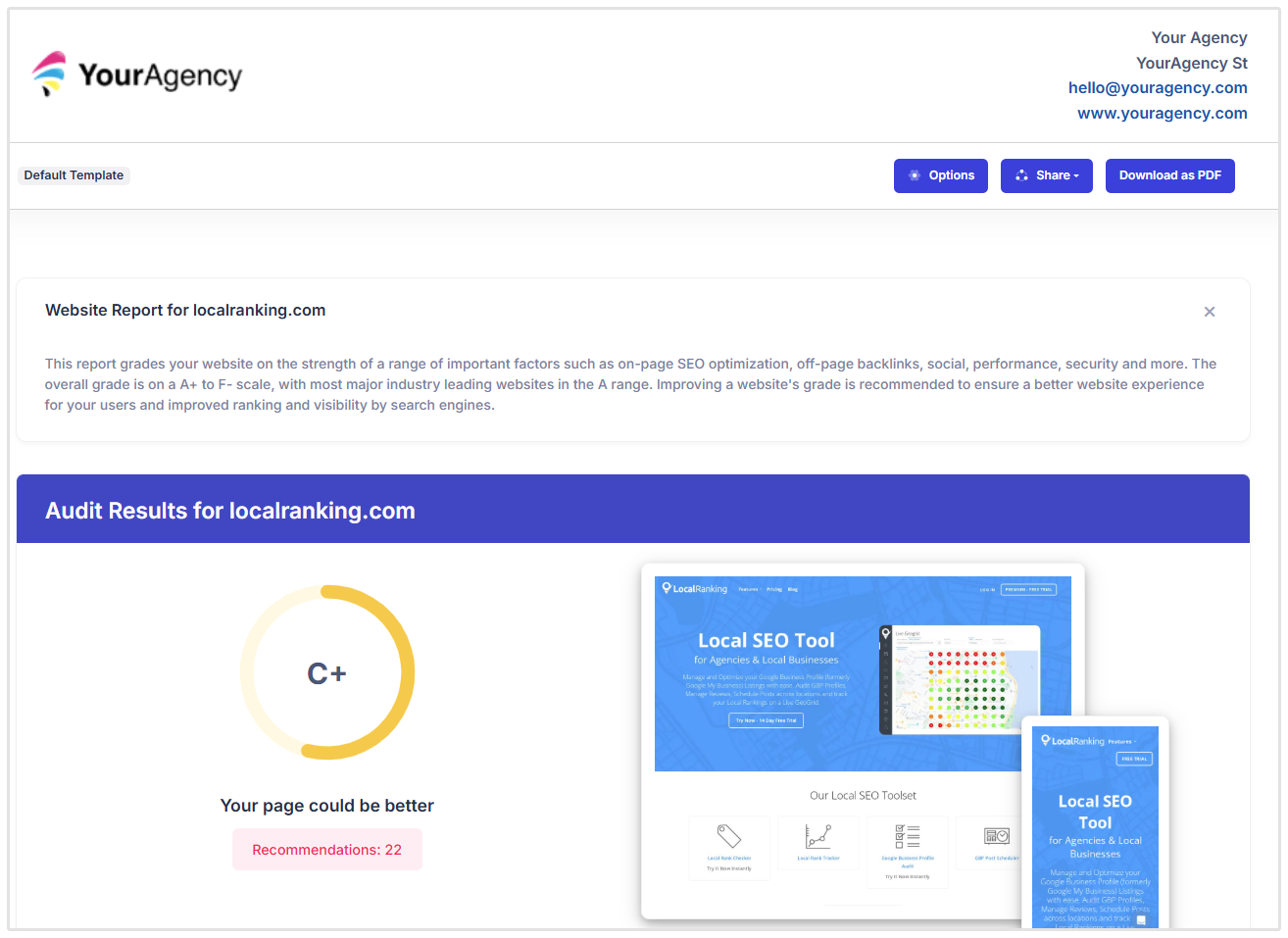
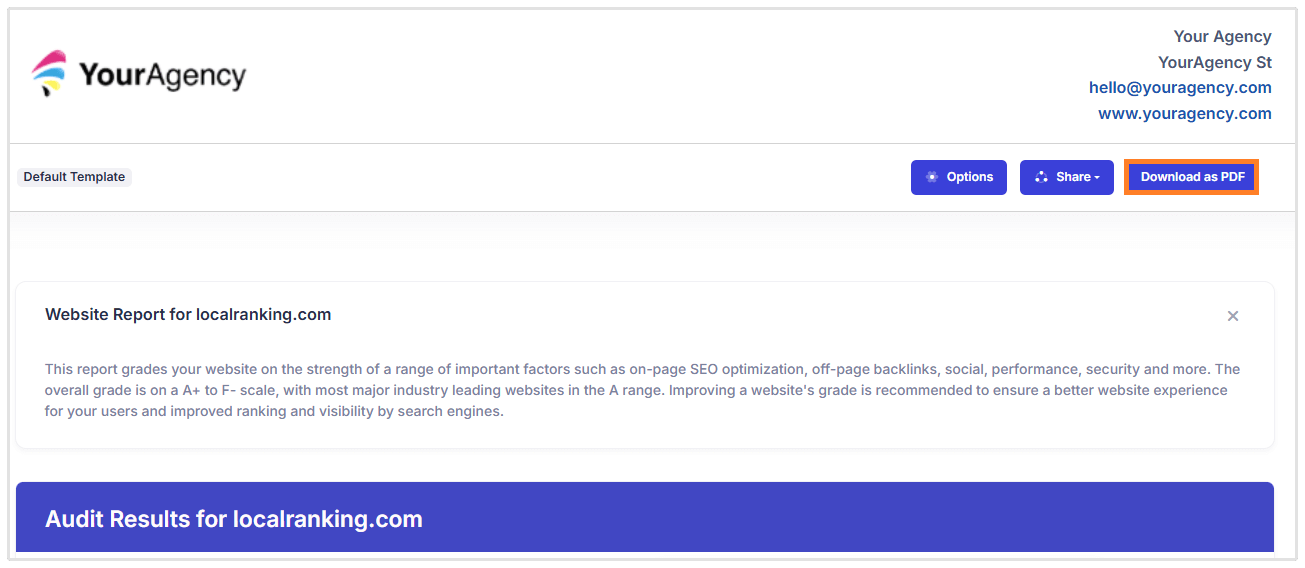
Su informe web se verá como esto:
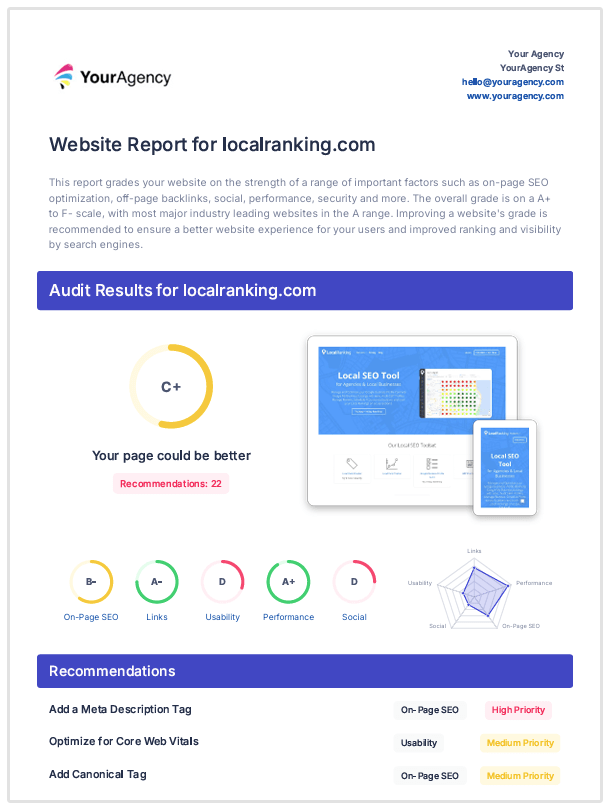
Y su informe PDF se verá así:
También verás otra opción para descargar el informe como un PDF cuando abras el informe web.
Realizar tus auditorías a través de la herramienta de auditoría White Label Reports también te da la opción de enviar por correo electrónico el informe de auditoría directamente a tus clientes, programar informes de auditoría que se puedan enviar automáticamente por correo electrónico a tu cliente, y añadir competidores y una palabra clave objetivo a tu auditoría.
![Otras [características]](/storage/images/2026/02/7642-Other Features.png)
Cualquier sitio auditado a través de la herramienta de auditoría White Label Reports se guardará en la página de White Label Reports a la que puedes acceder si y cuando sea necesario.
Otro gran beneficio de nuestros "white label reports" es nuestro "white label custom domain" que te permite crear un dominio personalizado para la generación de tus informes.
Crear un "dominio" [personalizado] significa que sus clientes o prospectos verán su dominio personalizado, en lugar de nuestro dominio genérico websiteauditserver.com al ver informes web o realizar auditorías a través de su formulario incrustado.
Ahora que sabes de lo que son capaces nuestros "Informes White Label", veamos cómo puedes personalizar tus informes con nuestras "Plantillas de Informes".
¿Qué es una "Plantilla de Informe"?
La "personalización" de los [informes] de auditoría en SEOptimer está impulsada por plantillas de [informe]. En lugar de tener configuraciones estáticas, SEOptimer admite múltiples plantillas para que puedas configurar muchos tipos diferentes de [informes].
Estos diferentes informes pueden ser simplemente el aspecto y la sensación (estilo) o pueden ser más estructurales e incluir diferentes "controles" y diferentes niveles de [información]. Realmente depende de ti si utilizas 1 "plantilla" o varias.
Crear múltiples plantillas de informes es muy útil por varias razones. Es posible que desee configurar una versión más corta del informe con menos verificaciones como más de una auditoría introductoria.
Entonces podrías tener una plantilla de informe más completa y detallada para una sesión de incorporación de nuevos clientes. Algunas otras razones incluyen:
- diferente "branding" para tu agencia basado en quién es el cliente (o si operas agencias hermanas o sub-marcas)
- entregar informes en diferentes [idiomas]
- entregar informes en diferentes [metodologías] de auditoría (calificación por letras vs calificación numérica)
- diferencias regionales, por ejemplo, agencias canadienses entregando informes en [inglés] y [francés]
Pero si no sientes que necesitas múltiples "plantillas de informe", ¡no hay problema! Puedes simplemente usar nuestra "Plantilla Predeterminada" y hacer cualquier cambio que necesites en esa única plantilla.
Usando tus "White Label Report Templates"
Una vez que hayas creado algunas nuevas plantillas de informes, puedes aplicarlas a nuevos informes. Simplemente navega a White Label Reports en el menú y haz clic en el botón "Opciones" al crear un nuevo informe. Luego selecciona la plantilla que deseas aplicar en el menú desplegable.
.png)
También puedes hacer clic en el botón "Opciones" junto a los informes de [White Label] existentes para cambiar la plantilla del informe en cualquier informe que ya hayas generado.
Características de los Informes de Marca Blanca de un Vistazo
Cada verificación de informe se puede activar/desactivar en White Label Reports, incluyendo varias otras personalizaciones y configuraciones de informes. La lista completa de características personalizables es:
- Soporte para "logo" personalizado, "favicon", [colores] y [fuentes]
- Cambiar entre calificación por [grados] y calificación numérica
- Mostrar/ocultar detalles de [descripción] para cada revisión
- Mostrar/ocultar caja de "[Recomendaciones]" y etiquetas de "[Prioridad]"
- Hasta 28 comprobaciones de SEO en la página
- Hasta 5 comprobaciones de clasificación de palabras clave
- Hasta 8 comprobaciones de enlaces
- Hasta 11 comprobaciones de usabilidad
- Hasta 11 comprobaciones de rendimiento
- Hasta 9 comprobaciones sociales
- Hasta 8 comprobaciones tecnológicas
- Soporte para 28 idiomas diferentes
Personaliza tus Plantillas de Informe de Marca Blanca
Las "agencias digitales" pueden personalizar cada aspecto de los "Informes de Marca Blanca". Esto se controla desde la sección Plantillas de Informes de SEOptimer. En esta guía definitiva cubriremos cómo funcionan las Plantillas de Informes y qué puede hacer cada una de las personalizaciones.
La sección de Plantillas de Informes comprende los siguientes ajustes:
- Configuración General
- Encabezado del [informe]
- Incluir "Verificaciones" y "Secciones"
- Colores y Fuentes
- Técnico
Configuración General
Esta sección es donde puedes definir el idioma de tu informe. SEOptimer admite informes de etiqueta blanca en 16 idiomas:
- Inglés de EE.UU.
- Inglés del Reino Unido
- Azerí
- Checo
- Danés
- Neerlandés
- Estonio
- Finlandés
- Francés
- Alemán
- Griego
- Húngaro
- Islandés
- Italiano
- Koreano
- Noruego
- Polaco
- Portugués
- "Portugués (brasileño)"
- "Rumano"
- "Ruso"
- "Español"
- Sueco
- "Chino tradicional (Taiwán)"
- "Turco"
También puedes alternar entre la puntuación por [grado] o la puntuación [numérica] y mostrar u ocultar el texto de detalles de verificación.
.png)
Así es como se ve la calificación:
.png)
Y así es como se ve la puntuación numérica:
.png)
Si eliges mostrar el detalle del cheque, verás un botón "Mostrar detalles" debajo de ciertos cheques:

Que se expande para darte más información relacionada con la "verificación". En este caso, está mostrando las URL de las imágenes que no tienen un atributo alt:
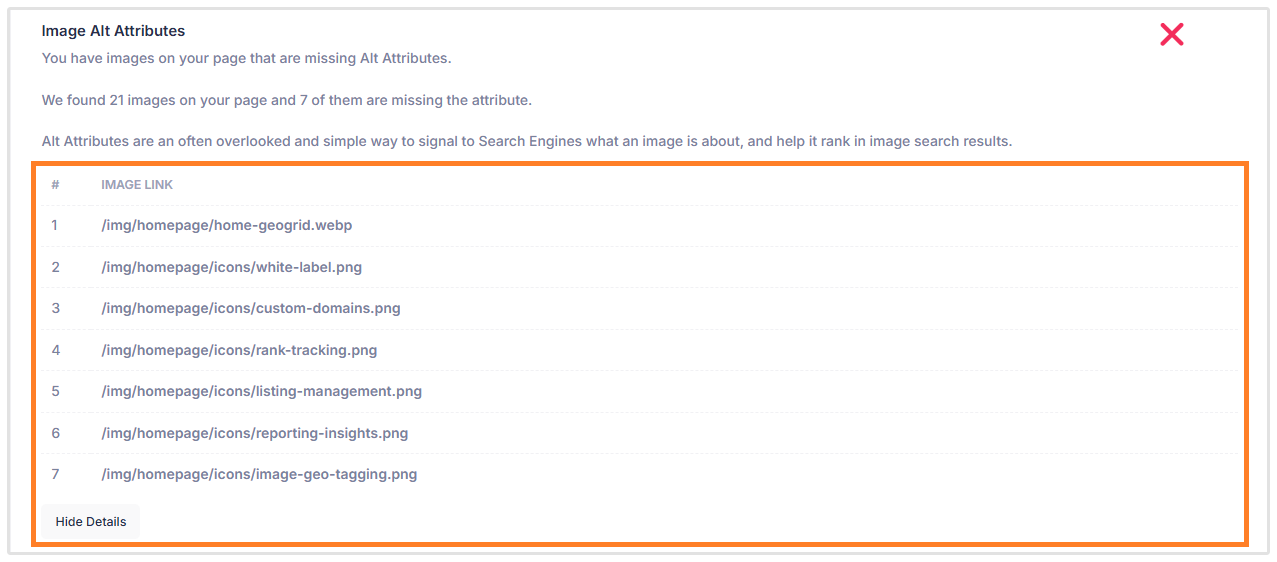
El "Explainer Text" también se expande para proporcionar más contexto para cada "check":

.png)
Configuración del encabezado del informe
Esta sección es donde puedes subir el logo de tu agencia y agregar tus [detalles] de contacto. Las "primeras impresiones" cuentan, así que asegúrate de subir un logo claro y de buena calidad (la relación de aspecto en [paisaje] es óptima).
-
-
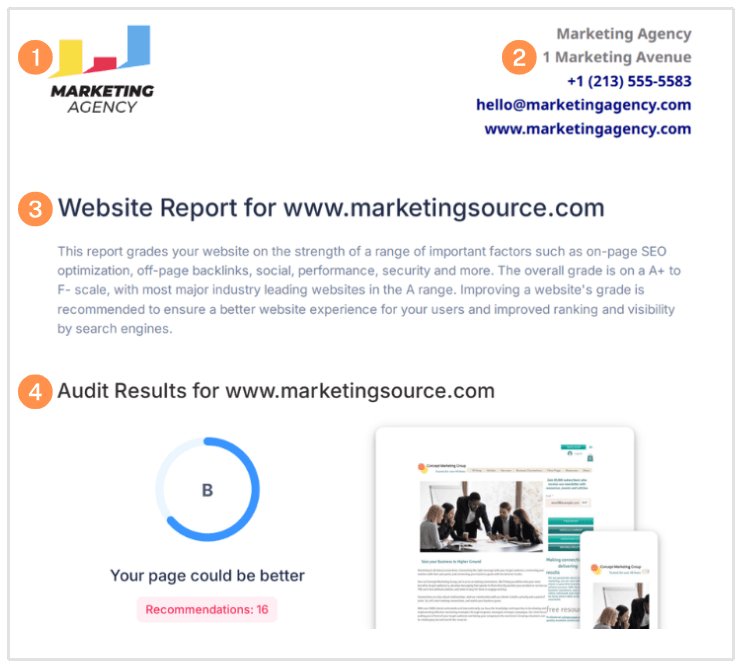
- Sube tu logo
- Añade el nombre de tu empresa y los detalles de contacto
- Activa/desactiva el título del informe o personaliza el texto
- Activa/desactiva el párrafo introductorio o personaliza el texto
-
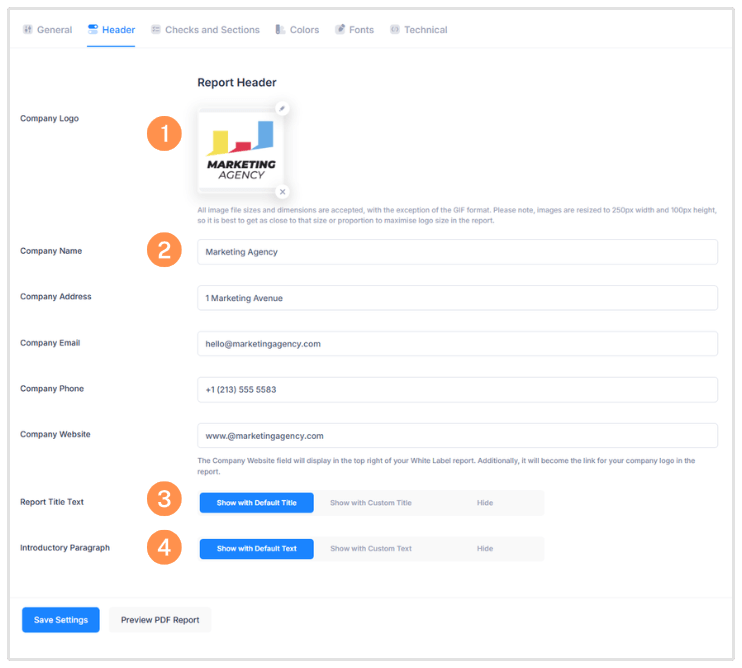
Estos 4 ajustes de "Encabezado de Informe" se asignan al "Informe de Marca Blanca" como se muestra a continuación:
Incluir "Comprobaciones" y "Secciones"
Este es el lugar donde puedes personalizar qué "checks" y secciones se utilizan en el informe. Esta área es bastante grande e incluye 7 sub-secciones diferentes:
Resultados de SEO "On-Page"
-
-
- La "tabla de recomendaciones" aparece directamente debajo de la [puntuación] principal de auditoría
- Activar/desactivar las etiquetas de "Prioridad"
- Activar/desactivar la comprobación de la etiqueta de título (verifica la etiqueta de título Y devuelve el texto completo incluyendo el recuento de caracteres)
- Estos 4 "cheques" resaltados en oro a continuación verifican la "Palabra Clave Objetivo" en cada uno de los campos aplicables. Estos "cheques" solo se mostrarán si ejecutas un informe de Marca Blanca con una Palabra Clave Objetivo establecida
- Activar/desactivar la verificación de la etiqueta de "Meta Description" (comprueba la etiqueta de "Meta Description" Y devuelve el texto completo incluyendo el recuento de caracteres)
- Alternar la vista previa del "SERP Snippet" activado/desactivado(Muestra cómo puede aparecer tu página en los resultados de búsqueda)
- Activar/desactivar la comprobación de Hreflang (comprueba si las páginas utilizan atributos Hreflang)
- Alternar la verificación de "Idioma" activada/desactivada(verifica si las páginas están usando el atributo Lang)
- Verificación de etiqueta H1 activada/desactivada (comprueba si la página tiene una etiqueta H1)
- Activar/desactivar la comprobación de la etiqueta de encabezado H2-H6 (verifica las etiquetas de encabezado H2-H6 y devuelve un recuento de frecuencia para cada una)
- Activar/desactivar la verificación de "Consistencia de Palabras Clave" (verifica tanto palabras clave individuales como frases y clasifica sus ubicaciones y frecuencia en una tabla)
- Alternar la verificación de la Cantidad de Contenido activado/desactivado (realiza un recuento de palabras en el texto de la página)
- Activar/desactivar la verificación de atributos ALT de imagen (verifica la falta de etiquetas ALT en todas las imágenes)
- Activar/desactivar la etiqueta "Canonical"
- Activar/desactivar la opción de "Noindex Tag"
- Activar/desactivar la prueba del encabezado Noindex
- Activar/desactivar la opción "SSL Enabled"
- Activar/desactivar la opción de redirección HTTPS
- Activar/desactivar la verificación de Robots.txt (verifica el robots.txt y devuelve la URL)
- Alternar la verificación "Bloqueado Por Robots" activado/desactivado (verifica si la página está bloqueada por robots.txt)
- Alternar la verificación de LLMs.txt activada/desactivada (verifica si la página tiene un archivo txt de LLM)
- Verificación de Sitemaps XML activada/desactivada (comprueba un Sitemap XML y devuelve la URL)
- Activar/desactivar la verificación de Analytics (comprueba si hay Google Analytics en la página)
- Activar/desactivar la comprobación de Datos Estructurados de Schema.org
- Alternar la comprobación del Esquema de Identidad activado/desactivado (verifica si la página tiene un Esquema de [Organización] o [Persona])
- Activar/desactivar la opción de "Contenido Renderizado (Legibilidad LLM)"
- Tráfico Desde Búsqueda que muestra una estimación del tráfico total mensual de búsqueda orgánica
- "Principales clasificaciones de palabras clave orgánicas" que [lista] las "10 principales palabras clave" que [generan] tráfico desde "búsquedas orgánicas de Google"
- Principales citas de visión general de IA que muestran las principales búsquedas para las cuales se muestra una visión general de IA con una cita a su sitio
- Clasificaciones de Palabras Clave Pagadas Principales que muestran las 10 principales [Palabras Clave Pagadas] que impulsan tráfico a tu sitio
- Posiciones de Palabras Clave Orgánicas que muestra un resumen de las posiciones para tus Clasificaciones de Palabras Clave Orgánicas
-
 (1).png)
Estos [controles] de "SEO" en la página y [clasificaciones] de "palabras clave" se [mapean] al Informe de Etiqueta Blanca como se muestra a continuación:
.png)
.png)
.png)
.png)
.png)
.png)
.png)
.png)
Enlaces
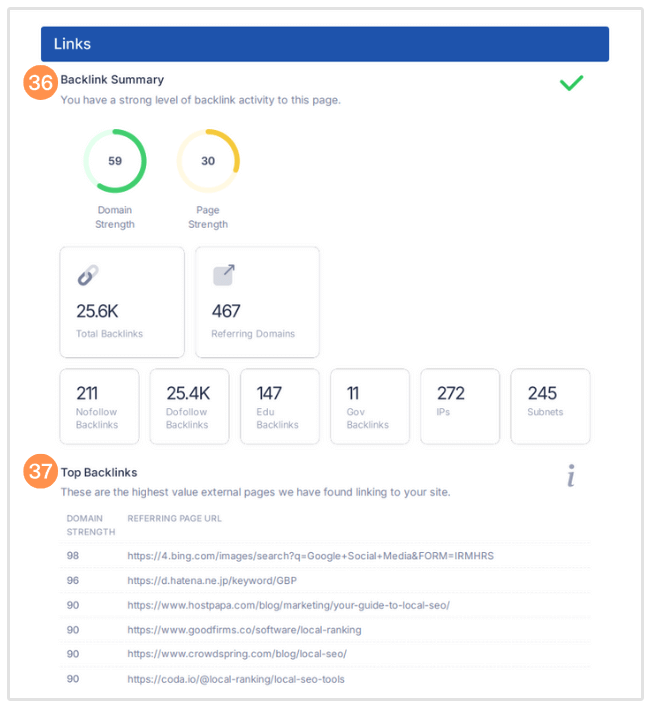
- Alternar la verificación del "Resumen de Backlink" activado/desactivado
- Activa o desactiva la verificación de los "Top Backlinks" (muestra las páginas externas con el valor más alto que enlazan a tu sitio)
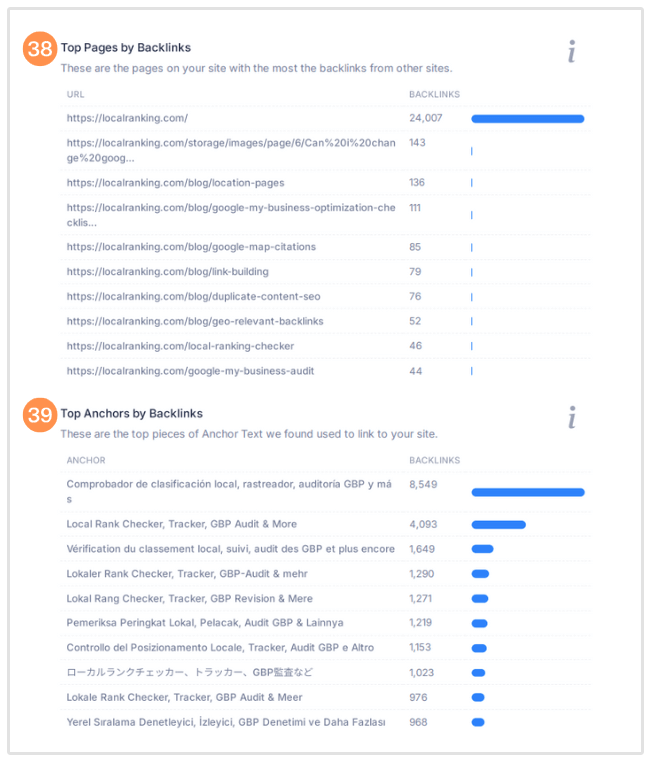
- Activar/desactivar la opción de Páginas Principales por [Backlinks] (muestra las páginas de su sitio con más [backlinks])
- Activar/desactivar la opción de [Principales] Anclas Por [Backlinks] (muestra las principales piezas de Texto de Anclaje utilizadas para enlazar a tu sitio)
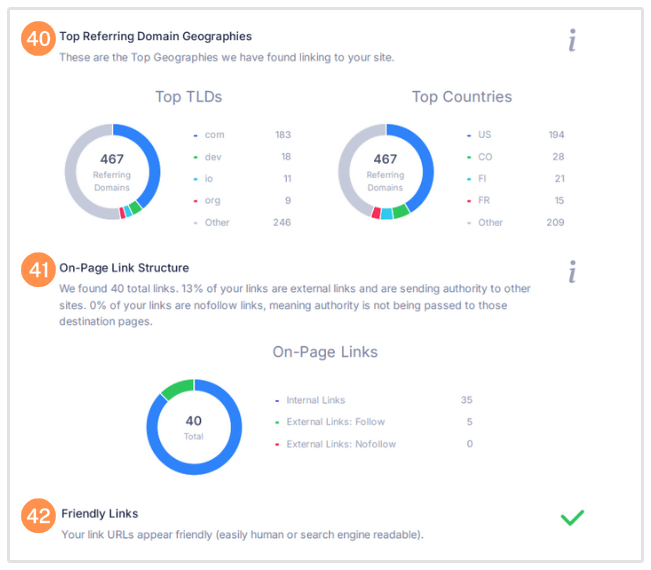
- Activar/desactivar el control de "Dominios de Referencia Principales por Geografía" (muestra las [Principales] Geografías que enlazan a tu sitio)
- La "Estructura de Enlaces en la Página" muestra el desglose de enlaces [Internos] frente a [Externos] en tu sitio.
- Muestra si tus enlaces son fáciles de leer para humanos y motores de búsqueda
Resultados de "Usabilidad"
-
-
- El "Device Rending" devuelve visualizaciones de la carga del sitio en un [smartphone] y una [tablet]
- Core Web Vitals de Google devuelve un aprobado o suspendido en la comprobación general e incluye las 3 puntuaciones para LCP, FID y CLS
- El "uso de vistas móviles" comprueba si se ha especificado una vista móvil
- PageSpeed Insights-Mobile de Google te da la puntuación de velocidad de [página] para tu [página] en un dispositivo móvil
- Google's PageSpeed Insights-Desktop te da la "puntuación de velocidad" de tu página en un dispositivo de escritorio
- ¿Se usa Flash? comprueba si hay contenido de Adobe Flash presente en la página
- ¿Se utilizan iFrames? comprueba si hay iFrames presentes en la página
- Favicon comprueba si se ha definido un favicon
- Verificaciones de privacidad de correo electrónico para cualquier dirección de correo electrónico en "texto plano" en la [página]
- "Tamaños de fuente legibles" [comprueba] "tamaños de fuente pequeños" que [pueden] ser difíciles de leer en móvil
- Las comprobaciones de tamaño del objetivo táctil buscan cualquier enlace o botón que pueda ser difícil de tocar en dispositivos con pantalla táctil
-
Resultados de "Performance"
-
-
- La "velocidad de carga del sitio web" devuelve 3 indicadores de velocidad (en segundos) para "respuesta del servidor", "todo el contenido de la página cargado" y "todos los scripts de la página completados"
- El "tamaño de descarga del sitio web" devuelve un indicador de tamaño de archivo que muestra el tamaño total de la página (en megabytes) y un gráfico de anillo desglosado del tamaño de la página
- El "uso de compresión" (Gzip, Deflate, Brotli) muestra las tasas de compresión para HTML, CSS, Javascript, "imágenes" y otras fuentes.
- El "desglose de recursos" devuelve 6 conteos para: el número total de objetos, número de páginas HTML, número de recursos JS, número de recursos CSS, número de imágenes y otros recursos
- Google "Accelerated Mobile Pages" (AMP) comprueba si AMP está habilitado
- Errores de JavaScript verifica si hay "JS errors"
- Comprobaciones de uso de HTTP2 verifican si su sitio está utilizando el protocolo HTTP/2+ recomendado
- La comprobación "Optimize Images" verifica si las imágenes están [no] optimizadas
- Las "verificaciones de minificación" comprueban si el JS y/o CSS están "minificados"
- Las comprobaciones de HTML "obsoleto" verifican cualquier etiqueta HTML "obsoleta"
- Las "estilos en línea" comprueban si se están utilizando estilos en línea
-
.png)
Estos "Links", [Usability] y [Performance] verificaciones se mapean al [White Label Report] como se muestra a continuación:
.png)
.png)
.png)
.png)
.png)
.png)
Resultados Sociales
-
-
-
- Las comprobaciones de "Facebook Page Linked" verifican si la página tiene un enlace a una "Facebook Page"
- Las "Facebook Open Graph Tags" comprueban si las "OG Tags" están presentes en la página
- El "Facebook Pixel" comprueba si un "Facebook Pixel" está instalado y, si es así, devuelve el ID del Pixel
- Comprueba si la cuenta de X (anteriormente Twitter) está vinculada, es decir, si la página tiene un enlace a un perfil de X
- X Cards comprueba si los datos estructurados de X Cards están presentes en la página
- Los "Linked checks" de Instagram verifican si la página tiene un enlace a un Perfil de Instagram
- El canal de YouTube comprueba si la página tiene un enlace a un canal de YouTube
- La "Actividad de YouTube" verifica si hay alguna [actividad] reciente en el canal de YouTube vinculado
- "LinkedIn Connected" comprueba si la página tiene un enlace a una "LinkedIn Company Page"
-
-
Resultados de SEO Local
- "Dirección" y "Teléfono" mostrados en el sitio web
- El esquema de negocio local muestra si tu sitio web tiene un esquema de negocio local en tu sitio
- Perfil de Empresa en Google identificado muestra si se ha encontrado una lista de Empresas de Google para tu sitio
- Integridad del Perfil de Empresa en Google muestra si todos los detalles relevantes del negocio se han completado en tu listado empresarial
- Reseñas de Google
Resultados de "Technology"
- La [lista] de "tecnología" devuelve una tabla de toda la [tecnología] utilizada en el sitio web
- La [dirección IP del servidor] devuelve la [dirección IP] del servidor
- Los "servidores DNS" devuelven los "servidores DNS" para el dominio
- El "servidor web" devuelve la [tecnología] del "servidor web"
- El "charset" devuelve el "charset HTML" utilizado en la página
- El "[registro DMARC]" muestra si tu sitio tiene un [registro DMARC] implementado
- El "[registro SPF]" muestra si tu sitio tiene un [registro SPF] implementado
- Las ["páginas secundarias"] devuelven una tabla que lista todas las sub-páginas del sitio
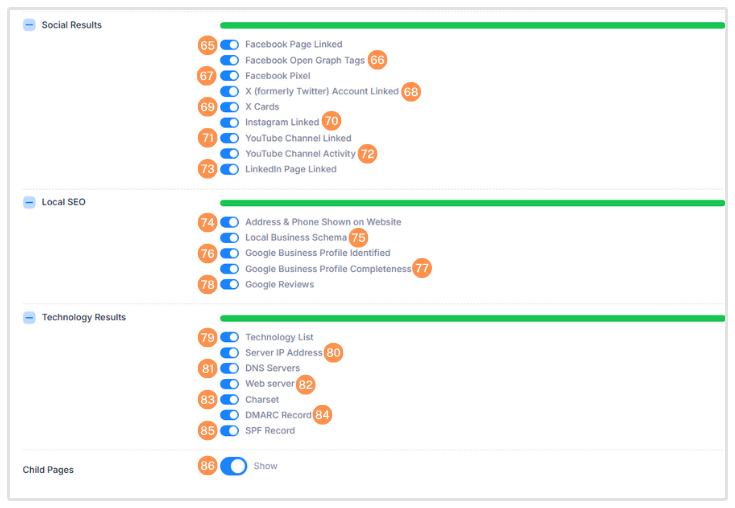
Estos "Social and Technology checks" se mapean al "White Label Report" como se muestra a continuación:
.png)
.png)
.png)
.png)
Colores y Fuentes
En esta sección puedes personalizar la apariencia de tus informes especificando colores y fuentes. Hay 11 "fuentes" populares para elegir y puedes especificar por separado una "fuente" para el encabezado y otra para el cuerpo.
Los "colores" se pueden seleccionar utilizando el selector de color en cada caja o puedes pegar un código de color HEX (comenzando con '#') para coincidir exactamente con tus directrices de marca o estilo. Hay 5 personalizaciones de color diferentes:
-
![[Informe de Fuentes]](/storage/images/2026/02/7642-Report Fonts (1).png)
-
![[Colores del Informe]](/storage/images/2026/02/7642-Report Colors (1).png)
- 1. Color de Fondo: solo visible para informes en vista web/navegador (no PDFs) - generalmente esto debe ser blanco (#ffffff)
- 2. [Color] de "Resaltado": este es el [color] del dial de puntuación - por defecto es azul con diales de múltiples colores mostrados en la página de Resumen basados en la puntuación (como se muestra en el ejemplo a continuación)
- 3. Color de fondo de "Section Headers": el valor predeterminado es #ffffff (es decir, "invisible")
- 4. [Color] del texto de los "Headers" de sección: el [predeterminado] es gris oscuro
- 5.Color del hipervínculo: color de todos los enlaces de texto "clicables"
La opción de color más destacada para alinearse con su marca es el color de fondo y texto de los encabezados de sección. Como puede ver en el ejemplo a continuación, si establece un color diferente al blanco en el color de fondo de los encabezados de sección, esto aparecerá como un cuadro rectangular largo debajo de cada título de sección.
Cuando uses un color más oscuro como el azul que hemos usado, asegúrate de establecer el color del texto del Encabezado de Sección a un color más claro como #ffffff (blanco).
Además, si has definido un "color de fondo" para el Encabezado de Sección, es habitual usar este mismo color como el "color de resaltado" para todos los diales de puntuación.
Tenga en cuenta que si define un "Color de Resaltado", esto cambia el color de todos los diales y reemplaza los diales de puntuación multicolor en la página de "Resumen". Para volver a los diales de puntuación multicolor, simplemente elimine el código HEX del "Color de Resaltado".
.png)
Técnico
En esta sección puedes definir un favicon para los informes web y también definir las etiquetas <title> y <meta description> de la página:
.png)
Finalmente, al final de la página, el botón azul "Vista previa del informe en PDF" te permite [previsualizar] tu plantilla de informe antes de guardarla. Esto es útil para asegurarte de que todas tus [actualizaciones] se muestren en el informe exactamente como lo [anticipas].
A continuación se muestra un ejemplo del informe web que muestra el favicon que aparece en la parte superior izquierda de la pestaña del navegador junto al <title>. La <meta description> es invisible en la página, sin embargo, aparece en las vistas previas de enlaces, que se muestran si compartes el enlace del informe en Facebook Messenger, Slack o en la mayoría de las otras aplicaciones de mensajería.
 (1).png)
Estas son todas las personalizaciones que actualmente ofrecemos para nuestros informes de marca blanca. Si hay alguna "verificación" o personalización adicional que te gustaría que agregáramos, nos encantaría saber de ti, solo envíanos un mensaje a través de nuestro Chat en Vivo.