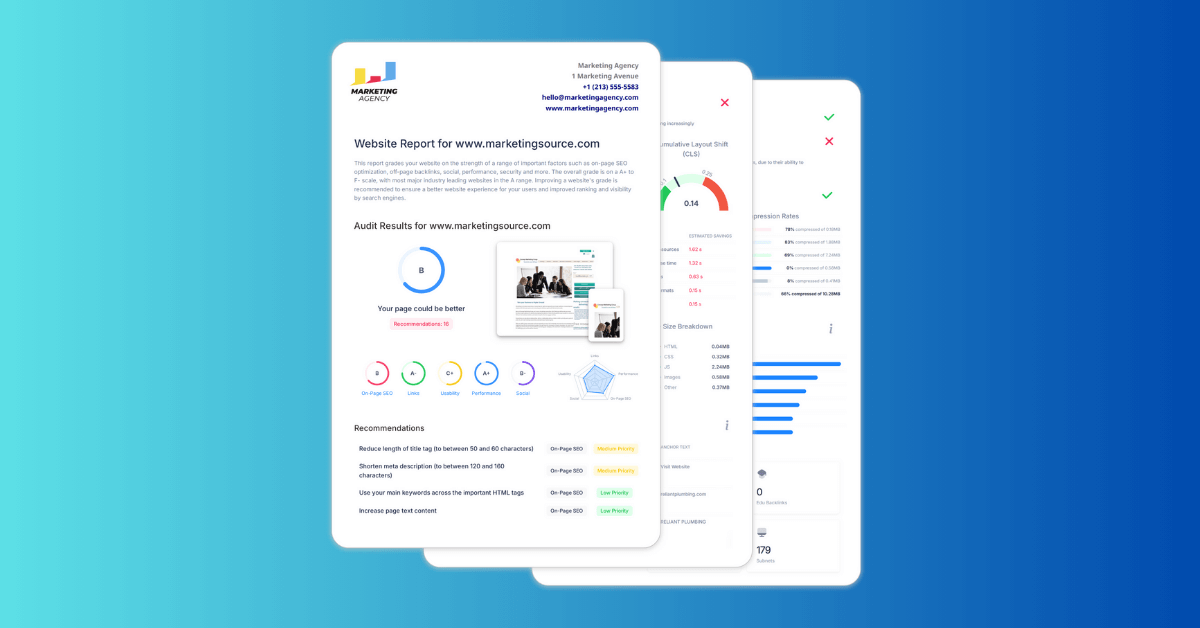
SEOptimer's White Label Reports sind die perfekte Lösung für digitale Agenturen, um schöne, markengerechte und vollständig angepasste Berichte an Kunden oder potenzielle Kunden bereitzustellen.
Bevor wir uns damit beschäftigen, wie Sie Ihre [Report Template] einrichten, lassen Sie uns einen Blick auf unsere [White Label Reports] und deren Angebote werfen.
White-Label-Berichte
Das "Quick Audit"-Werkzeug ist ideal, wenn Sie ein Audit ohne Branding für den internen Gebrauch durchführen möchten oder wenn Sie nicht daran interessiert sind, gebrandete Berichte bereitzustellen.

Eine wichtige Sache, die Sie beachten sollten, ist, dass "Quick Audits" nicht gespeichert werden und daher zu einem späteren Zeitpunkt nicht abgerufen werden können. Daher müssen Sie sicherstellen, dass Sie alle Ihre "Quick Audit"-Berichte herunterladen, wenn Sie sie zu einem späteren Zeitpunkt zugänglich haben möchten.
Unser White Label Reports Audit-Tool, das Sie unter dem Auditing-Dropdown auf der White Label Reports-Seite finden, bietet eine Reihe von zusätzlichen "Funktionen".
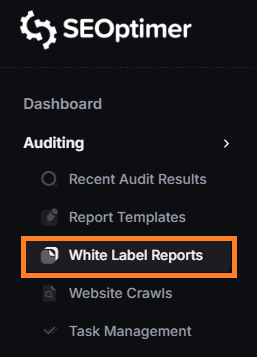
Das Hauptmerkmal ist die Fähigkeit, einen Auditbericht mit Ihrem benutzerdefinierten Branding auszuführen. Um dies zu tun, müssen Sie zuerst Ihre Berichtsvorlage einrichten, was wir später behandeln werden. Beachten Sie, dass Auditberichte standardmäßig ohne Branding sind, sodass Sie auch die Möglichkeit haben, einen unmarkierten Bericht über das White Label Reports-Audit-Tool auszuführen.
.png)
Um einen "unbranded report" zu erstellen, fügen Sie einfach Ihre Website-URL oder Domain in das Audit-Feld ein und klicken Sie auf [Bericht hinzufügen].

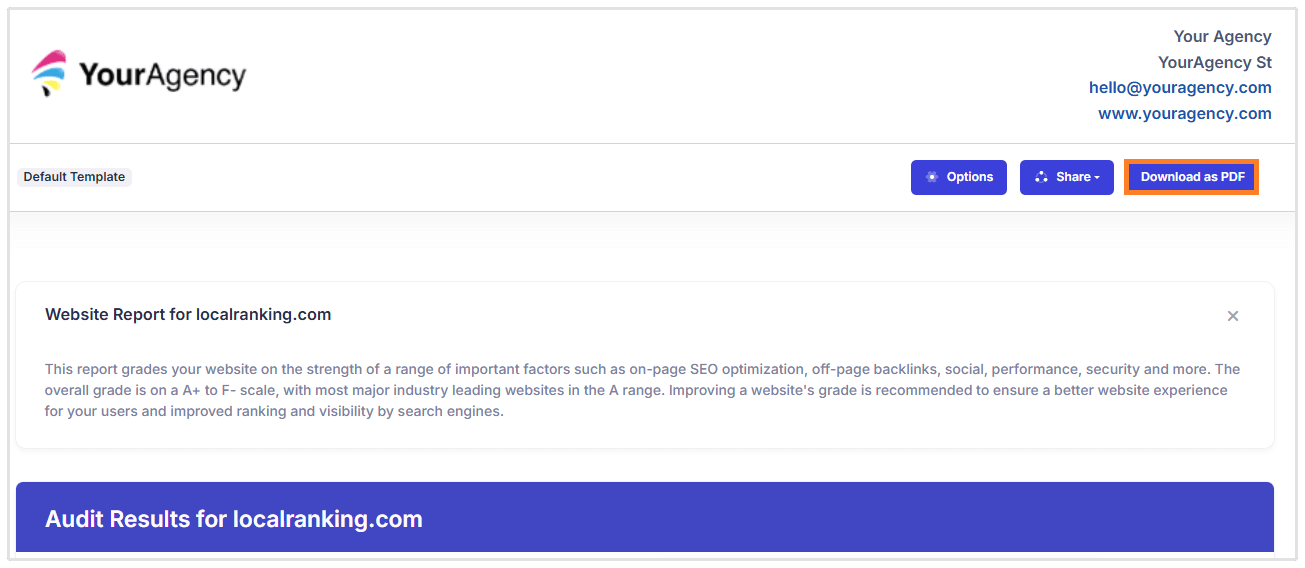
Sobald Sie den Bericht hinzugefügt haben, können Sie entweder auf die Webversion des Berichts zugreifen, indem Sie auf den Link klicken, oder Sie können auf die PDF-Version des Berichts zugreifen, indem Sie auf die PDF-Schaltfläche auf der rechten Seite der Seite klicken.
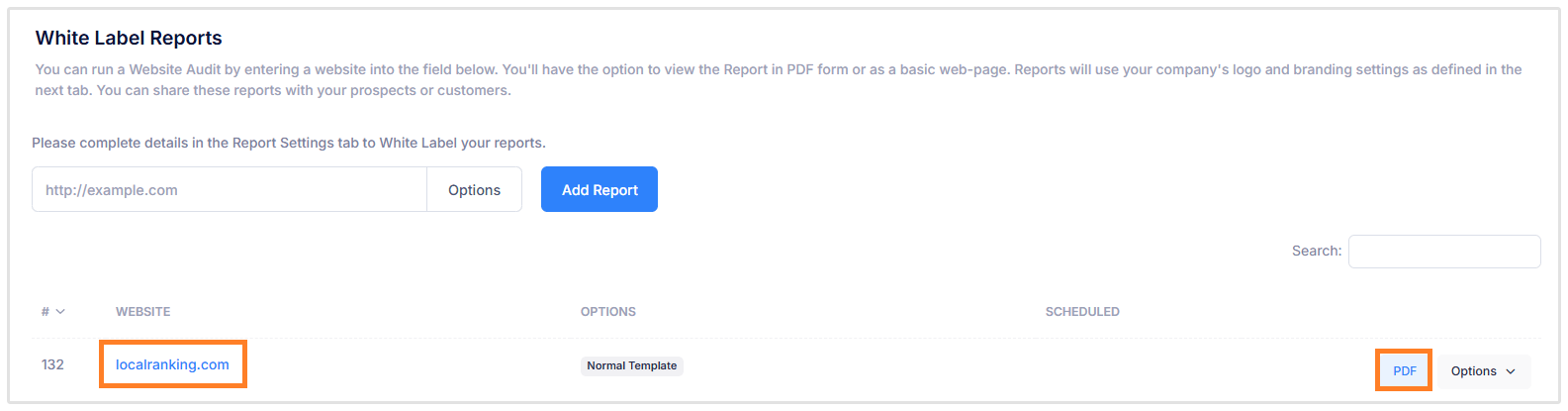
Ihr Webbericht wird so aussehen:
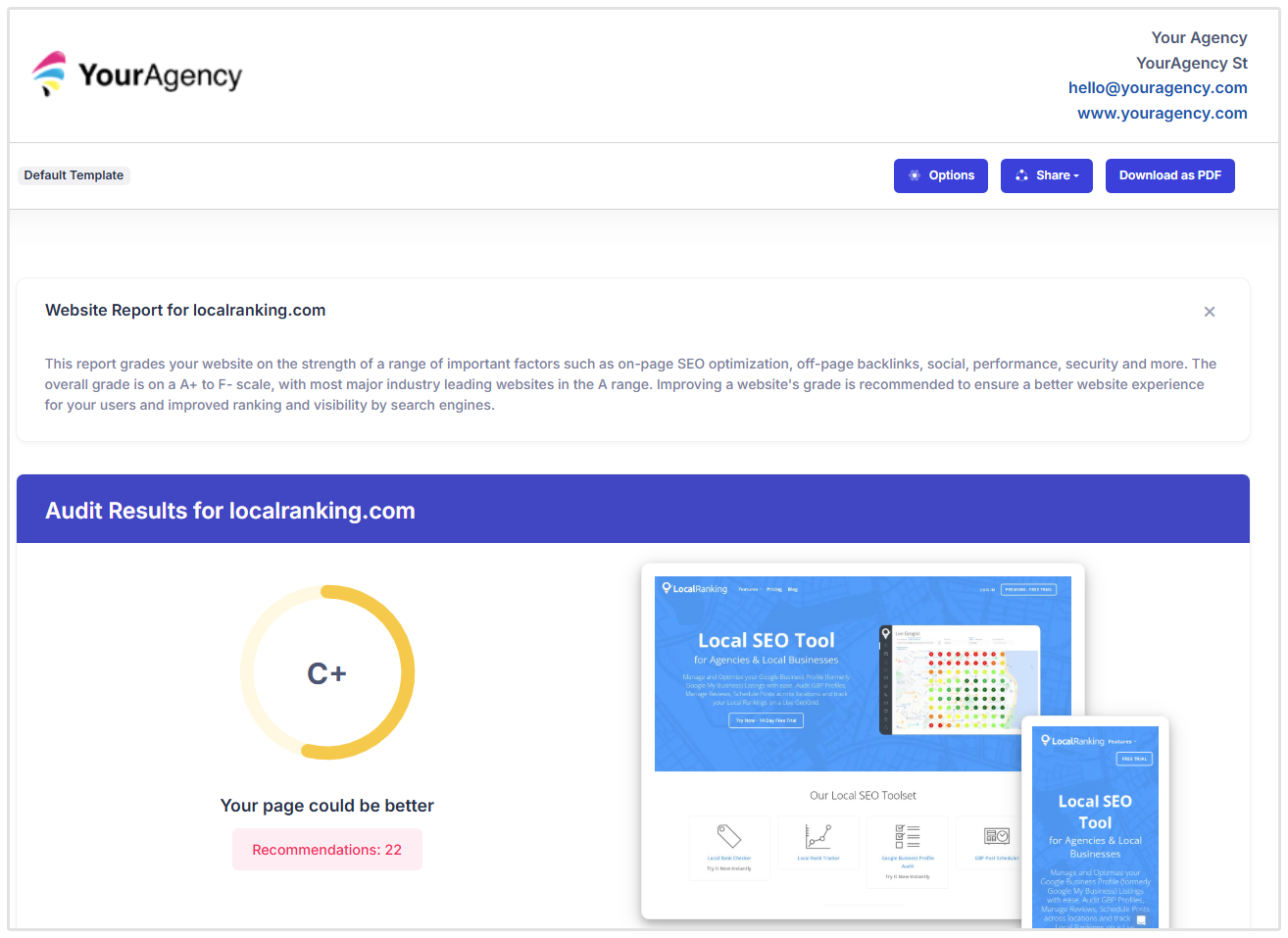
Und Ihr PDF-Bericht wird so aussehen:
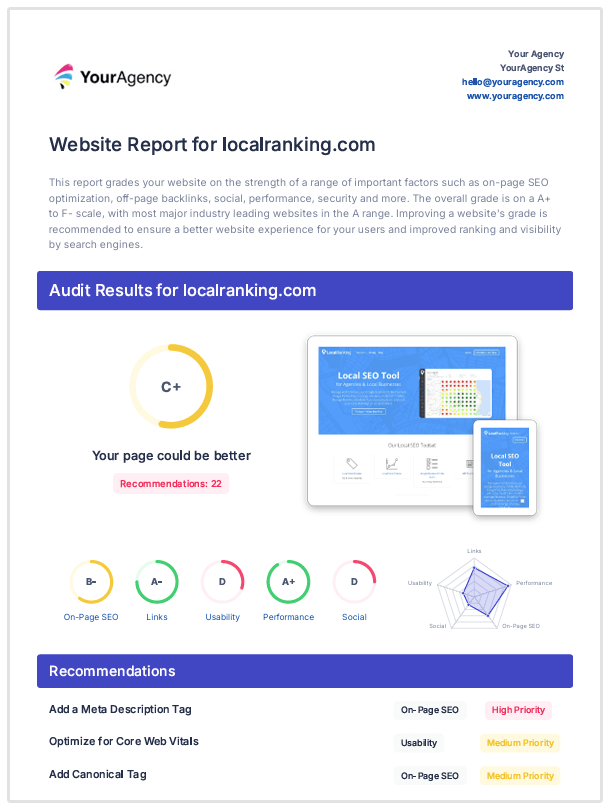
Sie werden auch eine andere Option sehen, um den Bericht als PDF herunterzuladen, wenn Sie den Webbericht öffnen.
Die Durchführung Ihrer Audits über das White Label Reports Audit-Tool gibt Ihnen auch die Möglichkeit, den Audit-Bericht direkt an Ihre Kunden zu [senden], Audit-Berichte zu [planen], die automatisch an Ihren Kunden [gesendet] werden können, und [Konkurrenten hinzuzufügen] und ein [Ziel-Keyword] zu Ihrem Audit.
![Andere [Eigenschaften]](/storage/images/2026/02/7646-Other Features.png)
Alle [Websites], die über das [White Label Reports] Audit-Tool geprüft werden, werden auf der [White Label Reports] Seite gespeichert, auf die Sie bei Bedarf zugreifen können.
Ein weiterer großer Vorteil unserer "White-Label-Berichte" ist unsere "White-Label-Custom-Domain", die es Ihnen ermöglicht, eine benutzerdefinierte Domain für Ihre Berichtserstellung zu erstellen.
Das Erstellen einer benutzerdefinierten Domain bedeutet, dass Ihre Kunden oder Interessenten Ihre benutzerdefinierte Domain sehen, anstatt unserer generischen websiteauditserver.com-Domain, wenn sie Webberichte anzeigen oder Prüfungen über Ihr Einbettungsformular durchführen.
Jetzt, da Sie wissen, wozu unsere "White Label Reports" fähig sind, schauen wir uns an, wie Sie Ihre Berichte mit unseren [Report Templates] anpassen können.
Was ist eine "Report Template"?
"Anpassung" von Audit-Berichten in SEOptimer wird durch "Berichtsvorlagen" unterstützt. Anstatt statische Einstellungen zu haben, unterstützt SEOptimer mehrere Vorlagen, sodass Sie viele verschiedene Arten von Berichten einrichten können.
Diese verschiedenen Berichte könnten nur "Look and Feel" (Stil) sein oder sie könnten struktureller sein und unterschiedliche Überprüfungen und unterschiedliche Informationsebenen [beinhalten]. Es liegt wirklich an Ihnen, ob Sie 1 Vorlage oder mehrere verwenden.
Das Erstellen mehrerer Berichtsvorlagen ist aus einer Reihe von Gründen sehr nützlich. Sie möchten möglicherweise eine kürzere Version des Berichts mit weniger Prüfungen einrichten, als eine Art "Einführungsprüfung".
Dann könnten Sie eine umfassendere und detailliertere Berichtsvorlage für eine neue Kunden-Onboarding-Sitzung haben. Einige andere Gründe sind:
- unterschiedliches "Branding" für Ihre Agentur basierend darauf, wer der Kunde ist (oder wenn Sie Schwesteragenturen oder Submarken betreiben)
- Berichte in verschiedenen [Sprachen] liefern
- Berichte in verschiedenen [Prüfmethoden] liefern (Notenbewertung vs. numerische Bewertung)
- regionale Unterschiede, zum Beispiel kanadische Agenturen, die Berichte in [Englisch] und [Französisch] liefern
Aber wenn Sie das Gefühl haben, dass Sie keine [mehreren] Berichtsvorlagen [benötigen], kein Problem! Sie können einfach unsere Standardvorlage verwenden und alle Änderungen vornehmen, die Sie an dieser einzelnen Vorlage [benötigen].
Verwendung Ihrer [White Label] Berichtsvorlagen
Sobald Sie einige neue Berichtsvorlagen erstellt haben, können Sie diese auf neue Berichte anwenden. Navigieren Sie einfach zu White Label-Berichte im Menü und klicken Sie auf die Schaltfläche "Optionen", wenn Sie einen neuen Bericht erstellen. Wählen Sie dann die Vorlage aus, die Sie im Dropdown-Menü anwenden möchten.
.png)
Sie können auch auf die Schaltfläche "Optionen" neben vorhandenen White Label Reports klicken, um die [Berichtsvorlage] bei allen Berichten zu ändern, die Sie bereits erstellt haben.
White-Label-Berichtsfunktionen auf einen Blick
Jede Berichtskontrolle kann in White Label-Berichten ein- oder ausgeschaltet werden, einschließlich mehrerer anderer Berichtsanpassungen und Einstellungen. Die vollständige Liste der anpassbaren Funktionen lautet:
- Unterstützung für benutzerdefiniertes Logo, Favicon, Farben und Schriftarten
- Wechsel zwischen "Notenbewertung" und "numerischer Bewertung"
- Anzeigen/Ausblenden von "Beschreibungsdetails" für jede Überprüfung
- Anzeigen/Ausblenden des "Empfehlungskastens" und der "Prioritätslabels"
- Bis zu 28 On-Page SEO-Prüfungen
- Bis zu 5 Keyword Rankings-Prüfungen
- Bis zu 8 Link-Prüfungen
- Bis zu 11 Usability-Prüfungen
- Bis zu 11 Leistungsprüfungen
- Bis zu 9 Social-Prüfungen
- Bis zu 8 Technologie-Prüfungen
- "Unterstützung für 28 verschiedene Sprachen"
Passen Sie Ihre White-Label-Berichtsvorlagen an
Digitale Agenturen können jeden Aspekt von White Label Reports anpassen. Dies wird alles im Abschnitt Report Templates von SEOptimer gesteuert. In diesem umfassenden Leitfaden werden wir behandeln, wie Report Templates funktionieren und was jede der Anpassungen bewirken kann.
Der Abschnitt Berichtsvorlagen umfasst die folgenden Einstellungen:
- Allgemeine Einstellungen
- Berichtsüberschrift
- "Überprüfungen" und "Abschnitte" einfügen
- Farben und Schriftarten
- Technisch
Allgemeine Einstellungen
Dieser Abschnitt ist, wo Sie Ihre Berichtsprache definieren können. SEOptimer unterstützt White-Label-Berichte in 16 Sprachen:
- US Englisch
- UK Englisch
- Aserbaidschanisch
- Tschechisch
- Dänisch
- Niederländisch
- Estnisch
- Finnisch
- Französisch
- Deutsch
- Griechisch
- Ungarisch
- Isländisch
- Italienisch
- Koreanisch
- Norwegisch
- Polnisch
- "Portugiesisch"
- "Portugiesisch"(Brasilianisches)
- "Rumänisch"
- "Russisch"
- "Spanisch"
- "Schwedisch"
- "Traditionelles Chinesisch"(Taiwan)
- "Türkisch"
Sie können auch zwischen "Notenbewertung" oder "Numerische Bewertung" wechseln und den Text der Prüfdetails anzeigen oder ausblenden.
.png)
So sieht die "Notenbewertung" aus:
.png)
Und so sieht die numerische Bewertung aus:
.png)
Wenn Sie sich entscheiden, die "Details" des [Schecks] anzuzeigen, sehen Sie eine Schaltfläche Details anzeigen unter bestimmten [Schecks]:

Welche erweitert wird, um Ihnen mehr Informationen in Bezug auf die Überprüfung zu geben. In diesem Fall zeigt sie die URLs der Bilder an, die kein alt-Attribut haben:
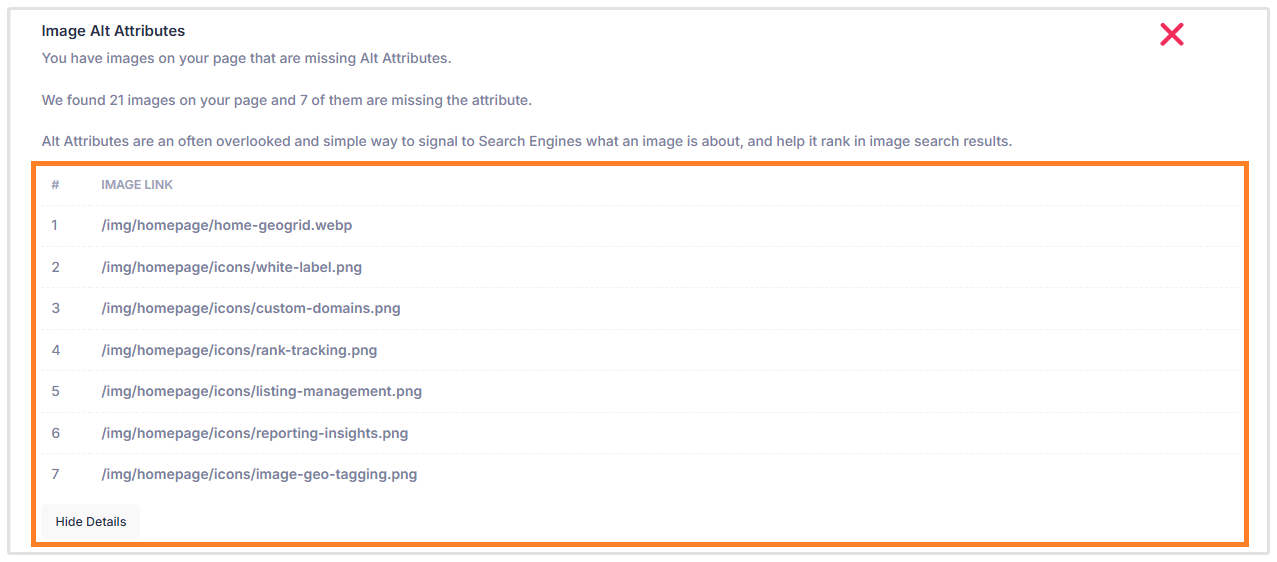
Der "Explainer Text" erweitert sich auch, um mehr Kontext für jede Überprüfung bereitzustellen:

.png)
Berichtkopf Einstellungen
Dieser Abschnitt ist, wo Sie Ihr Agentur-Logo hochladen und Ihre Kontaktdaten hinzufügen können. "Erste Eindrücke zählen", also stellen Sie sicher, dass Sie ein klares, qualitativ hochwertiges Logo hochladen (ein Querformat ist optimal).
-
-
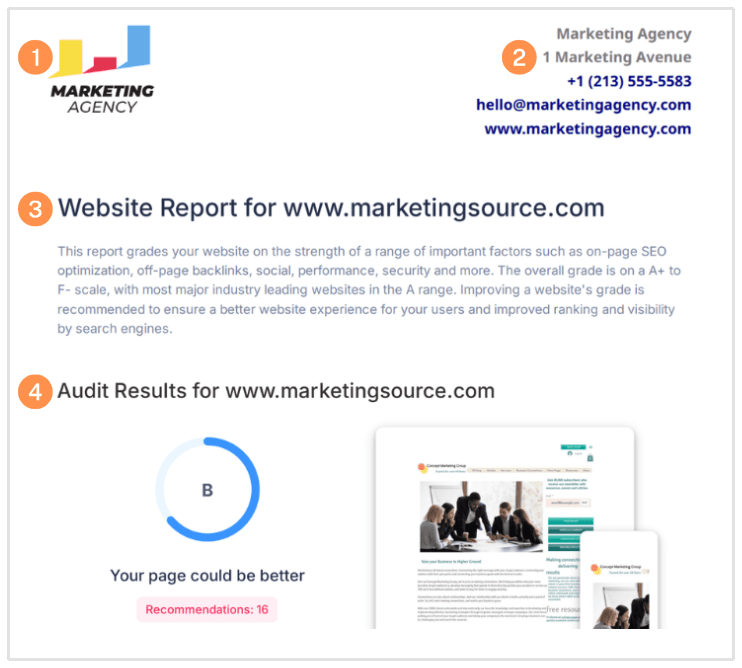
- Laden Sie Ihr [Logo] hoch
- Fügen Sie Ihren [Firmennamen] und [Kontaktdaten] hinzu
- Schalten Sie den [Berichtstitel] ein/aus oder passen Sie den [Text] an
- Schalten Sie den [einleitenden Absatz] ein/aus oder passen Sie den [Text] an
-
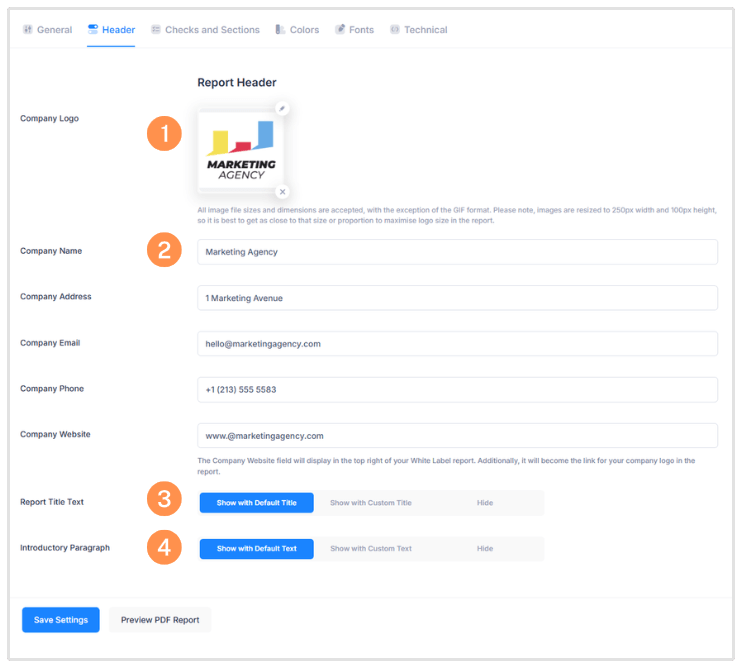
Diese 4 "Report Header"-Einstellungen werden dem "White Label Report" wie unten gezeigt zugeordnet:
[Einschließen] [von] [Überprüfungen] und Abschnitten
Dies ist der Bereich, in dem Sie anpassen können, welche "Überprüfungen" und [Abschnitte] im Bericht verwendet werden. Dieser Bereich ist ziemlich groß und umfasst 7 verschiedene Unterabschnitte:
On-Page-SEO-Ergebnisse
-
-
- "Empfehlungen" [Tabelle] erscheint direkt unter der Hauptprüfpunktzahl
- Schalten Sie die "Prioritäts"-[Labels] ein/aus
- Schalten Sie die Überprüfung des Title-Tags ein/aus (überprüft den Title-Tag UND gibt den vollständigen Text einschließlich der Zeichenanzahl zurück)
- Diese 4 in Gold hervorgehobenen Überprüfungen unten [überprüfen] das Ziel-Keyword in jedem der zutreffenden Felder. Diese Überprüfungen werden nur angezeigt, wenn Sie einen White Label-Bericht mit einem festgelegten Ziel-Keyword ausführen
- Schalten Sie die Überprüfung des Meta Description Tags ein/aus (überprüft den Meta Description Tag UND gibt den vollständigen Text einschließlich der Zeichenanzahl zurück)
- Umschalten der SERP Snippet Vorschau ein/aus(Zeigt, wie Ihre Seite in den Suchergebnissen [erscheinen] könnte)
- Schalten Sie die Hreflang-Prüfung ein/aus (prüft, ob die Seiten Hreflang-Attribute verwenden)
- Schalten Sie die Sprachüberprüfung ein/aus (überprüft, ob die Seite das Lang-Attribut verwendet)
- H1 Header Tag Überprüfung ein/aus(überprüft, ob die Seite ein H1-Tag hat)
- Schalten Sie die H2-H6 Header Tag-Überprüfung ein/aus (überprüft auf H2-H6 Header-Tags und gibt eine [Häufigkeitszählung] für jedes zurück)
- Schalten Sie die "Keyword-Konsistenzprüfung" ein/aus (überprüft sowohl einzelne Schlüsselwörter als auch Phrasen und bewertet deren Positionen und Häufigkeit in einer Tabelle)
- Schalten Sie die "Menge des Inhalts" [ein/aus] (führt eine Wortzählung des Seitentextes durch)
- Schalten Sie die Überprüfung der Bild-Alt-Attribute ein/aus (überprüft fehlende ALT-Tags in allen Bildern)
- Schalten Sie das Canonical-Tag ein/aus
- Schalten Sie das Noindex-Tag ein/aus
- Schalten Sie den Test der Noindex-Header ein/aus
- Schalten Sie die SSL Aktiviert-Prüfung ein/aus
- Aktivieren/Deaktivieren Sie die Überprüfung "HTTPS-Weiterleitung"
- Schalten Sie die Robots.txt-Prüfung ein/aus (überprüft die robots.txt und gibt die URL zurück)
- Schalten Sie die "Von Robots blockiert"-Überprüfung ein/aus (überprüft, ob die Seite durch robots.txt blockiert ist)
- Schalten Sie die LLMs.txt-Prüfung ein/aus (prüft, ob die Seite eine LLM-txt-Datei hat)
- XML-Sitemaps-Überprüfung ein/aus (überprüft auf eine XML-Sitemap und gibt die URL zurück)
- Schalten Sie die "Analytics"-Prüfung ein/aus (prüft auf Google Analytics auf der Seite)
- Schalten Sie die Schema.org-„Strukturierte Daten“-Prüfung ein/aus
- Schalten Sie die Identitätsschema-Überprüfung ein/aus (überprüft, ob die Seite ein Organisations- oder Personenschema hat)
- Schalten Sie die gerenderte Inhalte(LLM Lesbarkeit) Überprüfung ein/aus
- Verkehr von Suche, der eine Schätzung des gesamten monatlichen organischen Suchverkehrs zeigt
- "Top" [organische] "Keyword-Rankings", die die "Top" 10 [Keywords] auflisten, die [Traffic] von "Google Organic Searches" anziehen
- Top-AI-Übersicht-Zitate, die die Top-Suchanfragen anzeigen, für die eine AI-Übersicht mit einem Zitat zu Ihrer Website angezeigt wird
- Top bezahlte Keyword-Rankings, die die Top 10 der bezahlten Keywords anzeigen, die Traffic zu Ihrer Seite führen
- Organische Keyword-Positionen, die eine Zusammenfassung der Positionen für Ihre organischen Keyword-Rankings anzeigen
-
 (1).png)
Diese "On-Page SEO"- und "Keyword Rankings"-Prüfungen entsprechen dem White Label Report, wie unten gezeigt:
.png)
.png)
.png)
.png)
.png)
.png)
.png)
.png)
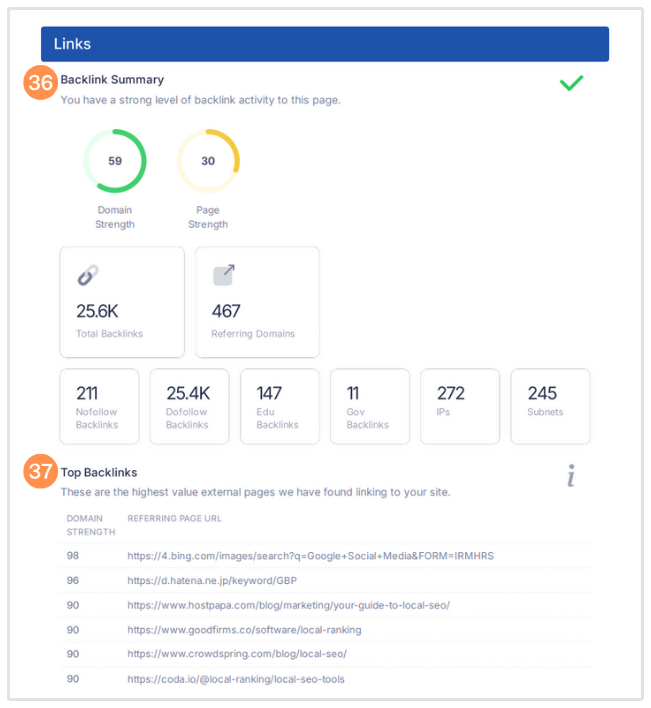
Links
- Aktivieren/deaktivieren Sie die "Backlink-Zusammenfassung"-[Überprüfung]
- Schalten Sie die [Top-Backlinks] ein/aus (zeigt die externen Seiten mit dem höchsten Wert, die auf Ihre Seite verlinken)
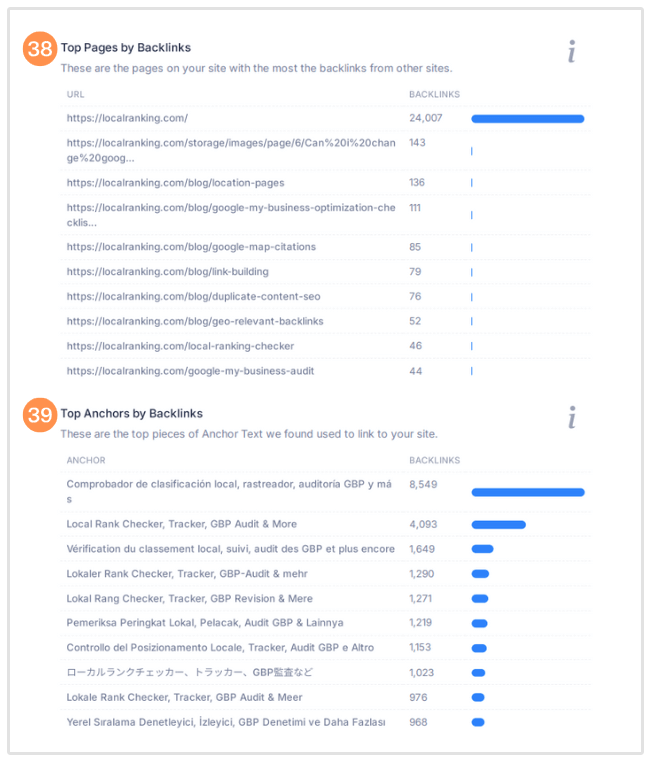
- Schalten Sie die Überprüfung der Top-Seiten nach Backlinks ein/aus (zeigt die Seiten auf Ihrer Website mit den meisten Backlinks an)
- Schalten Sie die Top-Anker nach Backlinks ein/aus (zeigt die "Top-Stücke" des "Ankertextes", der verwendet wird, um auf Ihre Seite zu verlinken)
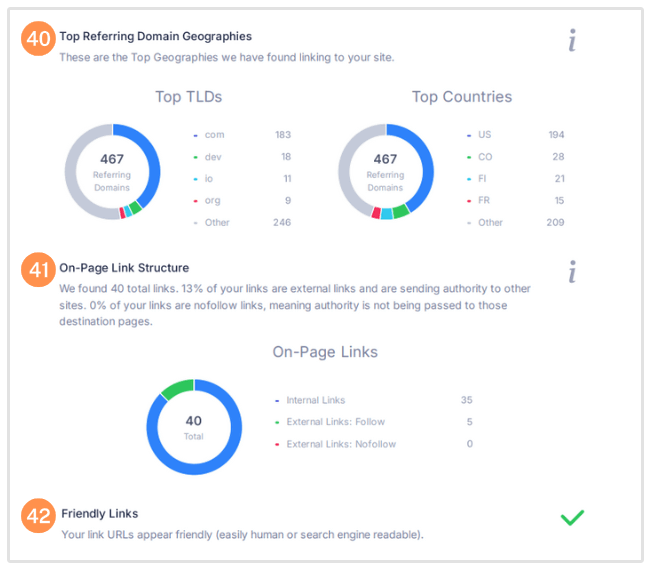
- Aktivieren/Deaktivieren Sie die Überprüfung der Top verweisenden Domän-Geographien (zeigt die Top-Geographien, die auf Ihre Seite verlinken)
- Die "On Page Link Structure" zeigt die Aufschlüsselung der "Internen" vs "Externen" Links auf Ihrer Seite.
- Zeigt, ob Ihre Links von Menschen und Suchmaschinen leicht zu lesen sind
Benutzerfreundlichkeitsergebnisse
-
-
- Geräte-Rendering gibt [Visualisierungen] der [Seitenladung] auf einem Smartphone und einem Tablet zurück
- Google's "Core Web Vitals" gibt ein [Pass] oder [Fail] bei der [Gesamtüberprüfung] zurück und enthält die 3 [Bewertungen] für LCP, FID und CLS
- Die "Verwendung von mobilen Viewports" überprüft, ob ein mobiler [Viewport] angegeben wurde
- Google's PageSpeed Insights-Mobile gibt Ihnen die "Page-Speed"-Bewertung für Ihre Seite auf einem mobilen Gerät
- Google's PageSpeed Insights-Desktop gibt Ihnen die "Seitengeschwindigkeit"-Bewertung für Ihre Seite auf einem [Desktop-Gerät]
- "Flash verwendet?" [überprüft], ob "Adobe Flash"-Inhalte auf der Seite vorhanden sind
- "iFrames verwendet?" [prüft], ob [irgendwelche] iFrames auf der Seite vorhanden sind
- Favicon überprüft, ob ein "favicon" definiert wurde
- Überprüfungen der "E-Mail-Privatsphäre" für alle [Klartext]-[E-Mail-Adressen] auf der Seite
- "Lesbare Schriftgrößen" [prüft] auf kleine Schriftgrößen, die auf Mobilgeräten [schwer] zu lesen sein [könnten]
- "Tippen Zielgrößen" überprüft "alle Links" oder "Schaltflächen", die auf "Touchscreen-Geräten" möglicherweise schwer zu tippen sind
-
Leistungsergebnisse
-
-
- Die "Website Load Speed" gibt 3 Geschwindigkeitsanzeigen (in Sekunden) für "Server Response", "All Page Content Loaded" und "All Page Scripts Complete" zurück
- "Website-Download-Größe" gibt eine Dateigrößenanzeige zurück, die die gesamte Seitengröße (in Megabyte) und ein Donut-Diagramm zur Aufschlüsselung der Seitengröße zeigt
- Verwendung von Komprimierung (Gzip, Deflate, Brotli) zeigt Komprimierungsraten für HTML, CSS, Javascript, Bilder und andere Quellen.
- Der "Resources Breakdown" gibt 6 Zählungen zurück für: die Gesamtanzahl der Objekte, Anzahl der HTML-Seiten, Anzahl der JS-Ressourcen, Anzahl der CSS-Ressourcen, Anzahl der Bilder und andere Ressourcen
- Google "Accelerated Mobile Pages" (AMP) [prüft], ob AMP aktiviert ist
- JavaScript-Fehler überprüft auf alle JS-Fehler
- HTTP2-Nutzung überprüft, ob Ihre Website das empfohlene HTTP/2+-Protokoll verwendet
- „Optimize Images“ überprüft, ob Bilder „unoptimized“ sind
- Die Überprüfung der Minifizierung prüft, ob die JS und/oder CSS "minifiziert" sind
- Überprüfungen auf veraltetes HTML für alle [veralteten] HTML-Tags
- Inline Styles überprüft, ob "inline styles" verwendet werden
-
.png)
Diese Links, "Usability" und "Performance"-Prüfungen werden wie unten gezeigt im White Label-Bericht abgebildet:
.png)
.png)
.png)
.png)
.png)
.png)
Soziale Ergebnisse
-
-
-
- Überprüfung der "Facebook-Seite" [verlinkt], ob die Seite einen Link zu einer "Facebook-Seite" hat
- Facebook Open Graph Tags "überprüft", ob die OG-Tags auf der Seite [vorhanden] sind
- Facebook-Pixel prüft, ob ein Facebook-Pixel installiert ist und gibt in diesem Fall die Pixel-ID zurück
- X (ehemals Twitter) Konto Verknüpfung überprüft, ob die Seite einen Link zu einem X Profil hat
- X Cards überprüft, ob strukturierte Daten von X Cards auf der Seite vorhanden [sind]
- Instagram Linked überprüft, ob die Seite einen Link zu einem Instagram-Profil hat
- Überprüfung des YouTube-Kanals, ob die Seite einen Link zu einem YouTube-Kanal hat
- YouTube-Aktivität überprüft, ob es [jüngste] "Aktivitäten" auf dem verknüpften YouTube-Kanal gibt
- LinkedIn Connected überprüft, ob die Seite einen Link zu einer LinkedIn-Firmenseite hat
-
-
Lokale SEO-Ergebnisse
- [Adresse] und [Telefonnummer] auf der [Website] angezeigt
- Lokales Geschäftsschema zeigt, ob Ihre [Website] ein lokales Geschäftsschema auf Ihrer Seite hat
- Google Business Profil erkannt zeigt, ob ein Google Businesses Eintrag für Ihre Seite gefunden wurde
- Vollständigkeit des Google Business Profils zeigt, ob alle relevanten Geschäftsdaten in Ihrem Unternehmenseintrag ausgefüllt wurden
- Google-Bewertungen
Technologieergebnisse
- "Technologie-Liste" gibt eine Tabelle aller auf der Website verwendeten Technologien zurück
- "Server-IP-Adresse" gibt die IP-Adresse des Servers zurück
- "DNS-Server" gibt die DNS-Server für die Domain zurück
- "Webserver" gibt die Technologie des Webservers zurück
- "Zeichensatz" gibt den auf der Seite verwendeten HTML-Zeichensatz zurück
- "DMARC-Datensatz" zeigt, ob Ihre Seite einen DMARC-Datensatz hat
- "SPF-Datensatz" zeigt, ob Ihre Seite einen SPF-Datensatz hat
- "Unterseiten" gibt eine Tabelle mit allen Unterseiten der Seite zurück
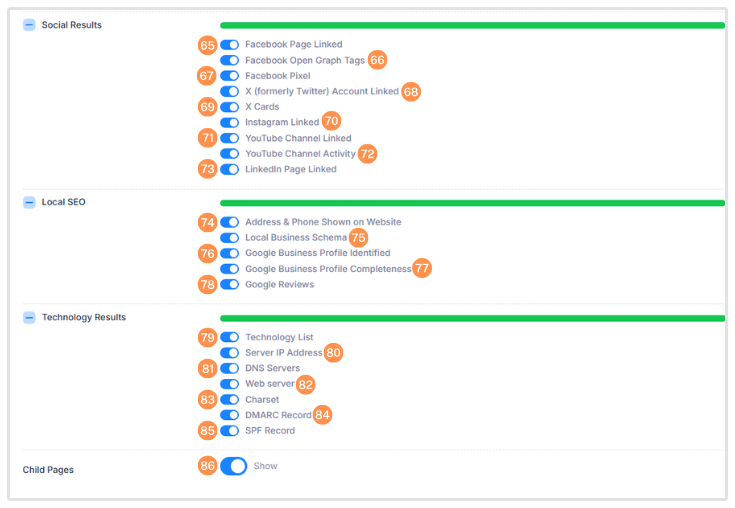
Diese "Social" und "Technology" Überprüfungen entsprechen dem White Label Report wie unten gezeigt:
.png)
.png)
.png)
.png)
Farben und Schriften
In diesem Abschnitt können Sie das Aussehen und die Haptik Ihrer Berichte anpassen, indem Sie "Farben" und "Schriftarten" angeben. Es stehen 11 beliebte [Schriftarten] zur Auswahl, und Sie können separat eine [Kopfzeilen]- und [Textkörper]-[Schriftart] angeben.
Farben können mit dem Farbpicker in jedem Feld ausgewählt werden oder Sie können einen HEX-Farbcode (beginnend mit '#') einfügen, um genau Ihren Marken- oder Stilrichtlinien zu entsprechen. Es gibt 5 verschiedene Farb-Anpassungen:
-
.png)
-
.png)
- 1. Hintergrundfarbe: nur sichtbar für Berichte in Web-/Browseransicht (nicht PDFs) - normalerweise sollte dies weiß (#ffffff) sein
- 2. Hervorhebungsfarbe: dies ist die Farbscheibe der Bewertung - standardmäßig ist sie blau mit mehrfarbigen Scheiben, die auf der Übersichtsseite basierend auf der Bewertung angezeigt werden (wie im untenstehenden Beispiel gezeigt)
- 3.Abschnittsüberschriften Hintergrundfarbe: Standard ist #ffffff (d.h.: unsichtbar)
- 4.Abschnittsüberschriften Textfarbe: Standard ist dunkelgrau
- 5. Hyperlink-Farbe: Farbe aller anklickbaren Textlinks
Die hervorstechendste Farbeinstellung, um sich an Ihr Branding anzupassen, ist die Hintergrund- und Textfarbe der Abschnittsüberschriften. Wie Sie im untenstehenden Beispiel sehen können, wenn Sie eine andere Farbe als Weiß für die Hintergrundfarbe der Abschnittsüberschriften festlegen, erscheint dies als ein langes rechteckiges Feld unter jedem Abschnittstitel.
Wenn Sie eine dunklere Farbe wie das Blau, das wir verwendet haben, verwenden, stellen Sie sicher, dass Sie die Textfarbe Ihrer [Abschnittsüberschrift] auf eine hellere Farbe wie #ffffff (weiß) einstellen.
Außerdem, wenn Sie eine [Abschnittsüberschrift] Hintergrundfarbe definiert haben, ist es üblich, diese gleiche Farbe als [Hervorhebungsfarbe] für alle die [Bewertungsskalen] zu verwenden.
Beachten Sie, dass, wenn Sie eine [Hervorhebungsfarbe] definieren, dies die Farbe aller [Zifferblätter] ändert und die mehrfarbigen [Punktzifferblätter] auf der [Zusammenfassungsseite] ersetzt. Um zu den mehrfarbigen [Punktzifferblättern] zurückzukehren, löschen Sie einfach den HEX-Code der [Hervorhebungsfarbe].
.png)
Technisch
In diesem Abschnitt können Sie ein Favicon für Webberichte definieren und auch die <title>- und <meta description>-Tags der Seite definieren:
.png)
Schließlich ermöglicht die blaue Schaltfläche "Vorschau PDF-Bericht" unten auf der Seite, dass Sie Ihre Berichtsvorlage vor dem Speichern in der Vorschau anzeigen. Dies ist praktisch, um sicherzustellen, dass alle Ihre Aktualisierungen im Bericht genau so angezeigt werden, wie Sie es erwarten.
Unten ist ein Beispiel für den Webbericht, der das Favicon zeigt, das oben links auf der Browser-Registerkarte neben dem <title> erscheint. Die <meta description> ist auf der Seite unsichtbar, erscheint jedoch in Linkvorschauen - die angezeigt werden, wenn Sie den Berichtlink in Facebook Messenger, Slack oder den meisten anderen Messaging-Apps teilen.
 (1).png)
Dies sind alle Anpassungen, die wir derzeit für unsere White-Label-Berichte anbieten. Wenn es weitere "Überprüfungen" oder [Anpassungen] gibt, die Sie hinzufügen möchten, würden wir uns freuen, von Ihnen zu hören. Senden Sie uns einfach eine Nachricht über unseren "Live-Chat".