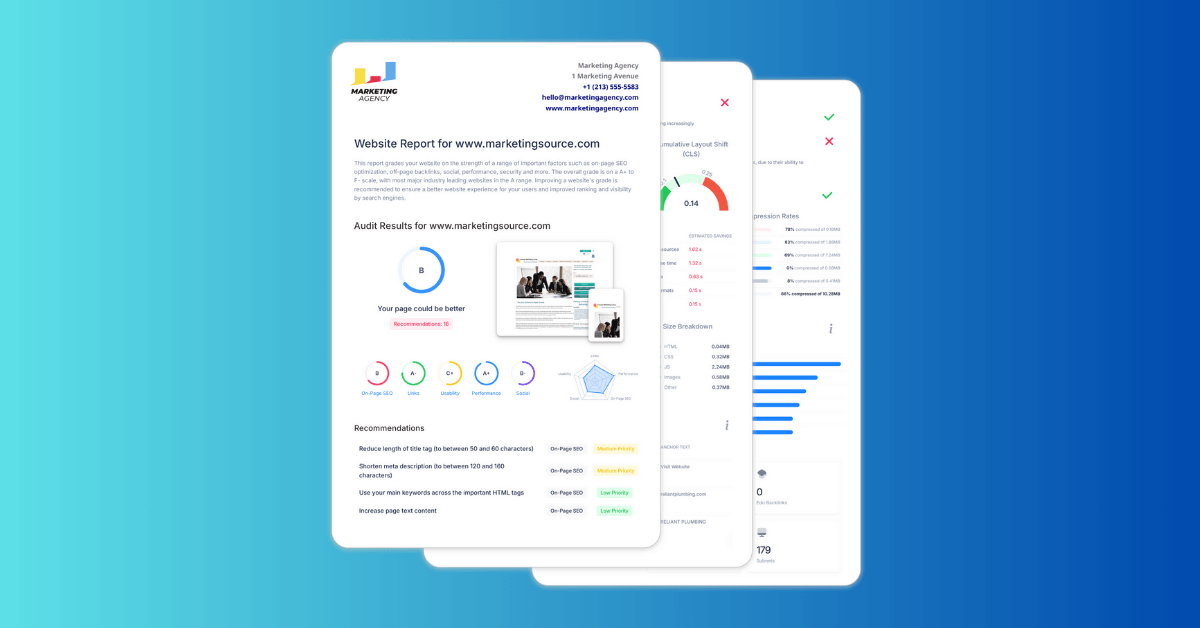
SEOptimer’ın SEO Crawler'ı, web sitenizdeki sayfaları taramanıza ve denetlemenize yardımcı olarak [teknik SEO] sorunlarını geniş ölçekte tanımlamanızı sağlar.
Sayfaları tek tek kontrol etmek yerine, tarayıcı sitenizin yapısını gözden geçirir, birden fazla URL üzerindeki SEO unsurlarını analiz eder ve dizine ekleme, kullanılabilirlik veya arama görünürlüğünü etkileyebilecek sorunları vurgular.
Bu kılavuzda, [şunları] yapacaksınız:
- İlk taramanızı gerçekleştirin
- Tarama raporunu gözden geçirin
- Özel tarama kurallarını nasıl ayarlayacağınızı öğrenin
- Web sitesi taramalarını planlayın ve dışa aktarın
SEOptimer’in SEO Tarayıcısı [nedir]?
SEOptimer’ın SEO Tarayıcısı, sitenizin sayfalarını tarayan ve birden fazla URL'de SEO ile ilgili [sorunları] belirleyen bir web sitesi tarama aracıdır.
Sayfalarınızdaki teknik ve sayfa içi SEO verilerini, sayfa başlıkları, meta açıklamaları, başlıklar, durum kodları, indekslenebilirlik, yönlendirmeler ve bozuk bağlantılar gibi bilgileri toplayarak çalışır.
Tarama tamamlandıktan sonra, araç sitenizde bulunan sorunları özetleyen ve bunları tür ve ciddiyetine göre gruplandıran bir tarama raporu oluşturur.
Bu, tekrarlayan sorunları fark etmeyi ve özellikle manuel sayfa kontrollerinin pratik olmadığı daha büyük web sitelerinde düzeltmelere öncelik vermeyi kolaylaştırır.
SEO Crawler, teknik SEO denetimleri yürütmek, zamanla site sağlığını izlemek ve önemli sayfaların SEO "en iyi uygulamalarına" uyup uymadığını kontrol etmek için kullanışlıdır.
İlk Taramanızı Nasıl Çalıştırırsınız
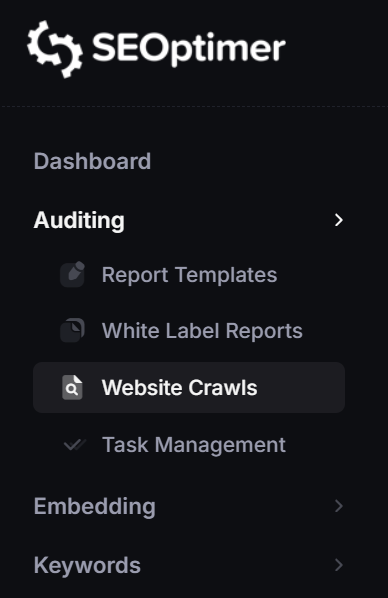
İlk taramanızı başlatmak için SEOptimer kontrol panelinizde “Denetleme” altında “Web Sitesi Taramaları” seçeneğine tıklayın.
Ardından, web sitenizin URL'sini açık alana ekleyin ve “Tarama Ekle” seçeneğine tıklayın.
İşte bu kadar, ilk SEOptimer site taramanızı başlattınız!
SEO Crawler'ımız şimdi sitenizdeki tüm sayfaları kontrol ederek sahip olabilecekleri herhangi bir "sorunu" tespit edecek.
Taramalar gerçek zamanlı olarak çalışır, ancak toplam tarama süresi web sitenizin boyutuna ve taranması gereken sayfa sayısına bağlı olarak değişecektir.
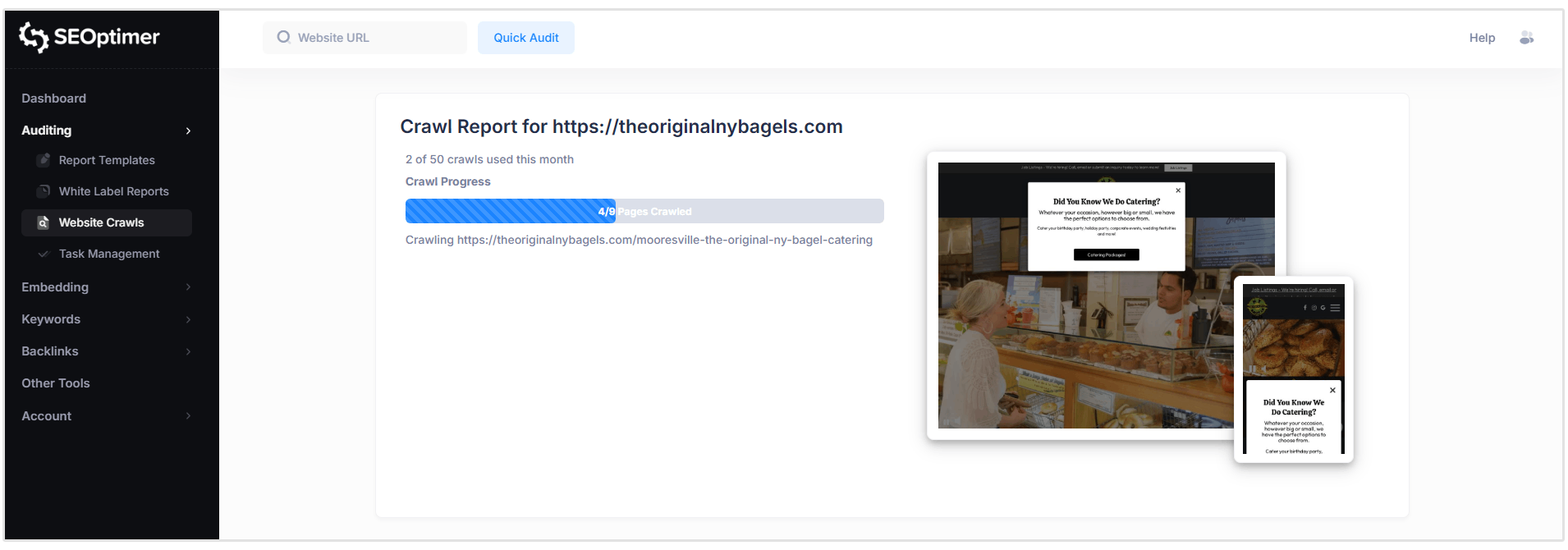
Crawl hala çalışırken, crawl raporunu açarak tespit edilen "sorunları" incelemeye başlayabilirsiniz.
Her Tarama Raporunda Ne Görebilirsiniz?
Araç sitenizi taramayı bitirdiğinde, üç ana bölüm göreceksiniz:
- Rapor Başlığı
- Belirlenen Sayfalar
- Sorun Özeti
Haydi bu bölümlerin her birinden geçelim.
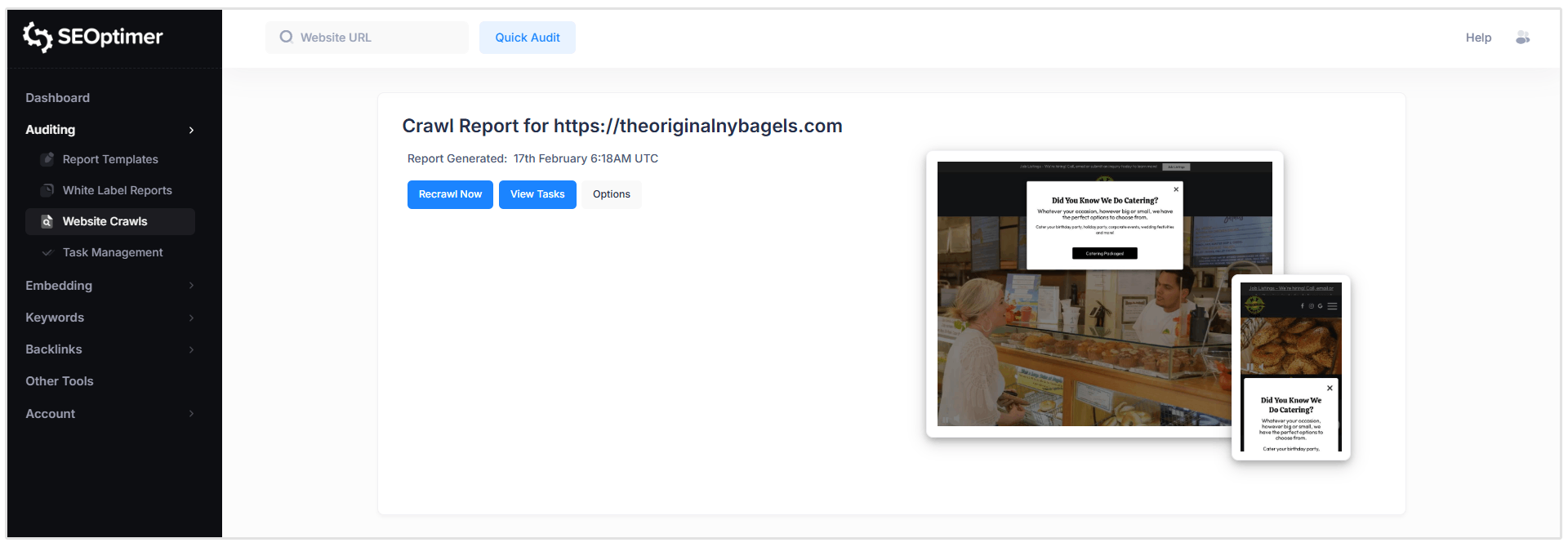
Rapor Başlığı
Burada raporun ne zaman oluşturulduğunu görebilir, yeniden tarama talebinde bulunabilir, görevleri görüntüleyebilir ve tarama kurallarını özelleştirebilirsiniz. (bu özellikler hakkında daha fazla bilgi daha sonra)
Tanımlanan Sayfalar
Bu bölüm, tarama sırasında keşfedilen tüm sayfaların bir tablosunu ve her sayfa için tespit edilen SEO sorunlarını gösterir.
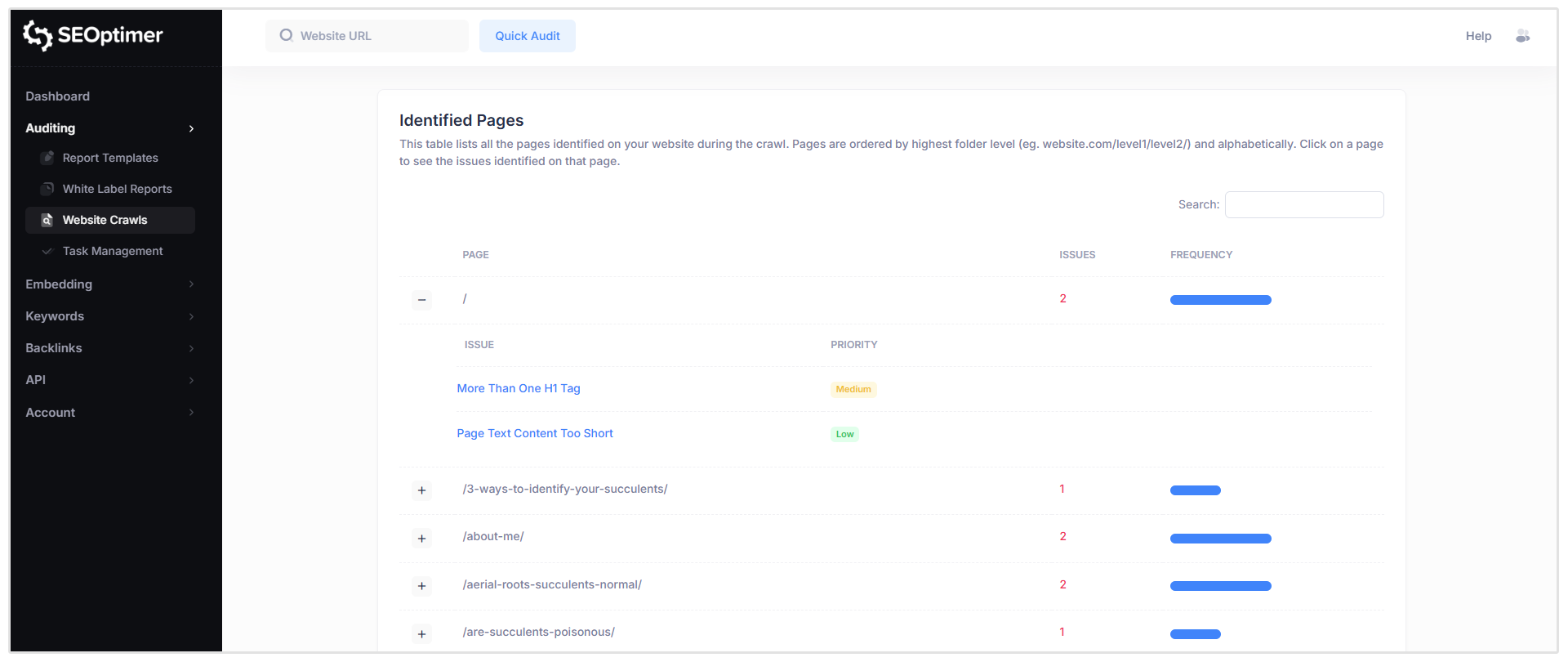
Belirli bir sayfaya (örneğin, “/” olarak gösterilen kök anasayfa yolu) tıkladığınızda, bu URL için işaretlenen tüm sorunların bir listesini göreceksiniz, her sorunun önem derecesi dahil.
Daha fazla ayrıntı görmek için listedeki herhangi bir soruna tıklayın.
Örneğin, “Birden Fazla H1 Etiketi” seçmek, seçilen sayfa için bu sorunun ayrıntılı bir dökümünü açacaktır.
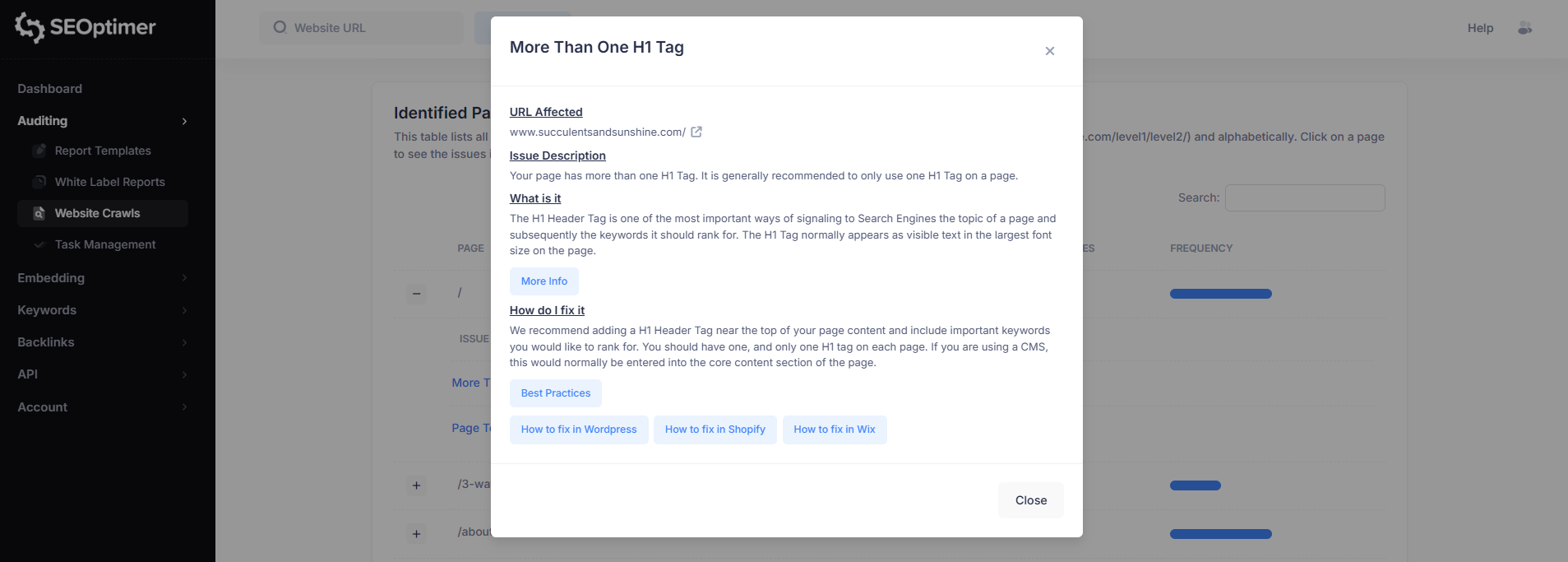
Bu sorun görünümü şunları içerir:
- Etkilenen URL
- Sorun açıklaması
- Sorunun anlamı
- Nasıl düzeltilir
Her bir sorun açılır penceresi, web sitenizdeki sorunu çözmenize yardımcı olacak destekleyici kılavuzlara bağlantılar da içerecektir.
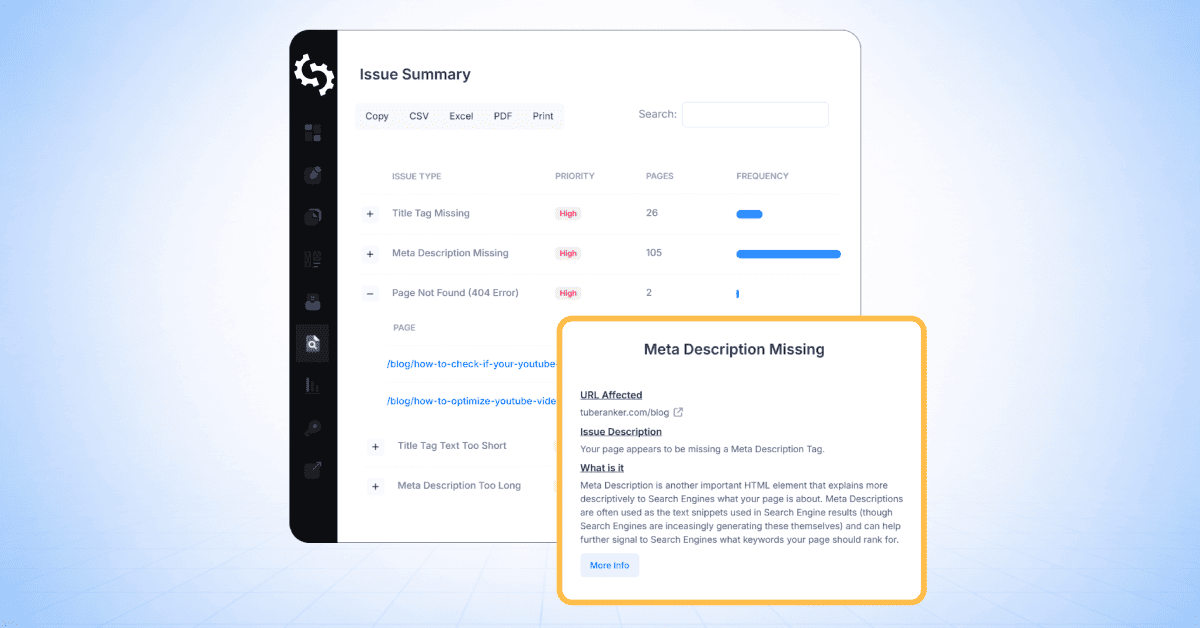
Sorun Özeti
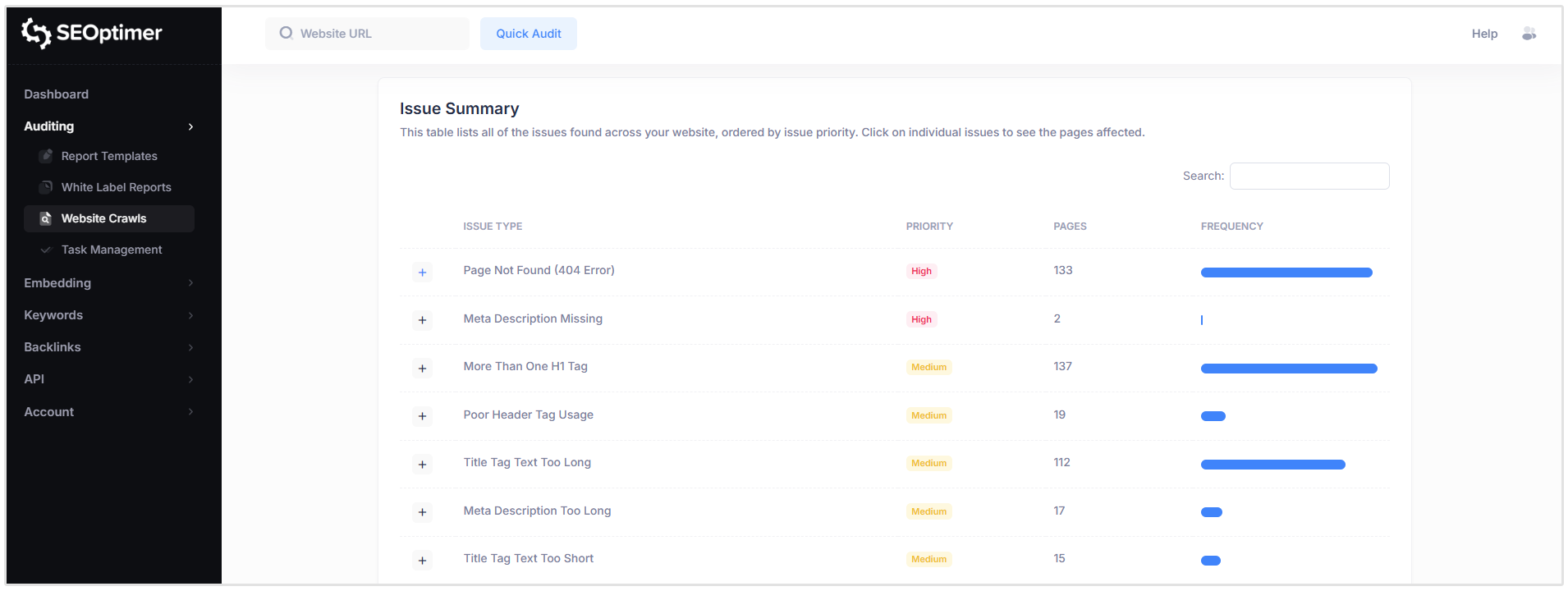
Özet Bölümü, web siteniz genelinde tespit edilen tüm SEO sorunlarının bir özetini sağlar, [sorun] türüne göre gruplandırılmış ve önceliğe göre sıralanmıştır.
Her bir sorun için, tablo şunları gösterir:
- "Sorun türü"
- "Öncelik seviyesi"
- "Etkilenen sayfa sayısı"
Aşağıda taradığım bir sitenin ekran görüntüsünde, birden fazla H1 etiketine sahip 137 sayfa, 404 hatası olan 133 sayfa ve meta açıklaması olmayan 2 sayfa olduğunu görebilirsiniz.
Sorun özetini inceledikten sonra, tarama ayarlarını yapılandırmaya ve ek SEO Crawler seçeneklerini keşfetmeye geçebilirsiniz.
Görevleri Görüntüle
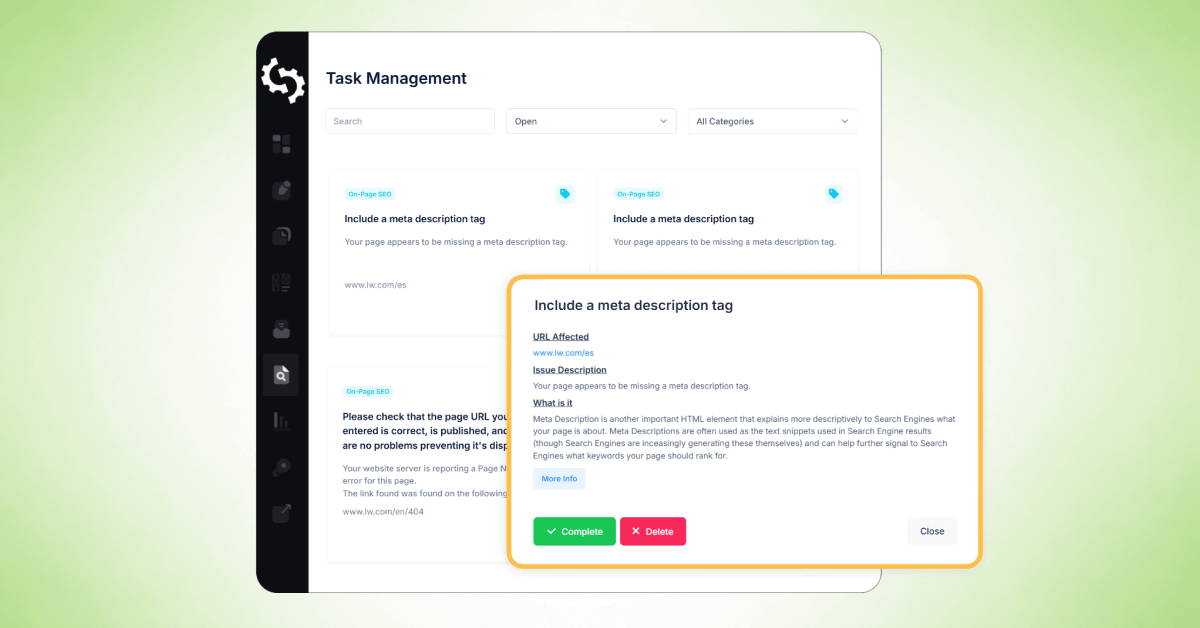
Bir web sitesi taramasını tamamladıktan sonra, SEOptimer’ın Görev Yönetimi özelliğini kullanarak tarama raporunuzda belirlenen sorunları organize edebilir ve takip edebilirsiniz.
Görev Yönetimi aracı, tarama sorunlarını tek bir çalışma alanında çalışabileceğiniz bir görev listesine dönüştürerek düzeltmeleri önceliklendirmenizi ve zaman içinde ilerlemeyi takip etmenizi kolaylaştırır.
Görev Listesine Nasıl Erişilir
"Görev" listenizi iki şekilde açabilirsiniz:
- Crawl Report başlığındaki mavi “Görevleri Görüntüle” düğmesine tıklayın.
- Veya kontrol panelinizdeki sol navigasyon menüsünden Görev Yönetimi'ni seçin.
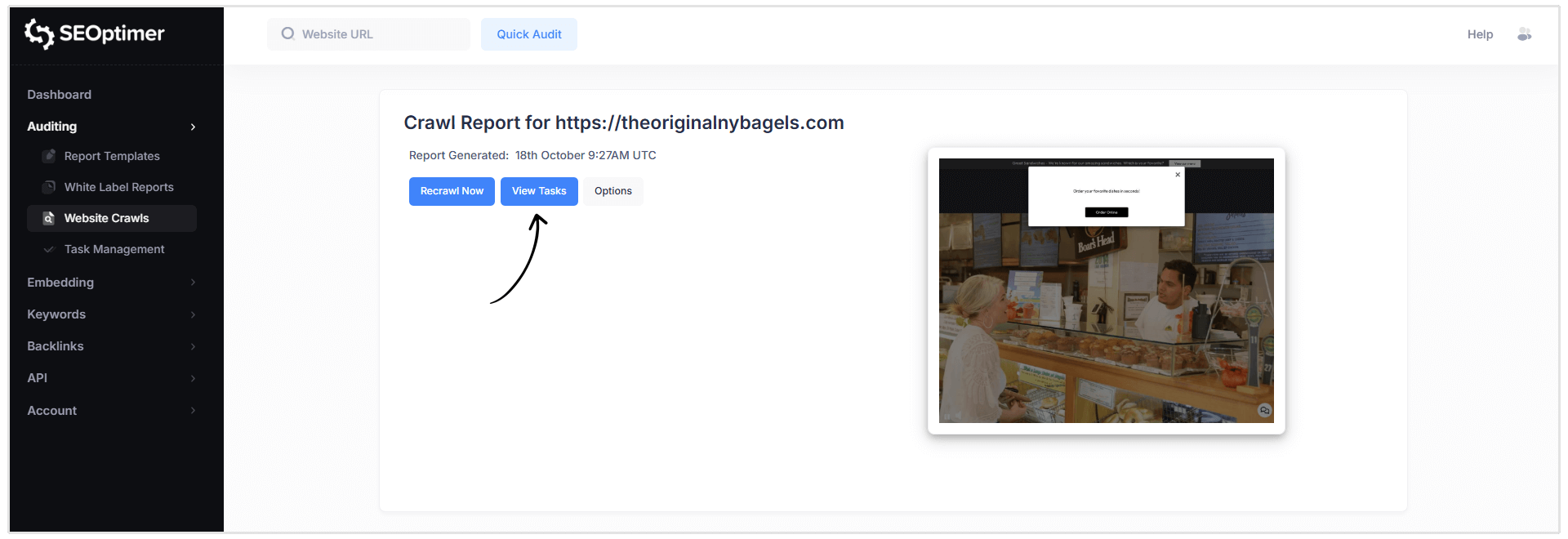
Not: Birden fazla web sitesi taradıysanız, Görev Yönetimi sayfasının üst kısmındaki açılır menüyü kullanarak görev listeleri arasında geçiş yapabilirsiniz.
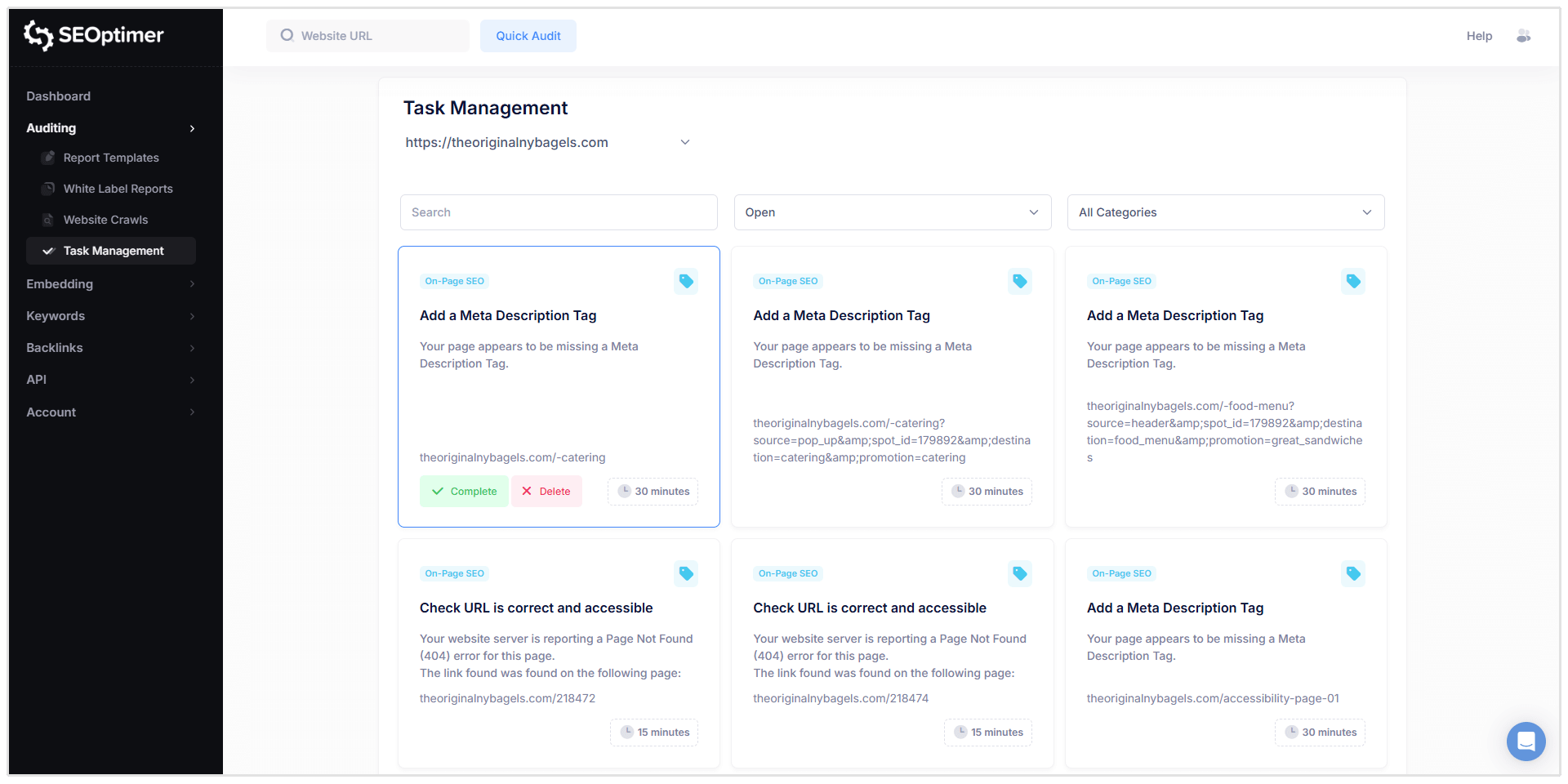
Görevleri Filtreleme ve Yönetme
Görevler "şuna göre" filtrelenebilir:
- Durum ("Açık", "Tamamlandı", "Silindi")
- Kategori (örn. "Sayfa İçi SEO", "Bağlantılar", vb.)
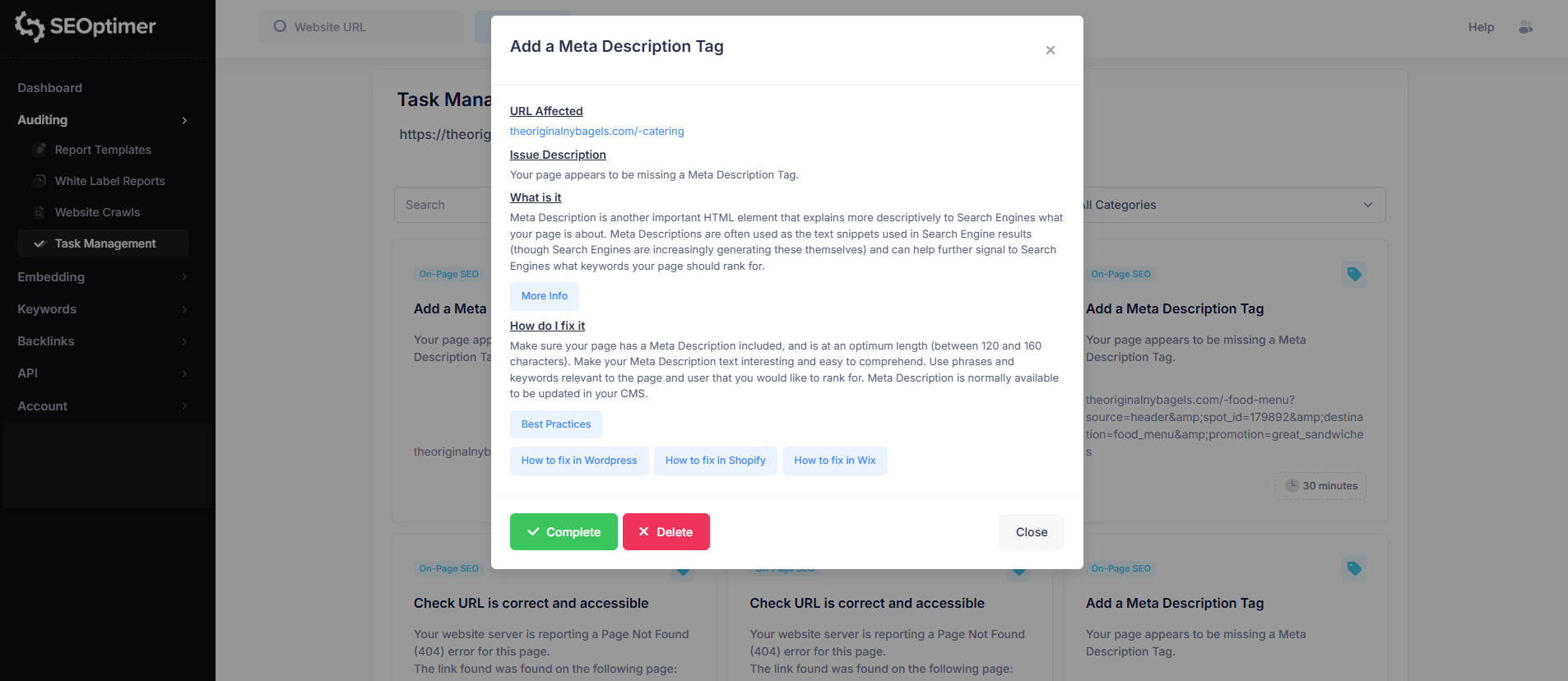
Bir göreve tıkladığınızda, tarama raporuna benzer ayrıntılı bilgileri göreceksiniz, bunlar arasında:
- Etkilenen URL
- Sorun açıklaması
- Sorunun anlamı
- Nasıl düzeltilir
- Görevi tamamlamak veya görev listesinden silmek için seçenekler
Tarama [Zamanlaması] Nasıl Yapılır
Ayrıca taramaları haftalık veya aylık olarak çalışacak şekilde planlama seçeneğiniz de vardır. Bu özellik, birden fazla müşteri web sitesini yöneten ajanslar için özellikle kullanışlıdır.
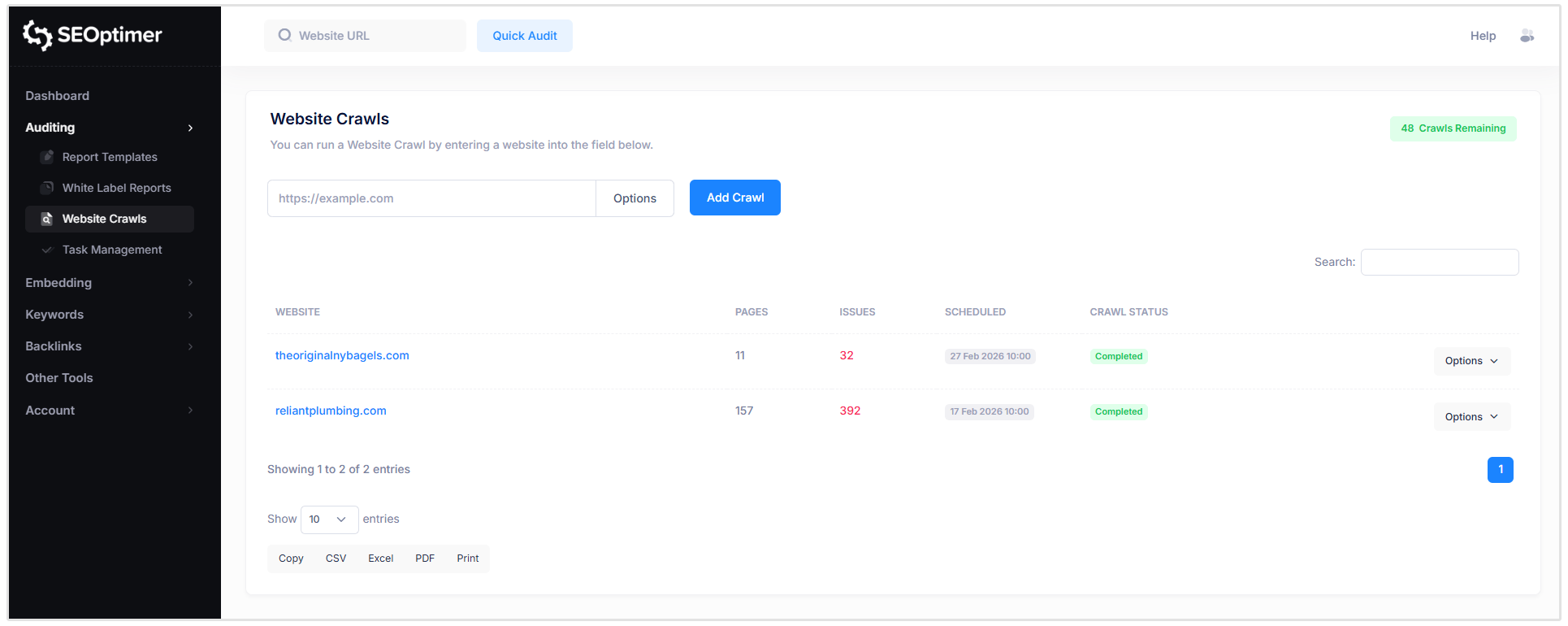
Bir tarama programı ayarlamak için, tarama programı oluşturmak istediğiniz web sitesinin sağındaki “Seçenekler” düğmesine tıklamanız yeterlidir.
Ardından, “Zamanlama” seçeneğine tıklayın ve tarama [zamanlamasını] tercihinize göre özelleştirin.
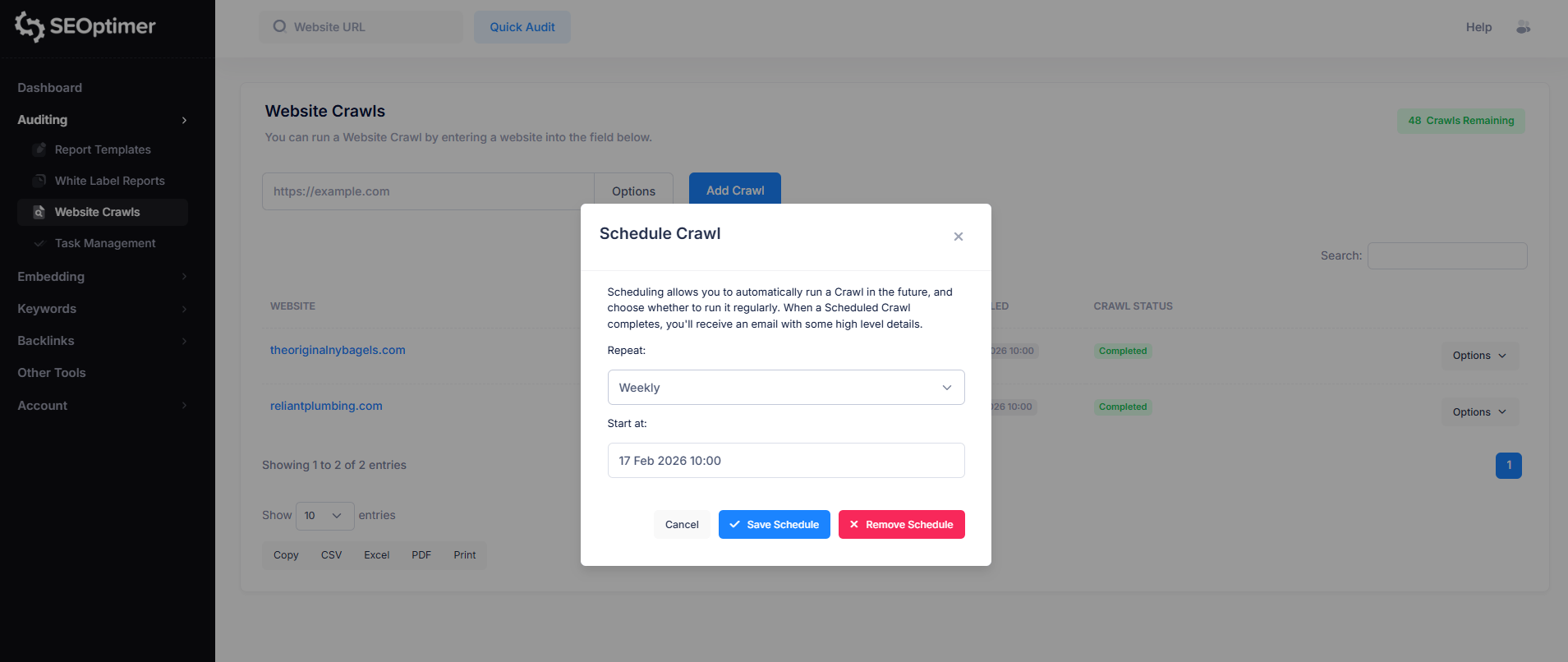
Planlanmış bir tarama tamamlandığında, bazı üst düzey ayrıntılar içeren bir e-posta alacaksınız.
Kendi "Tarama Kurallarınızı" Belirleme
SEO Crawler, bir taramaya dahil edilen sayfaları kontrol etmenizi sağlayan tarama yapılandırma seçeneklerini içerir.
Bu ayarlar, sonuçları sınırlamak, yinelenen URL'lerden kaçınmak veya tarayıcının sitenizin indeksleme kurallarına uygun davranmasını sağlamak istiyorsanız kullanışlıdır.
Robots.txt Hariç Tutmalarına [Uy]
Varsayılan olarak, tarayıcı sitenizin robots.txt dosyasında tanımlanan kuralları takip edebilir. Bu, tarayıcının "yasaklanan" olarak işaretlenmiş sayfaları taramaktan kaçınıp kaçınmaması gerektiğini belirler.
- Etkinleştirildi (önerilen): Tarayıcı, robots.txt dışlamalarına uyacak ve engellenen sayfaları atlayacaktır.
- Devre Dışı: Tarayıcı, robots.txt kurallarını yok sayacak ve erişebildiği tüm sayfaları taramaya çalışacaktır.
Çoğu durumda, özellikle canlı üretim sitelerinde tarama yaparken, robots.txt'ye uymak "tavsiye edilir".
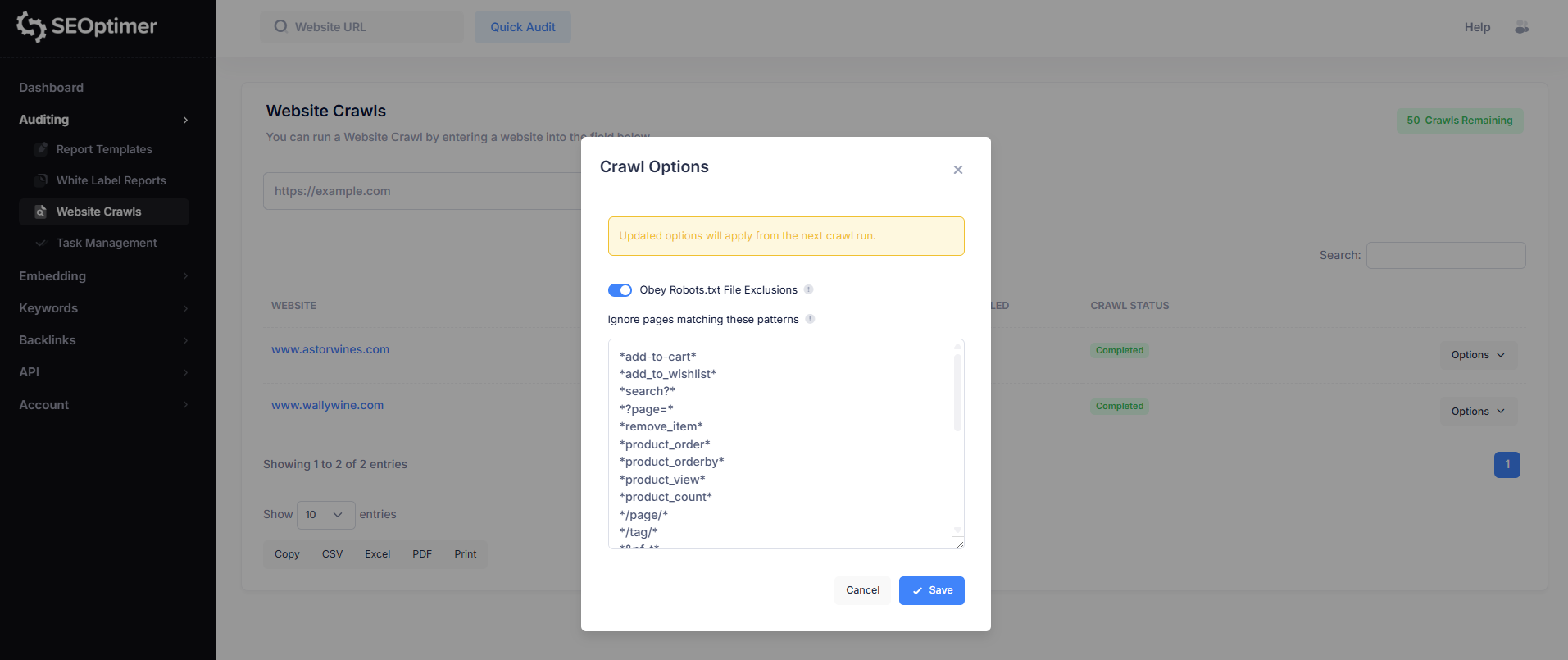
Bu Desenlerle Eşleşen Sayfaları Yoksay
Bazı web siteleri, URL parametreleri kullanarak (örneğin, sıralama, filtreleme, sayfalandırma veya takip kodları) aynı sayfanın birden fazla sürümünü oluşturur.
Bu özellikle e-ticaret web sitelerinde yaygındır.
“Bu desenlerle eşleşen sayfaları yoksay” seçeneği, bu yinelenen veya düşük değerli URL'lerin taranmasını hariç tutmanıza olanak tanır. Bu, tarama sonuçlarının daha temiz kalmasına yardımcı olur ve sorun raporlamayı gözden geçirmeyi kolaylaştırır.
Bu, daha gelişmiş bir özelliktir ve esas olarak çok sayıda parametre tabanlı URL'ye sahip web siteleri için kullanışlıdır.
SEOptimer, yaygın parametre tabanlı [çoğaltmaları] filtrelemek için varsayılan bir dışlama [desenleri] seti içerir, ancak gerekirse kendi kurallarınızı ekleyebilirsiniz.
Bu kalıplar, standart robots.txt eşleştirme sözdizimini takip eder.
"robots.txt kurallarına" veya "URL desen eşleştirmeye" aşina değilseniz, özel tarama dışlamaları eklemeden önce temelleri gözden geçirmeniz önerilir. Yanlış desenler önemli sayfaların taranmasını engelleyebilir.
İşte birkaç faydalı referans:
- Robots.txt - "Nihai Kılavuz"
- Robots.txt Tanıtımı ve Kılavuzu | Google Arama Merkezi
- Google'ın robots.txt "spesifikasyonunu" nasıl yorumladığı
- Robots.txt "Sözdizimi"
Tarama Verilerini Dışa Aktarma [Nasıl Yapılır]
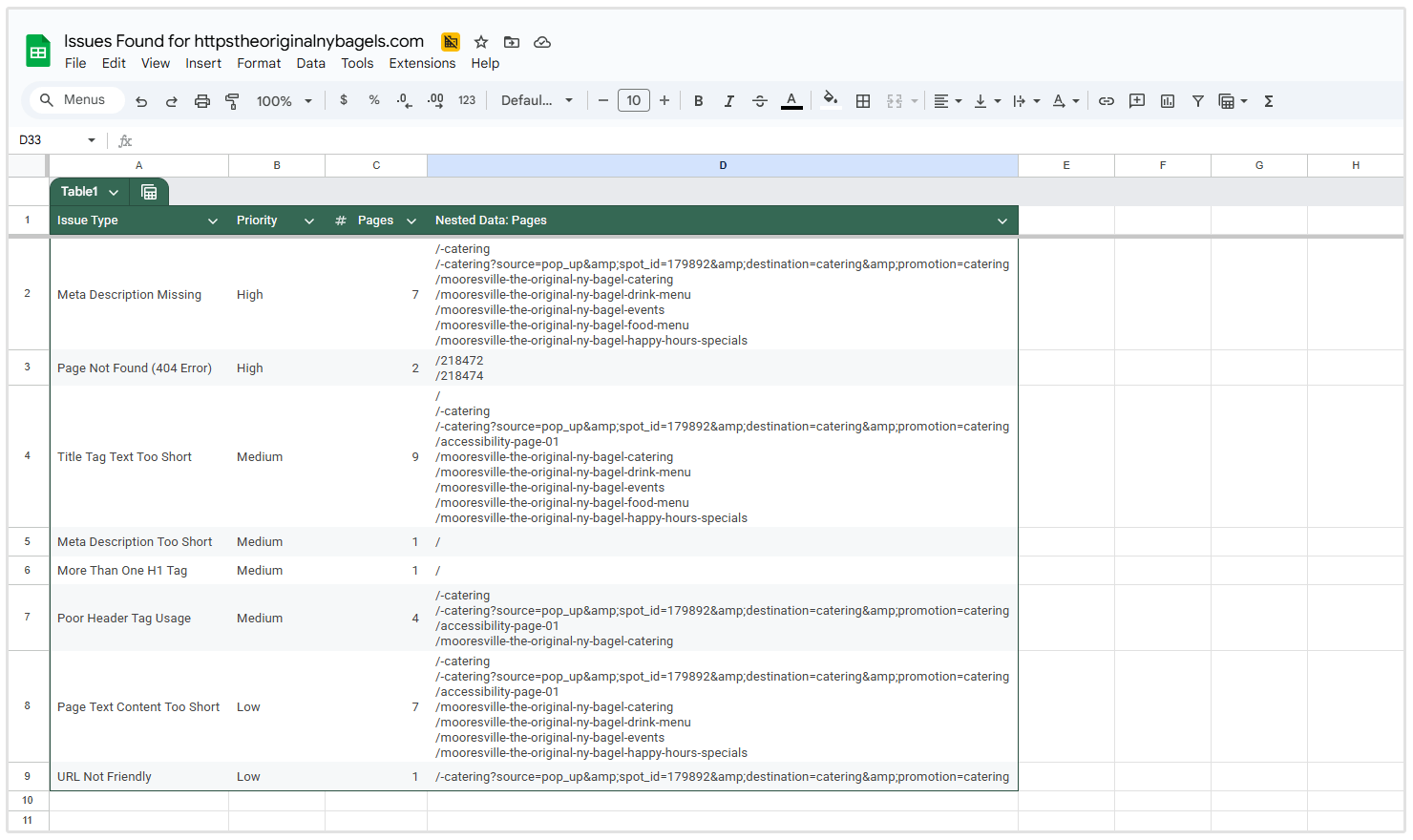
SEO Crawler raporundaki her tablo, platformun dışında tarama sonuçlarını indirmenize veya paylaşmanıza olanak tanıyan yerleşik dışa aktarma seçeneklerini içerir.
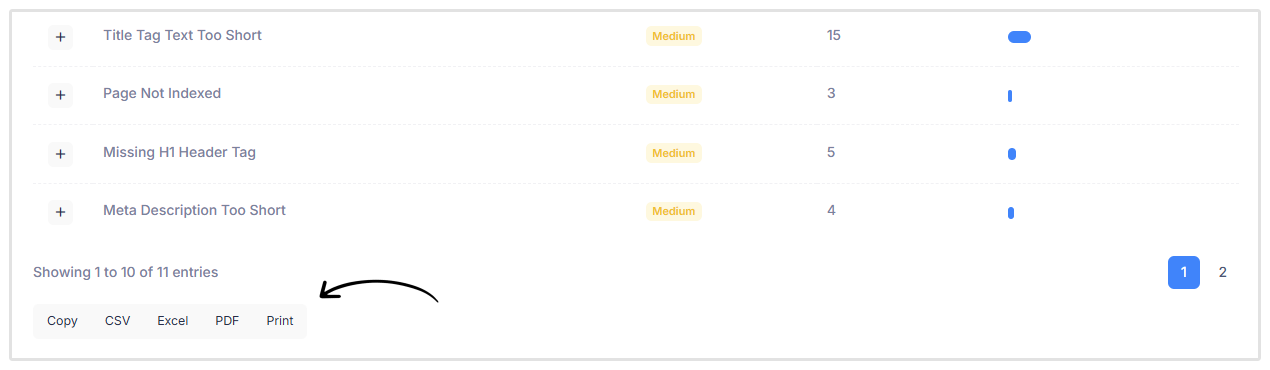
Her tablonun altında, verileri farklı formatlarda dışa aktarmanıza olanak tanıyan dışa aktarma düğmeleri göreceksiniz:
- CSV: Tabloyu bir .csv dosyası olarak indir (elektronik tablolar ve veri işleme için kullanışlıdır).
- Excel: Tabloyu raporlama veya daha fazla analiz için bir Excel dosyası olarak dışa aktar.
- PDF: Paylaşım veya dokümantasyon için tablonun bir PDF versiyonunu oluştur.
- Print: Tablonun yazdırma dostu bir versiyonunu aç.
İhracatlar, görüntülemekte olduğunuz belirli tabloya uygulanır ve bu da gerekli olduğunda sorun listelerini, sayfa raporlarını veya filtrelenmiş sonuçları indirmenizi kolaylaştırır.
Özetle
SEOptimer’ın SEO Crawler'ı, tüm web sitenizdeki teknik ve sayfa içi [SEO] sorunlarını tek bir taramada belirlemeyi kolaylaştırır.
Crawl raporunu inceleyerek ve yerleşik görev listesini kullanarak, tarama bulgularını hızla "uygulanabilir" iyileştirmelere dönüştürebilirsiniz.
En iyi sonuçlar için, web siteniz büyüdükçe zaman içinde değişiklikleri izlemek ve yeni sorunları yakalamak amacıyla düzenli taramalar planlamayı düşünün.
Yardıma mı ihtiyacınız var?
"Canlı Sohbet": "Canlı Sohbet"e tıklayın (sağ alt köşe)
"E-posta": [email protected]
"Yanıt süresi": "24 saat içinde"