Le SEO peut donner l'impression d'une liste de tâches interminable. Vous effectuez un audit, recevez une centaine d'alertes différentes et soudain vous vous retrouvez devant une feuille de calcul en vous demandant par où commencer.
Réparez-vous d'abord les balises meta ? Ou la [vitesse] du site est-elle plus [importante] ? Qu'en est-il de ce lien cassé sur la page de contact ?
Si vous vous êtes déjà senti paralysé par un "audit report", vous n'êtes pas seul.
C'est pourquoi nous avons créé l'outil de gestion des tâches SEOptimer.
L'outil de "gestion des tâches" est votre feuille de route pour résoudre tous les problèmes sur votre site.
Que vous soyez un propriétaire d'entreprise solo essayant d'augmenter votre trafic ou une agence jonglant avec plusieurs clients, ce guide vous expliquera exactement comment utiliser l'outil de "gestion des tâches".
Qu'est-ce que l'outil de gestion des tâches de SEOptimer?
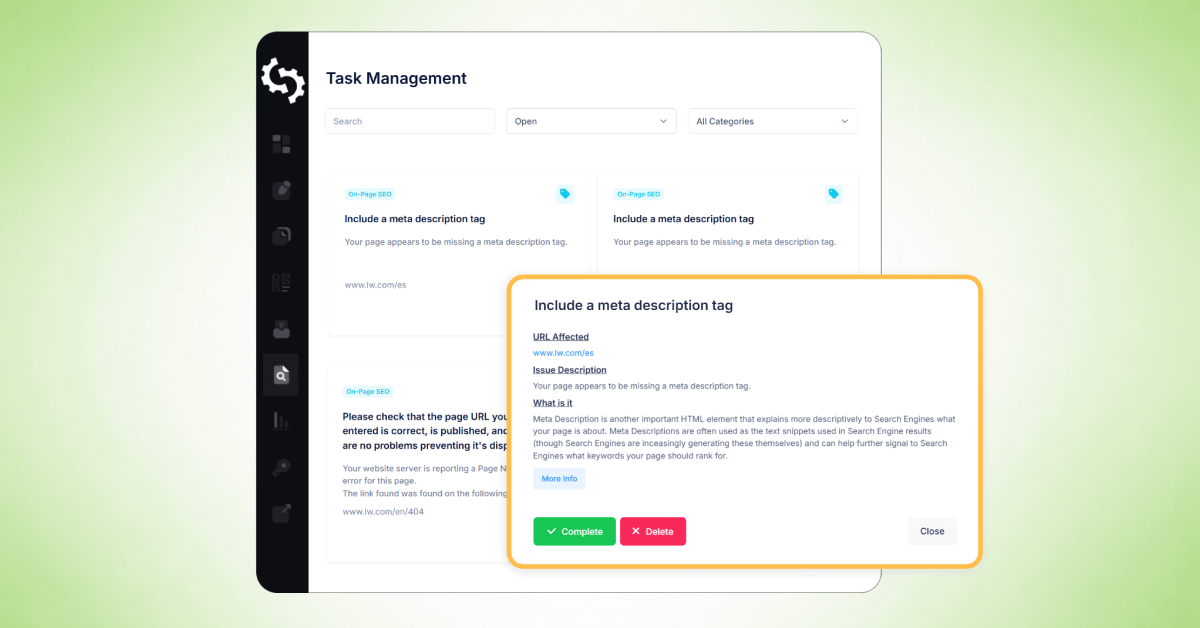
Dans sa forme la plus simple, l'outil de [gestion] des tâches est votre gestionnaire de projet SEO personnel.
Il organise et priorise chaque problème SEO trouvé sur votre site web dans un espace de travail simple.
![Tableau de bord de la gestion des [tâches]](/storage/images/2026/02/7627-Task Management dashboard.png)
La plupart des outils SEO vous remettent simplement un rapport rempli de "drapeaux rouges" et de jargon technique, puis vous souhaitent bonne chance.
Mais nous allons encore plus loin.
Comment fonctionne l'outil de [gestion] des tâches
L'outil de "gestion des tâches" est le pont entre la "découverte d'un problème" et sa "résolution".
Voici comment cela fonctionne :
- Crawl : Vous lancez une exploration du site pour détecter les "problèmes".
- Processus : Notre système analyse les données, déterminant quels "problèmes" nuisent le plus à vos "classements".
- Génération de tâches : L'outil génère automatiquement une liste de tâches triée par [impact].
- Exécution : Vous travaillez sur la liste, cochant les "éléments" au fur et à mesure.
Cela signifie que vous n'avez pas à [transférer] manuellement des [problèmes] vers d'autres plateformes ou même dans des feuilles de calcul distinctes.
Vous n'avez pas à vous demander si une balise H1 manquante est plus urgente qu'une erreur 404.
L'outil fait le gros du travail pour vous, créant instantanément une liste de "choses à faire" dès que votre exploration est terminée.
Pourquoi vous allez l’aimer
Les feuilles de calcul sont terribles pour le SEO.
Voici pourquoi passer à un outil de "Gestion des Tâches" dédié est excellent pour les [marketers].
Il met fin à "l'analyse paralysante"
Lorsque vous voyez 50 "erreurs" sur un site, il est naturel de se figer.
Notre outil trie les tâches par "importance" et "impact".
Vous vous connectez, voyez exactement ce qui doit être fait [en ce moment] pour faire avancer les choses, et laissez le bruit de faible priorité [jusqu'à plus tard].
Il centralise votre flux de travail
Au lieu de passer d'un rapport PDF à une feuille de calcul, tout se trouve en un seul endroit.
Vous pouvez consulter le problème, lire le guide sur comment le résoudre, et le marquer comme terminé sans quitter le tableau de bord.
C'est conçu pour les "équipes" et les "agences"
Si vous gérez plusieurs sites ou travaillez avec une équipe, l'outil de "gestion des tâches" maintient tout le monde aligné.
Vous pouvez filtrer par projet, voir ce qui a été [complété], et suivre les progrès au fil du temps.
Commencer : Accéder à l'outil de gestion des [tâches]
Prêt à [get] au travail ? Accéder à votre liste de tâches est facile. Il y a deux façons principales de la trouver dans le tableau de bord SEOptimer.
Méthode 1 : À partir du "Crawl Report"
Immédiatement après avoir terminé l'exploration d'un site web, regardez l'en-tête de votre rapport.
Vous verrez un bouton bleu intitulé “Voir les tâches.”
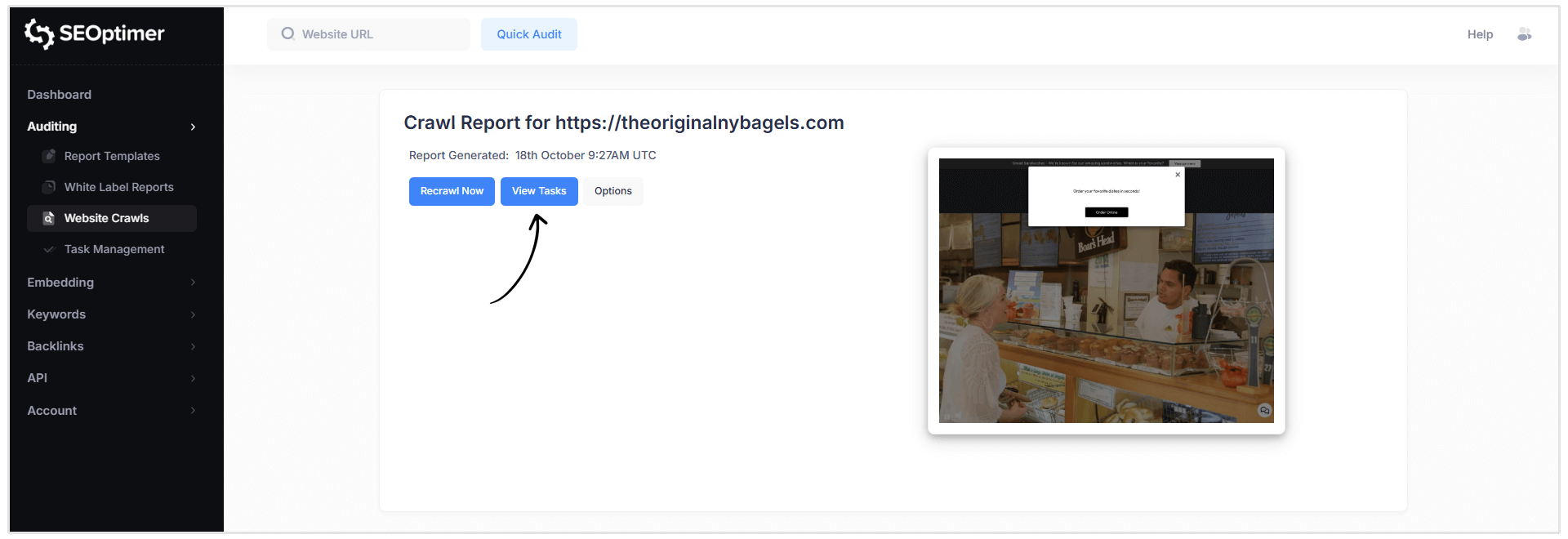
Cliquer sur ceci vous mènera directement à la liste prioritaire des "problèmes" trouvés dans cette exploration spécifique.
Méthode 2 : Depuis le "Dashboard"
Si vous vous connectez à votre tableau de bord SEOptimer ou si vous avez été occupé avec certains de nos autres outils, vous n'avez pas besoin d'exécuter une nouvelle exploration pour voir la "tasklist".
Regardez simplement le menu de navigation à gauche dans votre tableau de bord et cliquez sur “Gestion des tâches.”
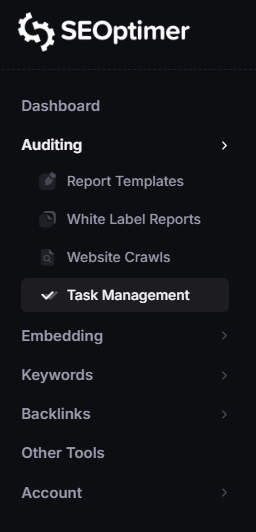
Remarque : Si vous gérez plusieurs sites web, assurez-vous d'avoir sélectionné le bon projet dans le menu déroulant en haut de la page de gestion des tâches pour voir la liste des tâches [pertinente].
Compléter Votre Première Tâche
Alors, passons en revue le processus de réalisation de votre première tâche.
Pour cet exemple, je vais passer par le processus d'achèvement d'une tâche à partir d'un crawl de site que j'ai effectué pour un magasin de bagels à NYC.
Je suggérerais de choisir d'abord une tâche facile — généralement quelque chose comme "[Corriger] la [longueur] de l'[étiquette] de [titre]."
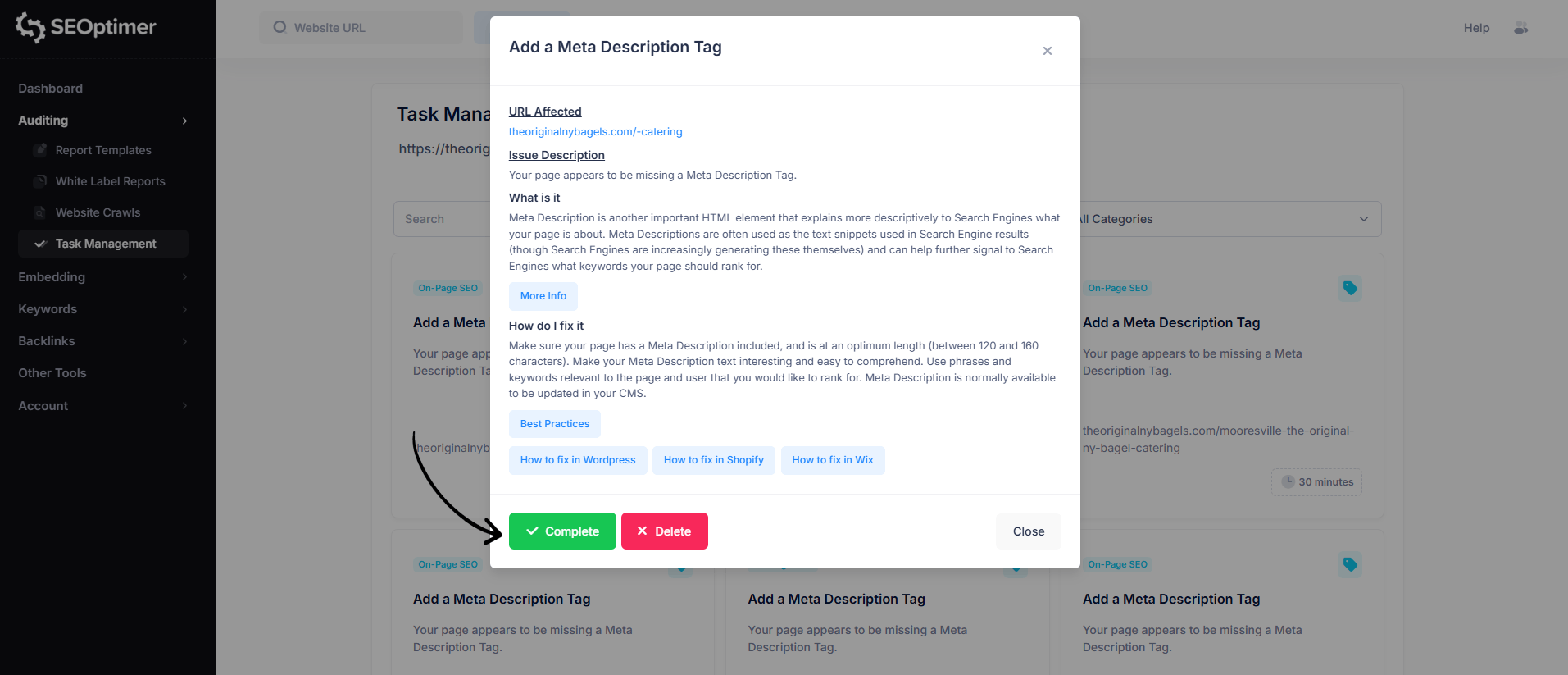
Pour la boutique de bagels, je vais choisir "Ajouter une balise de méta-description."
Ce que vous verrez dans ce "résumé de la tâche" :
- Le problème : "Votre page semble manquer d'une balise de méta description"
- Pourquoi c'est important : "La [Meta Description] est un autre élément HTML important qui explique de manière plus descriptive aux moteurs de recherche de quoi parle votre page. Les [Meta Descriptions] sont souvent utilisées comme les extraits de texte utilisés dans les résultats des moteurs de recherche (bien que les moteurs de recherche génèrent de plus en plus ces derniers eux-mêmes) et peuvent aider à indiquer davantage aux moteurs de recherche pour quels mots-clés votre page doit être classée."
- Comment le réparer : "Assurez-vous que votre page inclut une Meta Description et qu'elle est d'une longueur optimale (entre 120 et 160 caractères). Rendez votre texte de Meta Description intéressant et facile à comprendre. Utilisez des phrases et des mots-clés pertinents pour la page et l'utilisateur pour lesquels vous souhaitez être classé. La Meta Description est normalement disponible pour être mise à jour dans votre CMS."
Comment "réparer" dans WordPress
- Allez à votre éditeur de page
- Trouvez la section SEO (généralement en bas)
- Ajoutez une description d'une phrase de ce dont [la] page [parle]
- Enregistrer
C'est tout. Nous venons de terminer la première tâche de notre liste de tâches et avons rendu le site web plus visible pour Google et les moteurs de recherche IA.
La "dernière étape" consiste à le marquer comme [Complet] dans SEOptimer.
Détails de la tâche : Ce que signifient tous les champs
Nous fournissons des détails "granulaires" afin que vous sachiez exactement ce que vous regardez. Voici une [répartition] des champs que vous verrez dans votre vue de tâche.
Nom de la tâche
Ceci est le titre du problème, tel que "Meta Description Manquante" ou "Erreur 404 Détectée." Cela vous donne une compréhension instantanée du type de problème.
Description
Cette section explique quel est réellement le problème en termes simples.
Par exemple, si la tâche concerne une balise de titre, la description expliquera que la balise de titre est le titre cliquable dans les résultats de recherche et pourquoi la vôtre nécessite une attention particulière (par exemple, elle est “trop longue”, “trop courte”, ou “entièrement manquante”).
URL Concerné
Vous devez savoir exactement où le problème se cache.
Ce champ répertorie la page (ou les pages) spécifique(s) de votre site web où le problème a été trouvé. Vous pouvez souvent cliquer sur le lien pour aller directement à la page afin de vérifier le problème.
Catégorie
Le SEO est vaste, nous regroupons donc les tâches en catégories pour vous aider à rester organisé. Les catégories courantes incluent :
- SEO sur la page: "Contenu", "en-têtes", et "balises méta".
- Liens: Structures de liens internes et externes.
- Performance: Vitesse du site et problèmes de chargement.
- Utilisabilité: Compatibilité mobile et expérience utilisateur.
Temps Estimé pour Compléter
Nous fournissons également une estimation du temps que la tâche prend généralement pour être corrigée (par exemple, "15 mins").
Cela peut être vu dans l'icône de l'horloge en bas à droite de chaque tâche.
![Temps pour [accomplir] la tâche](/storage/images/2026/02/7627-Time to complete task.png)
Comment le réparer
Nous ne faisons pas que vous dire ce qui est cassé; nous vous disons exactement comment le réparer.
Cette section comprend des guides étape par étape adaptés aux plateformes CMS populaires comme WordPress, Wix et Shopify.
Il sert de tutoriel pour chaque problème, vous assurant de ne jamais vous sentir coincé.
Conclusion Finale
Le "SEO" ne se fait pas du jour au lendemain, mais il se fait une tâche à la fois.
La différence entre un site qui se classe et un autre qui ne le fait pas réside souvent dans "l'exécution".
Alors, ne laissez pas ce rapport d'audit prendre la poussière.
Connectez-vous, ouvrez votre onglet Gestion des tâches, et rayer juste un élément de votre liste aujourd'hui.
Ressources supplémentaires
- SEOptimer Aide Docs : Parcourez nos guides et tutoriels [complets].
- Guide du Crawler SEO : [Apprenez] en [plus] sur la façon dont notre crawler trouve les [problèmes] qui peuplent votre liste de tâches.
Besoin d'aide
Chat en direct : Cliquez sur Chat en direct (en bas à droite)
Email : [email protected]
Délai de réponse : Dans les 24 heures