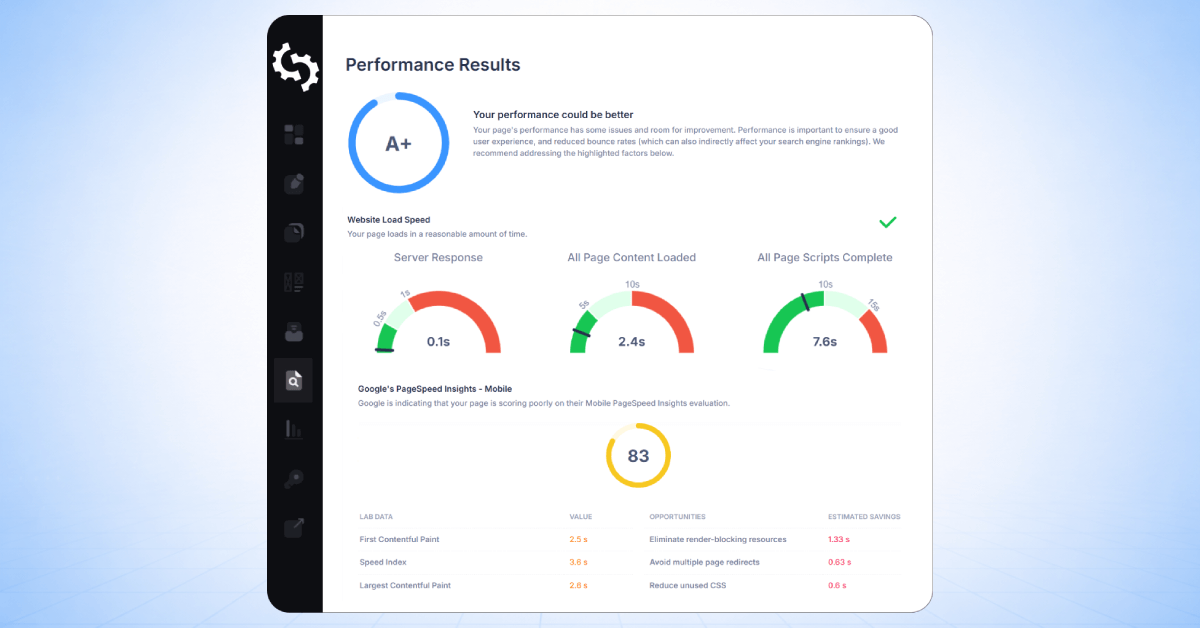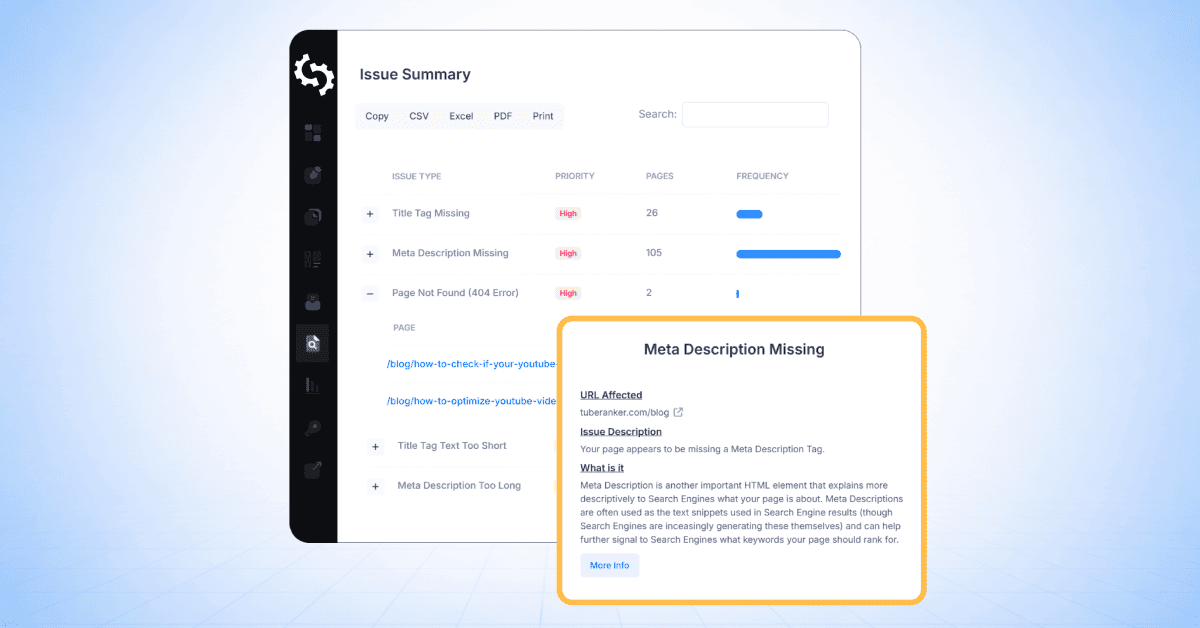
SEO kan føles som en uendelig opgaveliste. Du udfører en revision, får hundrede forskellige advarsler tilbage, og pludselig stirrer du på et regneark og undrer dig over, hvor du overhovedet skal begynde.
Fikser du først meta tags? Eller er "webstedshastighed" vigtigere? Hvad med det "brudte link" på "kontakt" siden?
Hvis du nogensinde har følt dig lammet af en revisionsrapport, er du ikke alene.
Det er derfor, vi byggede SEOptimer Task Management-værktøjet.
"Opgavestyringsværktøjet" er din køreplan til at "løse" alle problemerne på din side.
Uanset om du er en solo virksomhedsejer, der forsøger at øge din trafik, eller et bureau, der jonglerer med flere kunder, vil denne guide føre dig gennem præcis hvordan du bruger "Task Management"-værktøjet.
Hvad er SEOptimers "Task Management Tool"?
På det simpleste er "Task Management"-værktøjet din personlige SEO-projektleder.
Det organiserer og prioriterer hvert SEO-problem, der findes på din hjemmeside, i en enkel arbejdsplads.
De fleste SEO-værktøjer giver dig bare en rapport fuld af "røde flag" og teknisk jargon, og så ønsker de dig held og lykke.
Men vi tager det et skridt videre.
Hvordan "Task Management Tool" [fungerer]
"Opgavestyringsværktøjet" er broen mellem at finde et problem og løse det.
Her er hvordan det fungerer:
- Crawl: Du kører en [website] crawl for at scanne efter problemer.
- Process: Vores system analyserer dataene og bestemmer, hvilke problemer der skader dine rangeringer mest.
- Task Generation: Værktøjet genererer automatisk en [task] liste sorteret efter indflydelse.
- Execution: Du arbejder dig igennem listen og markerer punkter, efterhånden som du går frem.
Dette betyder, at du ikke behøver manuelt at overføre "problemer" til andre platforme eller endda separate regneark.
Du behøver ikke at spekulere på, om en manglende H1 tag er mere presserende end en 404 fejl.
Værktøjet gør det tunge arbejde for dig, og opretter øjeblikkeligt en "To-Do liste" i det øjeblik, din gennemgang er færdig.
Hvorfor Du Vil Elske Det
Regneark er forfærdelige for SEO.
Her er hvorfor skift til et dedikeret [Task Management]-værktøj er fantastisk for marketingfolk.
Det [ender] "analyselammelse"
Når du ser 50 "fejl" på et [websted], er det naturligt at fryse.
Vores værktøj sorterer opgaver efter "vigtighed" og "indvirkning".
Du logger ind, ser præcis hvad der "skal gøres" lige nu for at flytte nålen, og lader den lav-prioriterede støj være til senere.
Det "centraliserer" din "arbejdsgang"
I stedet for at hoppe mellem en PDF-rapport eller et regneark, er alting samlet ét sted.
Du kan se "problemet", læse "guiden" om hvordan man løser det, og markere det som [fuldført] uden at forlade "dashboardet".
Det er bygget til "teams" og "agencies"
Hvis du administrerer flere sider eller arbejder med et team, holder "Task Management"-værktøjet alle på linje.
Du kan filtrere efter projekt, se hvad der er blevet afsluttet, og følge fremskridt over tid.
Kom godt i gang: Adgang til værktøjet til opgavestyring
Klar til at komme i gang? Det er nemt at få adgang til din opgaveliste. Der er to hovedmåder at finde den på inden for SEOptimer dashboardet.
Metode 1: Fra "Crawl"-rapporten
Umiddelbart efter du er færdig med at køre en [website]-crawl, skal du kigge på overskriften af din rapport.
Du vil se en blå knap mærket “Vis opgaver.”
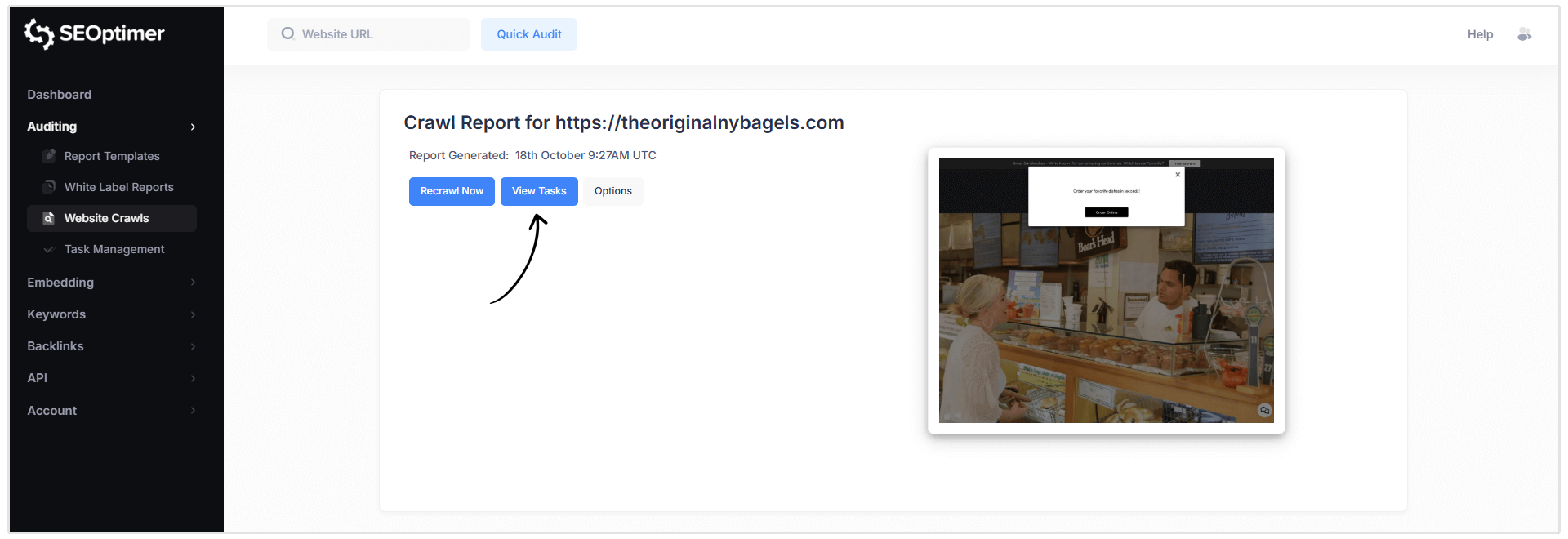
Ved at klikke her bliver du ført direkte til den prioriterede liste over "problemer" fundet i den specifikke gennemgang.
Metode 2: Fra "Dashboard"
Hvis du logger ind på din SEOptimer dashboard eller du har været optaget af nogle af vores andre værktøjer, behøver du ikke at køre en ny gennemgang for at se [opgavelisten].
Kig blot på navigationsmenuen til venstre i dit dashboard, og klik på “Opgavestyring.”
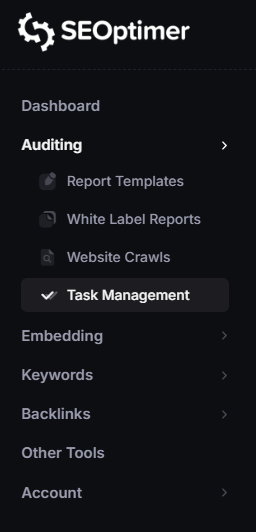
Bemærk: Hvis du administrerer flere websites, skal du sørge for at have valgt det korrekte projekt fra rullemenuen øverst på siden "Opgavestyring" for at se den relevante "to-do liste".
At fuldføre din første opgave
Så lad os gennemgå processen med at fuldføre din første opgave.
For dette eksempel vil jeg gennemgå processen med at fuldføre en opgave fra en sidegennemgang, som jeg kørte for en bagelbutik i NYC.
Jeg vil foreslå at vælge en let opgave først — normalt noget som "Fix Title Tag Length."
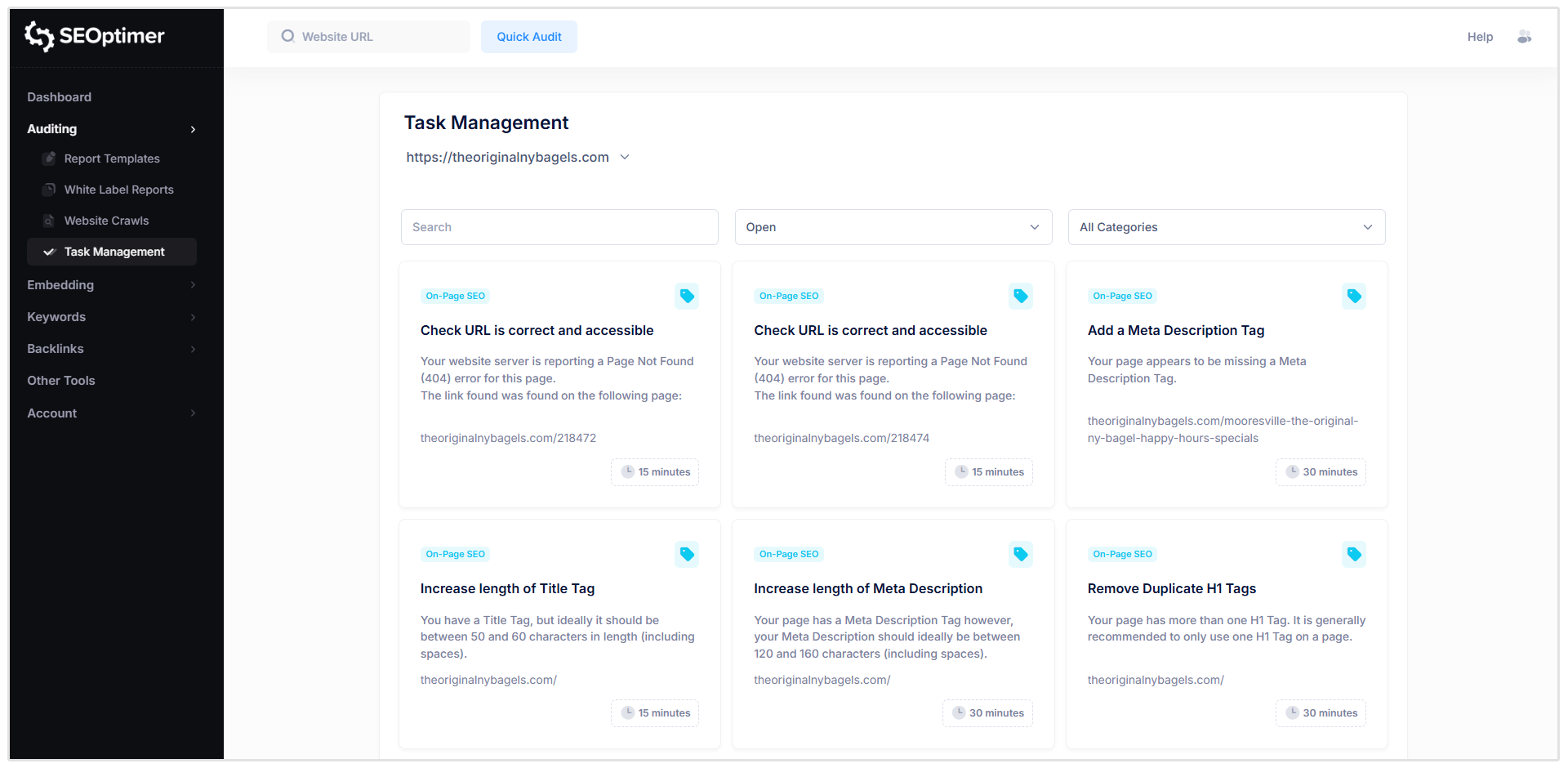
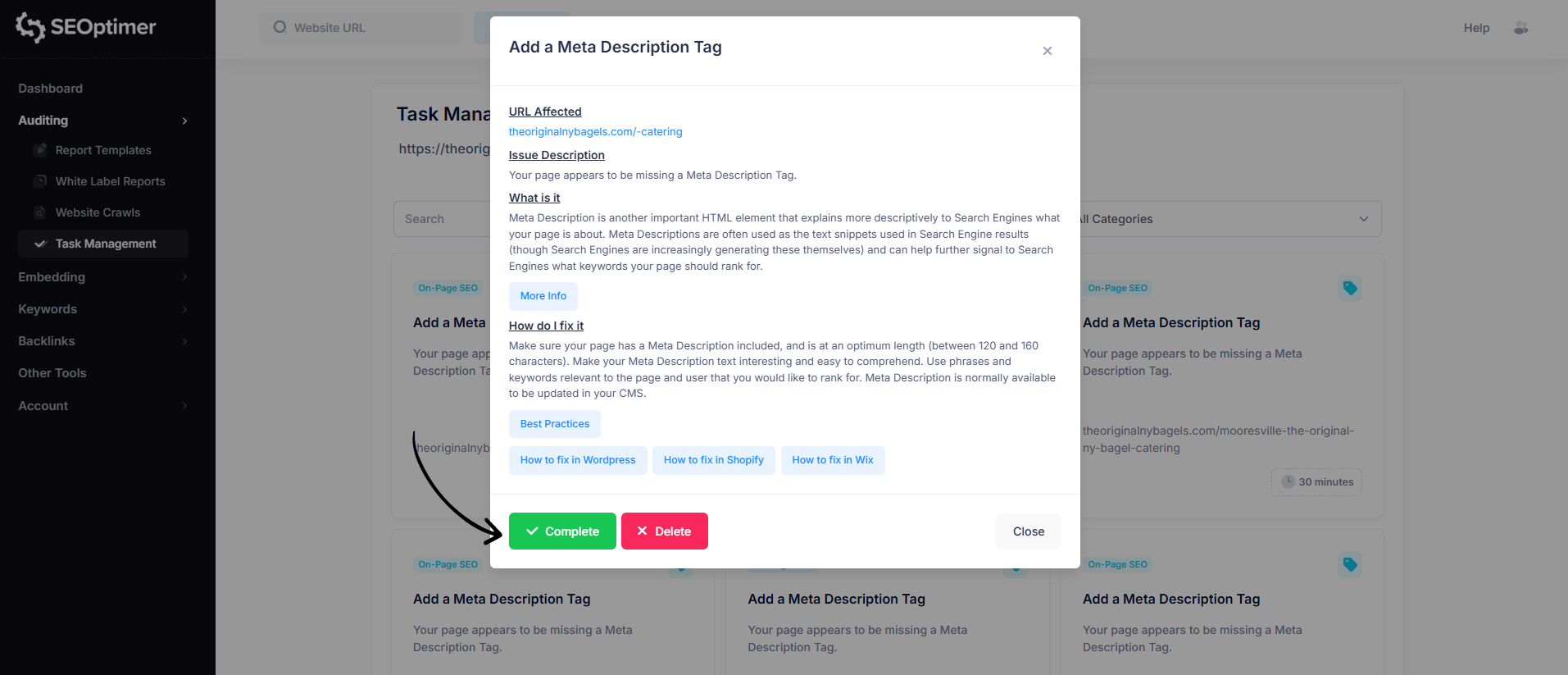
For bagelbutikken vil jeg vælge "Tilføj et Meta Description Tag."
Hvad du vil se i denne [opgørelse] over opgaven:
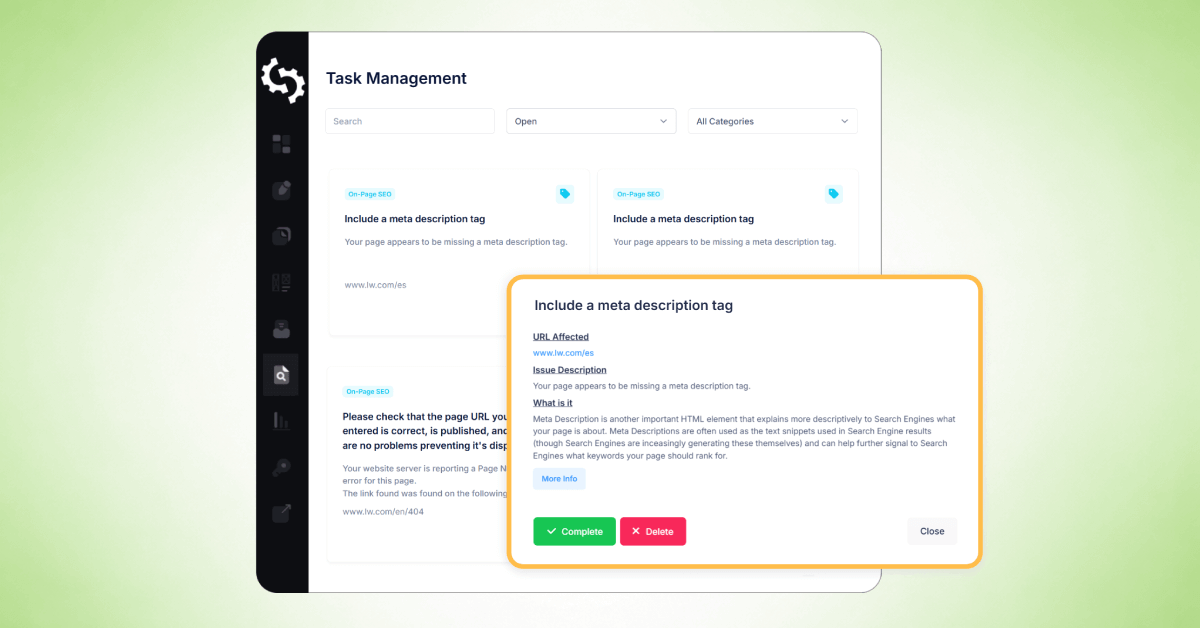
- Problemet: "Din side ser ud til at mangle et Meta Description Tag"
- Hvorfor det er vigtigt: "Meta Description er et andet vigtigt HTML-element, der forklarer mere beskrivende for søgemaskiner, hvad din side handler om. Meta Descriptions bruges ofte som de tekstuddrag, der anvendes i søgemaskineresultater (selvom søgemaskiner i stigende grad genererer disse selv) og kan hjælpe yderligere med at signalere til søgemaskiner, hvilke keywords din side bør rangere for."
- Sådan løser du det: "Sørg for, at din side har en Meta Description inkluderet, og at den er af en optimal længde (mellem 120 og 160 tegn). Gør din Meta Description tekst interessant og let at forstå. Brug sætninger og nøgleord relevante for siden og brugeren, som du gerne vil rangere for. Meta Description kan normalt opdateres i dit CMS."
Sådan "rettes" i WordPress
- Gå til din sideeditor
- Find "SEO"-sektionen (normalt i bunden)
- Tilføj en 1-sætningsbeskrivelse af, hvad siden [handler] om
- Gem
Det er det. Vi har lige afsluttet den første opgave på vores to-do-liste og gjort hjemmesiden mere synlig for Google og AI-søgemaskiner.
Det sidste trin er at markere det som Færdigt i SEOptimer.
Opgave Detaljer: Hvad Alle Felterne Betyder
Vi giver [granular] detaljer, så du ved præcis, hvad du kigger på. Her er en opdeling af de felter, du vil se i din opgavevisning.
Opgavens navn
Dette er overskriften på problemet, såsom "Manglende Meta Beskrivelse" eller "404 Fejl Fundet." Det giver dig en øjeblikkelig forståelse af problemtypen.
Beskrivelse
Denne sektion forklarer, hvad "problemet" egentlig er på almindeligt engelsk.
For eksempel, hvis opgaven handler om en title-tag, vil beskrivelsen forklare, at title-taggen er den klikbare overskrift i søgeresultaterne, og hvorfor din har brug for opmærksomhed (f.eks. [den] er for lang, for kort eller mangler helt).
URL påvirket
Du har brug for at vide præcis, hvor problemet gemmer sig.
Dette felt angiver den specifikke side (eller sider) på din hjemmeside, hvor problemet blev fundet. Du kan ofte klikke på linket for at gå direkte til siden for at bekræfte problemet.
Kategori
SEO er bred, så vi grupperer opgaver i kategorier for at hjælpe dig med at forblive organiseret. Almindelige kategorier inkluderer:
- On-Page SEO: [Indhold], [overskrifter], og metatags.
- Links: [Interne] og [eksterne] linkstrukturer.
- Performance: [Websteds]hastighed og [indlæsningsproblemer].
- [Brugervenlighed]: Mobilvenlighed og brugeroplevelse.
Anslået tid til at gennemføre
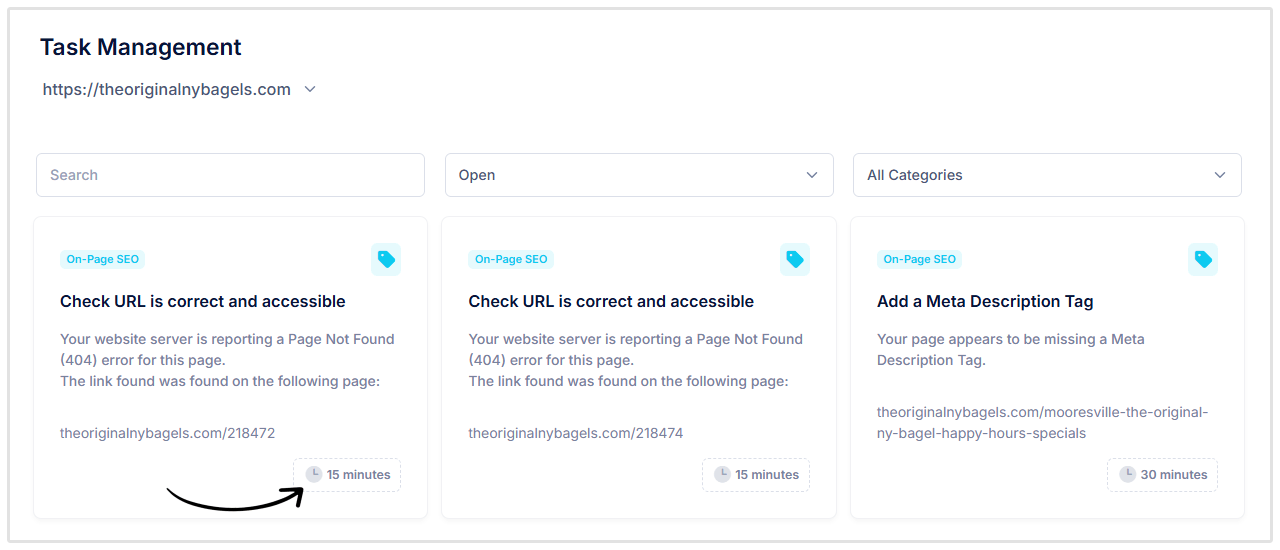
Vi giver også et estimat af, hvor lang tid opgaven typisk tager at ordne (f.eks. "15 minutter").
Dette kan ses i urikonet nederst til højre i hver opgave.
Sådan [løses] det
Vi fortæller dig ikke bare, hvad der er i stykker; vi fortæller dig præcis, hvordan du [reparerer] det.
Denne sektion inkluderer trin-for-trin guides skræddersyet til populære CMS platforme som WordPress, Wix og Shopify.
Det fungerer som en vejledning for hvert eneste problem, så du aldrig føler dig fastlåst.
Afsluttende [Wrap-Up]
SEO sker ikke "nat" over, men det sker én opgave ad gangen.
Forskellen mellem et site, der "rangerer", og et der ikke gør, kommer ofte ned til "udførelse".
Så, lad ikke den [audit] rapport samle støv.
Log ind, åbn din "Task Management"-fane, og kryds kun én ting af din liste i dag.
Yderligere Ressourcer
- SEOptimer Hjælpedokumenter: Gennemse vores omfattende "guides" og "tutorials".
- SEO Crawler Guide: Lær mere om, hvordan vores crawler finder de problemer, der fylder din opgaveliste.
Brug for hjælp
"Live Chat": Klik "Live Chat" (nederst til højre)
"Email": [email protected]
"Response time": Inden for 24 timer