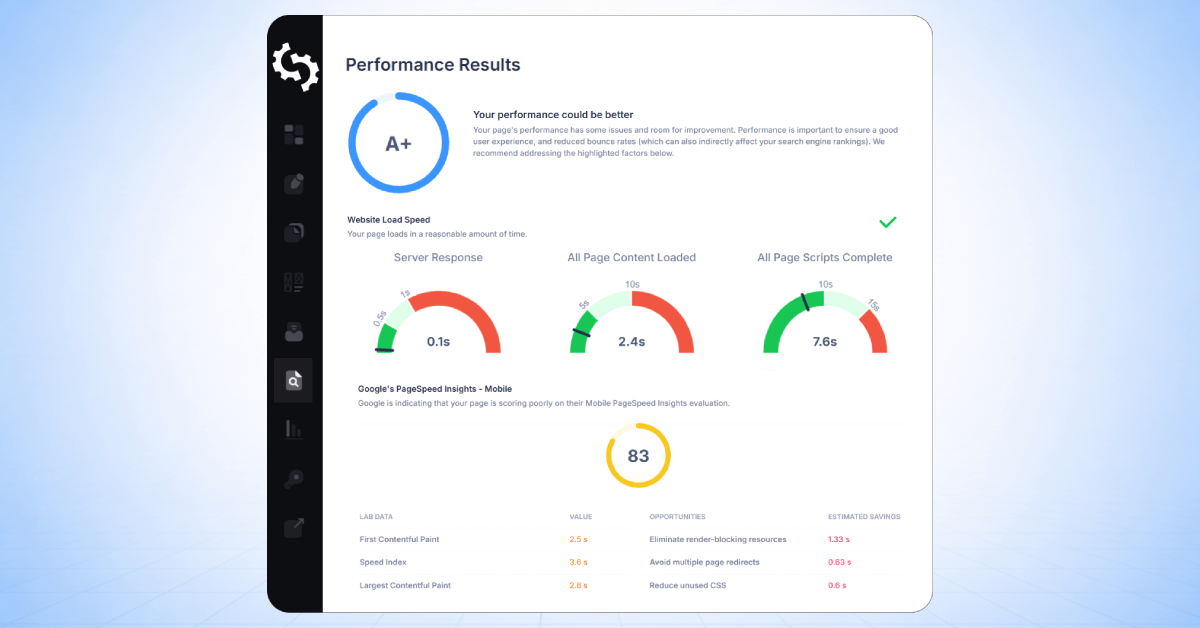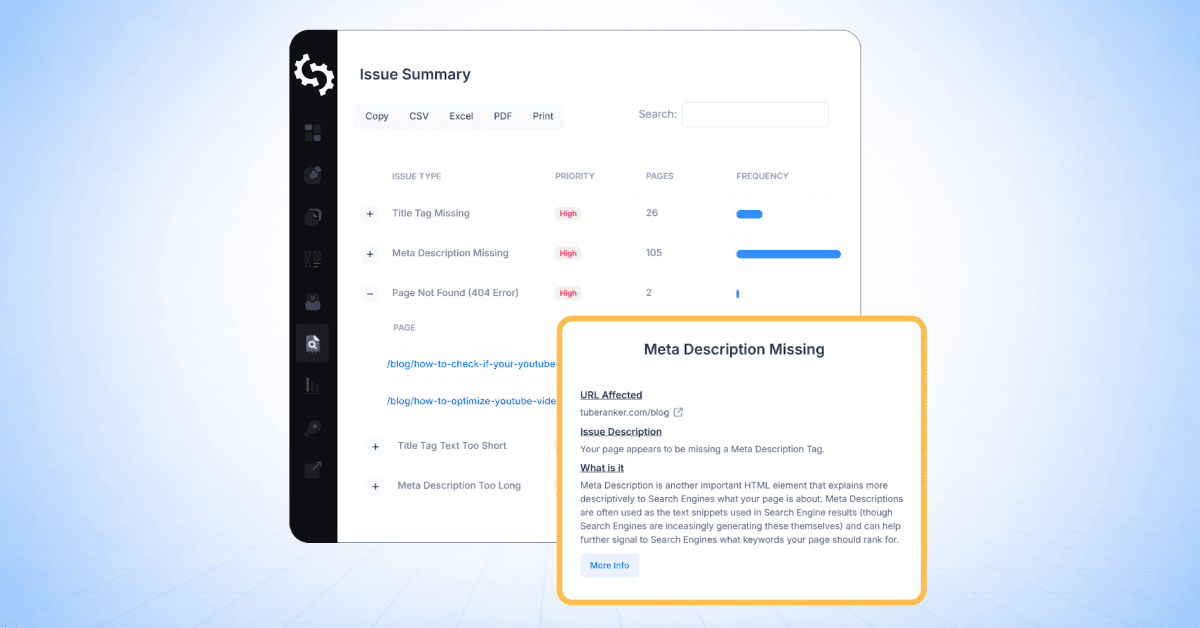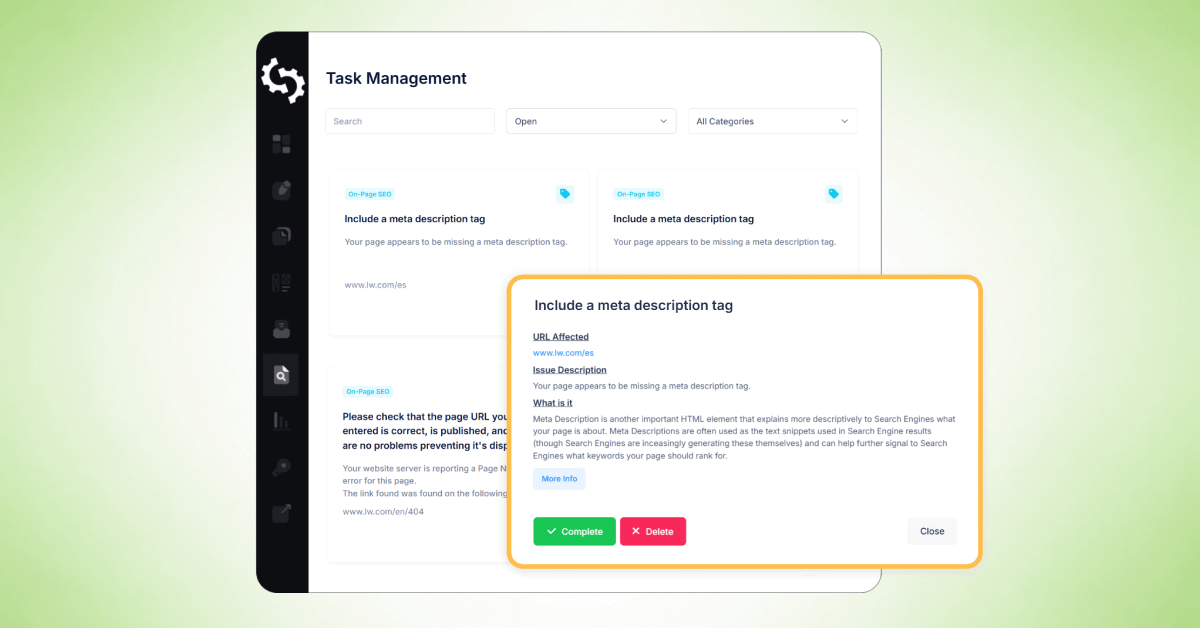
SEO kan aanvoelen als een eindeloze takenlijst. Je voert een audit uit, krijgt honderd verschillende waarschuwingen terug, en plotseling staar je naar een spreadsheet terwijl je je afvraagt waar je moet beginnen.
Herstel je eerst de meta tags? Of is sitesnelheid belangrijker? En die gebroken link op de contactpagina?
Als je je ooit verlamd hebt gevoeld door een auditrapport, ben je niet de enige.
Dat is waarom we de SEOptimer Taakbeheer tool hebben gebouwd.
De "Task Management tool" is je routekaart voor het oplossen van alle problemen op je site.
Of je nu een zelfstandige ondernemer bent die probeert je verkeer te verhogen of een bureau dat meerdere klanten jongleert, deze gids zal je precies laten zien hoe je de "Task Management tool" gebruikt.
Wat is de Taakbeheer Tool van SEOptimer?
In zijn eenvoudigste vorm is de Taakbeheer tool jouw persoonlijke SEO-projectmanager.
Het organiseert en prioriteert elk SEO-probleem dat op uw website wordt gevonden in één eenvoudige werkruimte.
De meeste SEO-tools geven je gewoon een rapport vol "rode vlaggen" en technische "jargon", en wensen je dan veel succes.
Maar we gaan nog een stap verder.
Hoe de "Task Management Tool" Werkt
De "Taakbeheer"-tool is de brug tussen het vinden van een probleem en het oplossen ervan.
Hier is hoe het werkt:
- Crawl: Je voert een website-crawl uit om [problemen] op te sporen.
- Process: Ons systeem analyseert de [gegevens] en bepaalt welke [problemen] je rankings het meest schaden.
- Task Generation: De tool genereert automatisch een takenlijst, gesorteerd op impact.
- Execution: Je werkt de lijst af en vinkt items aan terwijl je verder gaat.
Dit betekent dat je problemen niet handmatig hoeft over te zetten naar andere platforms of zelfs aparte spreadsheets.
Je hoeft je niet af te vragen of een ontbrekende H1-tag dringender is dan een 404-fout.
De tool doet het zware werk voor je, en maakt direct een To-Do lijst aan zodra je crawl is voltooid.
Waarom Je Ervan Houdt
Spreadsheets zijn vreselijk voor SEO.
Hier is waarom overstappen naar een toegewijd [Task Management]-hulpmiddel geweldig is voor marketeers.
Het Eindigt Analyseverlamming
Wanneer je 50 fouten op een site ziet, is het natuurlijk om te verstijven.
Onze tool sorteert taken op [belang] en [impact].
Je logt in, ziet precies wat er nu gedaan moet worden om de naald te verplaatsen, en laat het laag-prioriteitsgeruis tot later.
Het centraliseert je workflow
In plaats van heen en weer te springen tussen een PDF-rapport of een spreadsheet, bevindt alles zich op één plek.
U kunt het probleem bekijken, de gids lezen over hoe het [opgelost] kan worden, en het als voltooid markeren zonder het dashboard te verlaten.
Het is gebouwd voor teams en bureaus
Als je meerdere sites beheert of met een team werkt, houdt de "Taakbeheer"-tool iedereen op één lijn.
U kunt [filteren] op [project], zien wat is [voltooid], en de voortgang in de tijd [bijhouden].
Aan de slag: Toegang krijgen tot de [Task Management Tool]
Klaar om aan de slag te gaan? Toegang tot je takenlijst is eenvoudig. Er zijn twee hoofdmethoden om deze te vinden binnen het SEOptimer dashboard.
Methode 1: Uit het Crawl-rapport
Onmiddellijk nadat je een website-crawl hebt uitgevoerd, kijk naar de kop van je rapport.
Je ziet een blauwe knop met het label “Taken bekijken.”
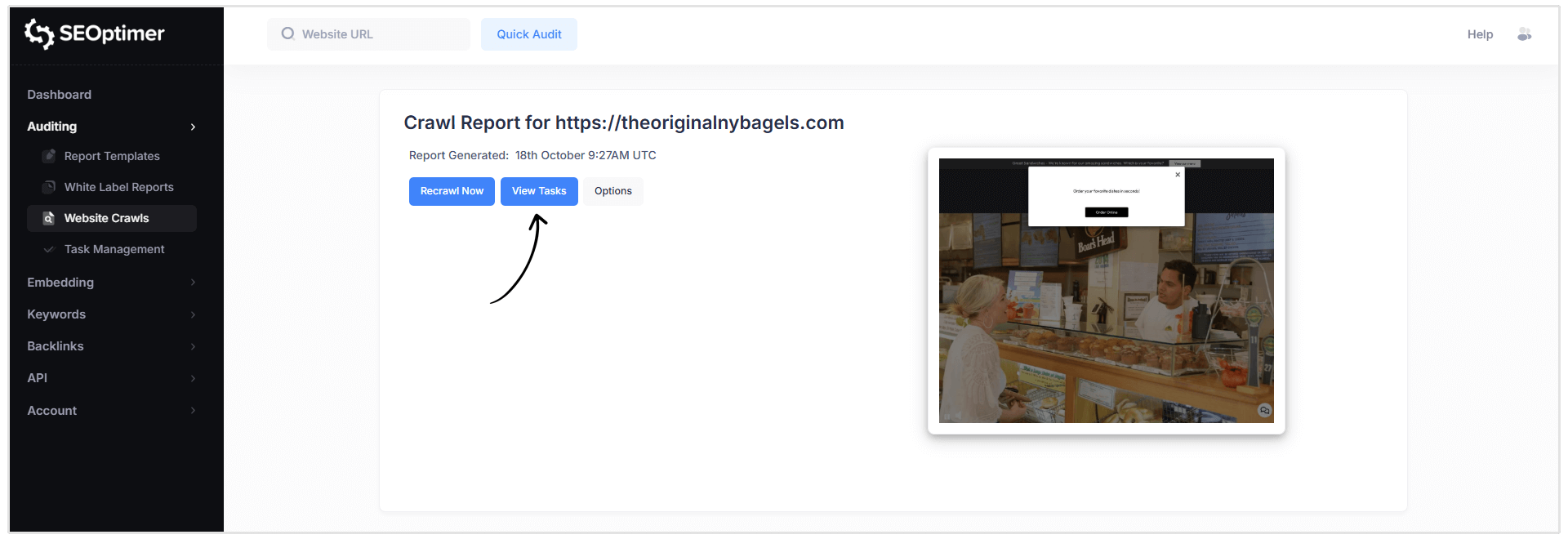
Als u hierop klikt, gaat u rechtstreeks naar de geprioriteerde lijst van "problemen" die zijn gevonden in die specifieke "crawl".
Methode 2: Vanuit het Dashboard
Als je inlogt op je SEOptimer dashboard of als je bezig bent geweest met enkele van onze andere tools, hoef je geen nieuwe crawl uit te voeren om de [takenlijst] te bekijken.
Kijk gewoon naar het navigatiemenu aan de linkerkant in je dashboard en klik op “Taakbeheer.”
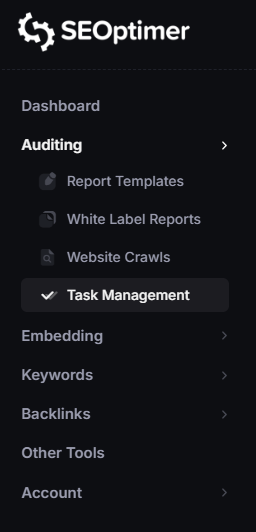
Opmerking: Als je meerdere websites beheert, zorg ervoor dat je het juiste project hebt geselecteerd in het dropdownmenu bovenaan de pagina Taakbeheer om de relevante takenlijst te zien.
Het Voltooien van Je Eerste Taak
Laten we het proces doorlopen van het voltooien van je eerste taak.
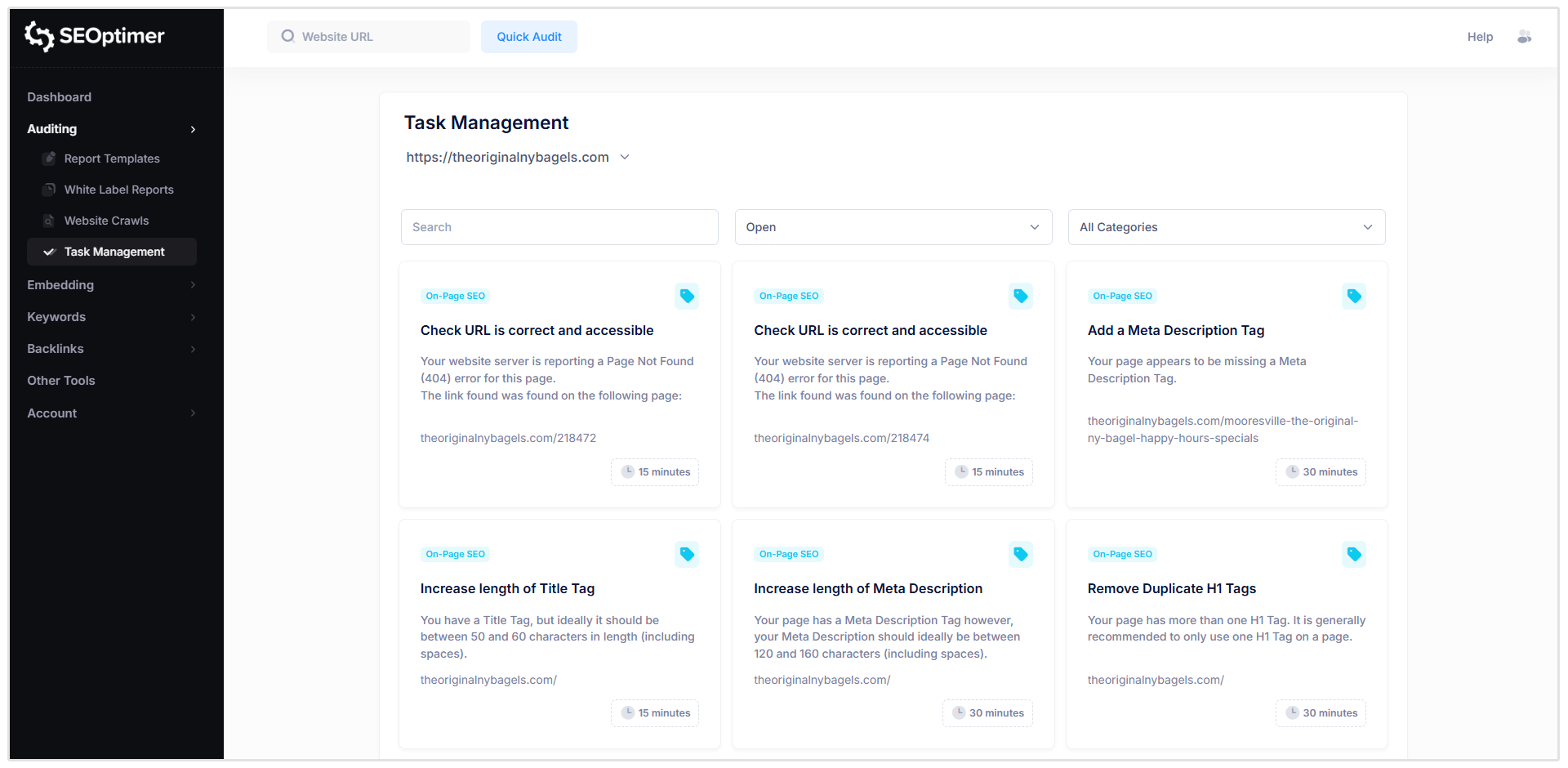
Voor dit voorbeeld ga ik het proces doorlopen van het voltooien van een taak van een site-crawl die ik heb uitgevoerd voor een bagelwinkel in NYC.
Ik zou aanraden om eerst een gemakkelijke taak te kiezen — meestal iets als "[Titel Tag Lengte Repareren]."
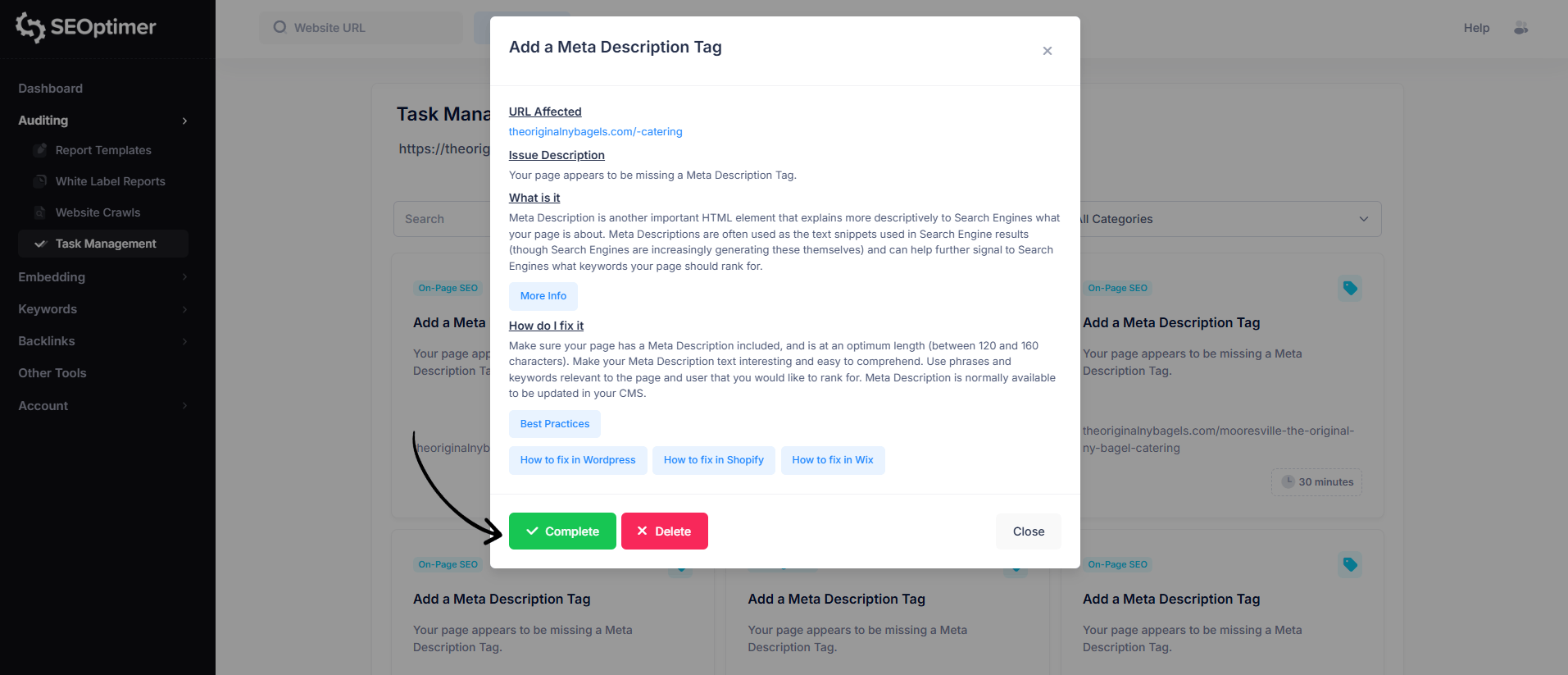
Voor de bagelwinkel ga ik "Een Meta Description Tag Toevoegen." kiezen
Wat je zult zien in deze taak samenvatting:
- Het probleem: "Uw pagina lijkt een Meta Description Tag te missen"
- Waarom het belangrijk is: "Meta Description is een ander belangrijk HTML-element dat meer beschrijvend aan zoekmachines uitlegt waar je pagina over gaat. Meta Descriptions worden vaak gebruikt als de tekstfragmenten die in zoekmachineresultaten worden gebruikt (hoewel zoekmachines deze steeds vaker zelf genereren) en kunnen verder helpen signaleren aan zoekmachines voor welke [zoekwoorden] je pagina moet [ranken]."
- Hoe het op te lossen: "Zorg ervoor dat uw pagina een Meta Description bevat en dat deze een optimale lengte heeft (tussen 120 en 160 tekens). Maak uw Meta Description tekst interessant en gemakkelijk te begrijpen. Gebruik zinnen en zoekwoorden die relevant zijn voor de pagina en gebruiker waarvoor u wilt ranken. Meta Description kan normaal gesproken worden bijgewerkt in uw CMS."
Hoe te [repareren] in WordPress
- Ga naar uw pagina-editor
- Zoek het SEO-gedeelte (meestal onderaan)
- Voeg een "beschrijving van één zin" toe over waar de pagina over gaat
- Sla op
Dat is het. We hebben zojuist de eerste taak op onze takenlijst voltooid en de website beter zichtbaar gemaakt voor Google en AI-zoekmachines.
De laatste stap is om het als Voltooid te markeren in SEOptimer.
Taakdetails: Wat al de velden betekenen
Wij bieden gedetailleerde informatie, zodat u precies weet waar u naar kijkt. Hier is een overzicht van de velden die u in uw [taakweergave] zult zien.
Taaknaam
Dit is de kop van het probleem, zoals "Ontbrekende Meta Beschrijving" of "404 Fout Gedetecteerd." Het geeft je direct inzicht in het type probleem.
Beschrijving
Dit gedeelte legt uit wat het probleem daadwerkelijk is in "eenvoudig Engels".
Bijvoorbeeld, als de taak gaat over een title tag, zal de beschrijving uitleggen dat de title tag de klikbare kop in zoekresultaten is en waarom die van jou aandacht nodig heeft (bijv., het is ‘te lang’, ‘te kort’, of geheel ontbrekend).
URL Getroffen
Je moet precies weten waar het probleem zich [verbergt].
Dit veld vermeldt de specifieke pagina (of pagina's) op uw website waar het probleem werd gevonden. U kunt vaak op de link klikken om direct naar de pagina te gaan om het probleem te verifiëren.
Categorie
SEO is breed, dus we groeperen taken in categorieën om je te helpen georganiseerd te blijven. Veelvoorkomende categorieën zijn onder andere:
- On-Page SEO: "Inhoud", "headers", en "meta tags".
- Links: Interne en externe "linkstructuren".
- Performance: "Snelheid van de site" en "laadproblemen".
- Usability: "Mobiel-vriendelijkheid" en "gebruikerservaring".
Geschatte Tijd om te Voltooien
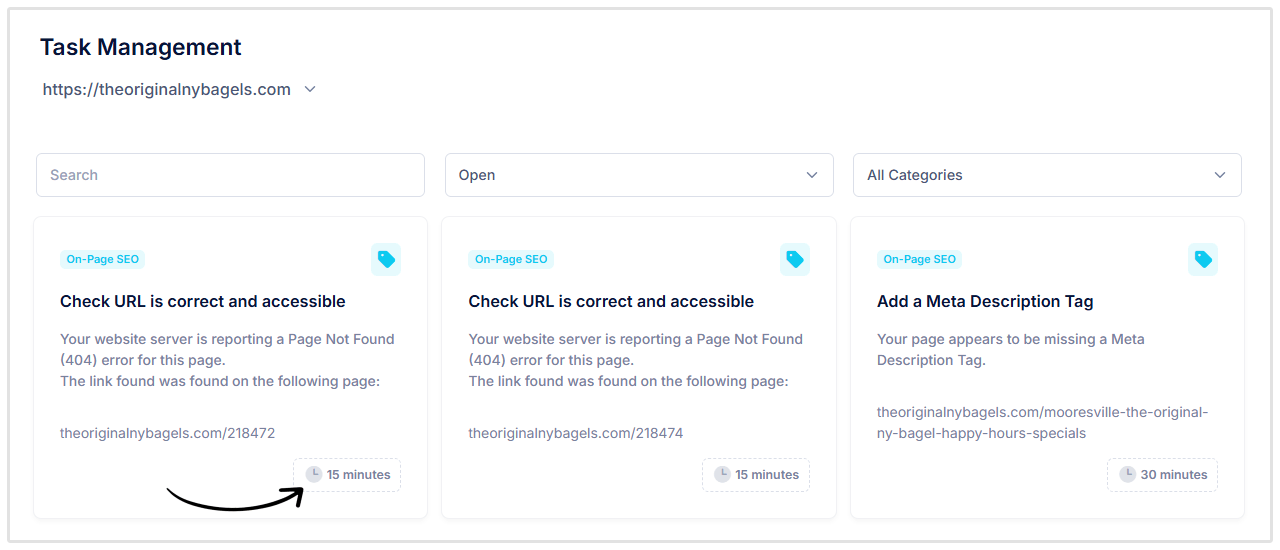
Wij geven ook een schatting van hoe lang de taak doorgaans duurt om te repareren (bijv. "15 minuten").
Dit is te zien in het klokpictogram rechtsonder in elke taak.
Hoe het te repareren
We vertellen je niet alleen wat er kapot is; we vertellen je precies hoe je het kunt repareren.
Dit gedeelte bevat stapsgewijze handleidingen op maat voor populaire CMS-platforms zoals WordPress, Wix en Shopify.
Het dient als een tutorial voor elk afzonderlijk probleem, zodat je je nooit vastgelopen voelt.
Laatste "afsluiting"
SEO gebeurt niet van de ene op de andere dag, maar het gebeurt wel taak voor taak.
Het verschil tussen een site die "scoort" en een site die dat [niet] doet, komt vaak neer op uitvoering.
Dus, laat dat auditrapport niet stof verzamelen.
Log in, open je tabblad [Taakbeheer], en streep vandaag slechts één item van je lijst af.
Aanvullende Middelen
- SEOptimer Help Docs: Blader door onze uitgebreide gidsen en tutorials.
- SEO Crawler Gids: Leer meer over hoe onze crawler de problemen vindt die je takenlijst vullen.
Hulp Nodig
"Live Chat": Klik op "Live Chat" (rechtsonder)
"Email": [email protected]
"Response time": Binnen 24 uur