
サイトマップとは何ですか?
サイトマップは、各セクションの下にあるURLとデータを特定しながらウェブサイトを整理する方法です。XMLドキュメントには検索エンジンボットへの指示が含まれています。
また、サイトマップは、親グループの下にサブページがどのように配置されているかを示す図式表現として定義できます。この種の図は、サイトの地図を形成します。この地図は、検索エンジンボットがサイトをインデックスすることを可能にするXMLファイルです。サイトマップは、ナビゲーションレイアウトとコンテンツがウェブサイト上でどのように整理されているかを示すものとしても定義できます。
Sitemapsの"背後にある意味"

ウェブサイトはますます大きく複雑になっています。例えば、Amazonのようなサイトはおそらく何千ものページがあり、もしかしたら数百万の商品があるかもしれません。このようなウェブサイトを検索エンジンのボットがクロールするのはどれほど簡単でしょうか?SEOは実際にはどのように機能するのでしょうか?
おそらく、Amazonは極端な例です。代わりにビジネスウェブサイトを見てみましょう。ホームページには、ビジネスの概要、提供する製品またはサービス、[連絡先情報]、[ブログ]、おそらく[チームについての情報]があります。これらの各コンポーネントは別々のページでさらに説明され、おそらく各ページには小さなサブセクションがあります。
ブログの場合、既に頻繁に更新されているコンテンツに加えて、サイト内の他のセクションへのリンクとなるアンカーテキストがあるかもしれません—ニュースサイトでは一日に数回更新されることもあります。他のウェブサイトやウェブページを指すリンクがある場合はどうでしょうか?特定のトピックについて数百件のコメントと他のサイトへのリンクが集まるディスカッションフォーラムはどうでしょう?
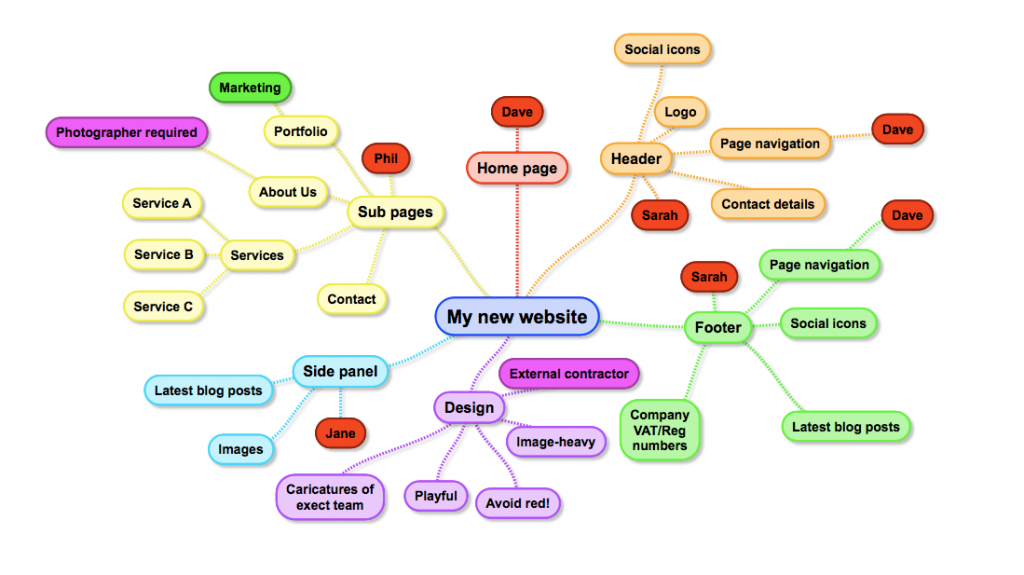
言うまでもなく、ウェブサイトは非常に複雑になることがあります。検索エンジンは、複雑な構造を追跡できない状態になりつつありました。特に動的ページのいくつかは見落とされ続けていました。
一般的な信念とは異なり、sitemapsは検索エンジン最適化のツールではありません;また、ランキングには影響しません。代わりに、それらは検索エンジンが正確なランキングと検索を行うのを助けることを目的としています。
Googleはこの問題を解決するために2005年にSitemap 0.84 Protocolとして知られるサイトマッププロトコルを開発しました。これはCreative Commons Licenseの下で公開されたXMLプロトコルです。これにより、他の検索エンジンもそれをサポートできるようになりました。したがって、ウェブサイト開発者は異なるタイプのサイトマップを作成する必要がありません。必要なのは、送信用の単一ファイルを作成し、サイトに変更があった際にそれを更新するだけです。
なぜ[Sitemaps]が重要なのか?
サイトマップに関する上記の議論からこの質問への答えが明らかであるかもしれませんが、サイトマップが重要な理由をいくつか具体的に示します:
1. 検索エンジンボットがウェブサイトのすべてのページをインデックスするのを[助ける]
検索エンジンのボットは以前、動的ページを見逃していました。しかし、XMLプロトコルにより、ボットはURLをより効率的に追跡できるようになりました。これは、必要な情報が1つのページに配置されているためです。XMLには、ウェブサイトがどのくらい頻繁に更新されるかの概要が含まれ、変更が行われたときの記録も保持されているため、ボットがウェブページやURLをクロールしやすくなります。検索エンジンが必要とするデータはすべて1か所でアクセス可能であるため、ウェブサイトに費やす時間が短縮されます(覚えておいてください、ボットは何百万ものサイトをクロールする必要があります)。
サイトマップは、通常のクロールプロセスでは発見されないURLであっても、検索エンジンボットがクロールできるようにします。
2. [より簡単な]ナビゲーション
前述のとおり、サイトマップは元々ユーザー向けに作られました。ユーザー向けに設計されたサイトマップは通常、ウェブページや階層構造で配置されたウェブデザインプランニングツールのリストとしてHTML形式で表示されます。サイトマップには、サイト上のすべてのページを一覧表示できます。サイトに更新がある場合、サイトマップに追加する必要があります(例えば、新しい[画像]、[動画]、[ページ]、その他のコンテンツ)。

サイトにサイトマップがあると、訪問者が特定のページやトピックを見つけやすくなります。これは、トピックやカテゴリごとにコンテンツを整理するためです。サイトマップは、コアコンテンツがホームページの近くに配置されるようにコンテンツを整理し、アクセスしやすくします。サイトマップには、サイト内の最も重要な部分を指すアンカーテキストが含まれています。訪問者は、メニューをナビゲートしたり、サイト内を検索したりして、トピックを見つけるためにサイトマップを利用できます。
HTMLサイトマップは、訪問者にあなたのウェブサイトがどのようなものであるかを知らせるのにも役立ちます。サイトマップに多数のリンクがある場合、それらを複数のページに分割することを検討してみてください。訪問者が簡単に探しているものを見つけられると、サイトに長く滞在し、より多くのセッションに参加し、コンテンツが良ければ1回のセッションで多くのページを訪れるかもしれません。また、最終的にはリピーターや[conversions]も得られるでしょう。
なぜウェブサイト訪問者のために良いUXを構築することに集中する代わりに、サイトマップが必要なのか疑問に思うかもしれません。実際には100%のUXを達成することは困難です。時折、ユーザーは内部サイトを探し始めたり、クエリを再入力したり、特定のページやトピックを見つけるためにナビゲーション要素を探したりします—ここでサイトマップが役立ちます。
3. より簡単なウェブ開発
以前に話し合ったように、GoogleはCreative Commons Licenseの下でSitemap 0.84 Protocolを開発しました。これは、YahooやMicrosoftがすぐに同意したように、他の検索エンジンがプロトコルを採用することを奨励するためでした。その結果、サイトマップはバージョン0.9に更新され、3社の競合他社は共同でプロトコルを詳細に説明するサイトをスポンサーしました。こちらをご覧ください。
これは開発者にとって何を意味しますか?これは、プロトコルが主要な検索エンジンで認識されていることを意味します。したがって、ウェブ開発者は各検索エンジン用に異なる種類のサイトマップを作成する必要はありません。彼らが行うべきことは、単一のファイルを作成して送信し、サイトに変更が加えられたらすぐにそれを更新することだけです。
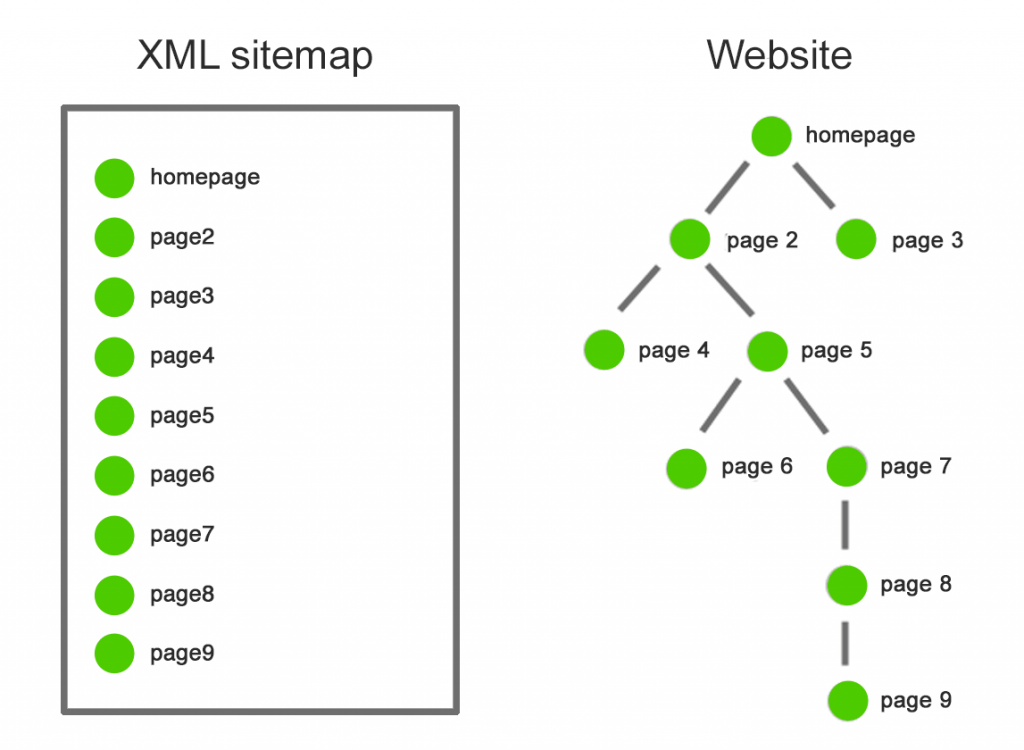
時間が経つにつれて、XMLサイトマップはすべてのウェブサイト開発において標準となるでしょう。したがって、追加のページ、マルチメディアファイル、またはブログをサイトに追加することがより簡単になります。さらに良いことに、サイトへの更新は3つの検索エンジンすべてによって確認されるため、3つの異なる検索エンジンに対応するためにこの情報を3回更新する必要がなくなります。
Ask.comはまた、XMLサイトマップをサポートし始めています。最近のXML Sitemap Protocolのアップデートにより、Ask.comがrobots.txtファイルへのエントリーの配置を通じて検索エンジンにサイトのサイトマップの場所を「伝える」ことが可能になりました。
[いつ] [サイトマップを使用するべきか?]
通常、ウェブページが適切にリンクされている場合、検索エンジンのクローラーはサイトのほとんどの部分を発見することができます。しかし、サイトマップがあると、クロールがより簡単で効率的になります。サイトマップが必要な場合のいくつかの例を見てみましょう:
- サイトがかなり大きい場合 - 検索エンジンスパイダーがサイトの要素を見落とす可能性があります、特に最近更新されたページや新しいページ。
- [サイト]が新しく、外部リンクがほとんどない場合 - 検索エンジンのボットは、一つのページから別のページへリンクをたどってウェブをクロールします。[サイト]が新しくてリンクがない場合、検索エンジンはページを全くクロールしないかもしれません。
- 大規模なアーカイブのコンテンツページが孤立している、または適切にリンクされていない場合 - サイトマップ上で自然にリンクし合わないページをリストアップする必要があります。
- あなたはサイトマップ互換の注釈を使用しています(リッチメディアコンテンツまたはGoogleニュースに表示されるコンテンツ)- Googleはサイトマップから追加情報を考慮し、検索結果に表示することができます。
サイトマップを持っているからといって、リストされているすべての項目が実際にクロールされてインデックスされるわけではないことに注意することが重要です。しかしながら、サイトマップを持つことには多くの利点があります。これについてはすでに議論しています。
サイトマップの作成
始める前に、サイトマップの画像を見てみましょう:
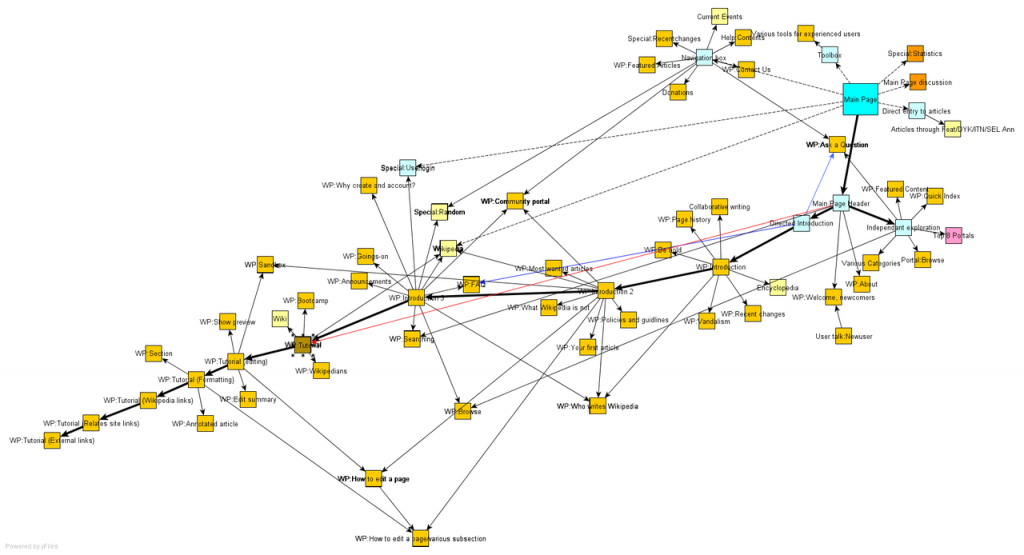
かなり複雑に見えますね。しかし、良いニュースは、サイトマップを実装するためにコーディングの知識が必要ないということです。以下でサイトマップを作成するためのさまざまなオプションを見ていきます:
コンテンツ管理システムの使用
WordPressのようなコンテンツ管理システムを使用している場合、Yoast SEOのようなプラグインを利用してサイトマップを自動的に生成できます。
WordPressに[サイトマップ]を追加する
Yoast SEOを介してWordPressにサイトマップを追加する方法に焦点を当てます。このプラグインを使用すると、コンテンツを追加または削除するたびにサイトマップインデックスが自動的に更新されます。インデックス化したい投稿タイプも含まれています。「[noindex]」とマークされた投稿タイプはサイトマップに表示されないことに注意してください。
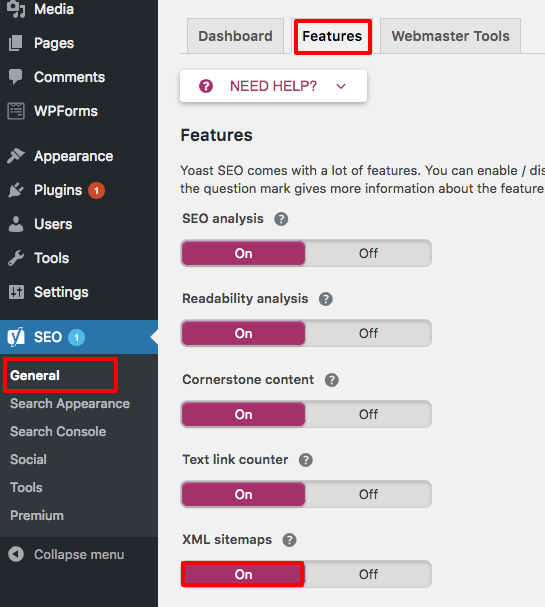
Yoastを使用してサイトマップを作成するには:
- WordPressアカウントにログインして、ダッシュボードにアクセスします。
- 左側のメニューで「SEO」をクリックします。
SEO設定が展開されて、より多くのオプションが表示されます。
- “一般”を選択します。
- 機能をクリックします。
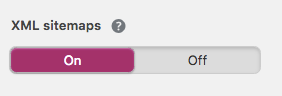
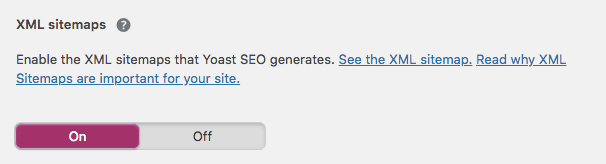
- “XMLサイトマップ”を切り替えて、“オン”にします。
- 変更を保存します。
サイトマップの表示
- WordPressアカウントにログインして、ダッシュボードにアクセスします。
- 左側のメニューで“SEO”をクリックします。
SEO設定が展開されて、より多くのオプションが表示されます。
- “一般”をクリックして、機能タブを選択します。
- サイトマップを表示するには、XMLサイトマップのトグルの横にあるクエスチョンマークをクリックします
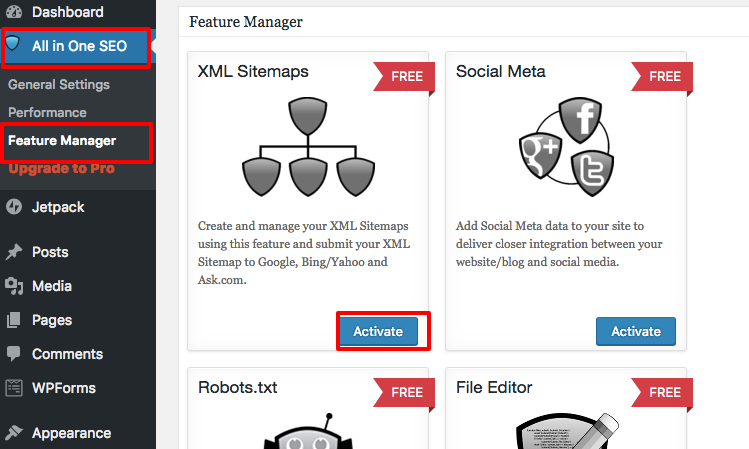
All in One SEOを使用して、All in One SEO > [Feature Manager]に移動し、[XML Sitemaps]を[Activate]する必要があります:
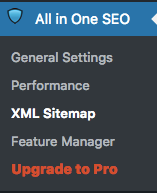
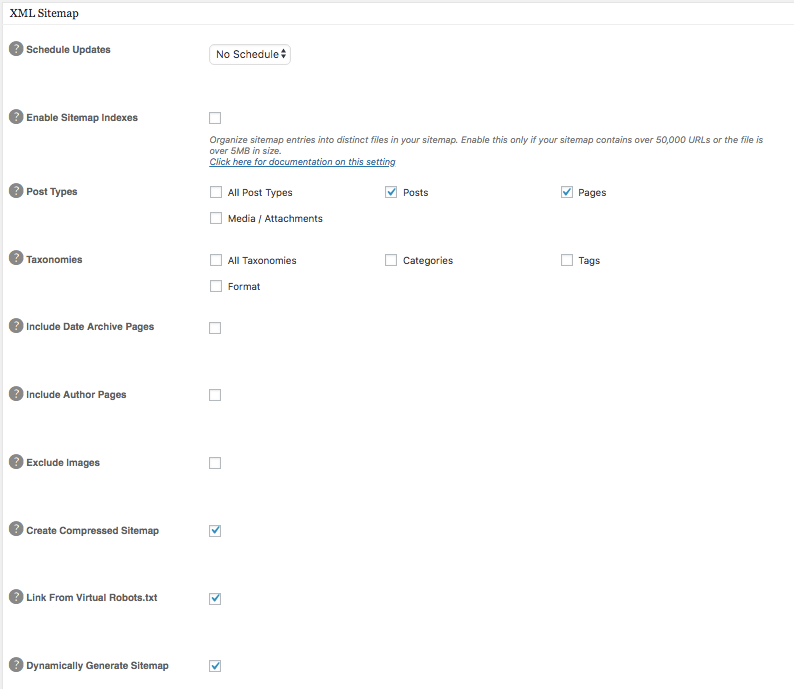
XMLサイトマップは、その後、All in One SEOの設定に表示されます:
サイトのニーズに応じて、ヘルプ ? アイコンをクリックすると、各設定で何ができるかについて詳しく学ぶことができます。以下にチェックを入れたままにすることをお勧めします:
- [圧縮]されたサイトマップを作成する
- Virtual Robots.txtからリンクする
- [動的に]サイトマップを生成する
Wixのサイトマップはどこにありますか?
Wixサイトには、サーバー上で動的に生成されるサイトマップがあり、サイトにページやコンテンツが追加または削除されると自動的に更新されます。これらのサイトマップは編集できません。
Shopifyにサイトマップを生成する必要がありますか?
すべてのShopifyストアには、自動生成されたsitemap.xmlファイルがあります。このファイルには、すべての製品、ページ、ブログ投稿、製品画像、およびコレクションへのリンクが含まれています。あなたのストアの主要なドメイン名のルートディレクトリにsitemapファイルを見つける必要があります(例: suescollection.com/sitemap.xml)、そしてそれをGoogle Search Consoleに送信します。このプロセスについては記事の後半で詳しく説明します。
他のツールを使用してサイトマップを生成する
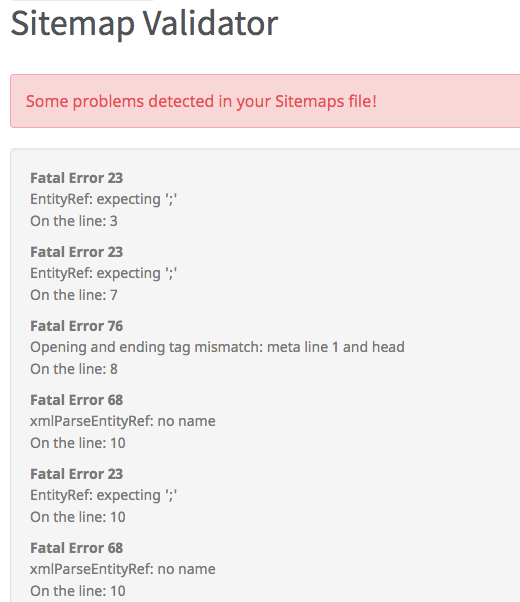
現在のサイトマップを検証するには、弊社のサイトマップバリデーターツールをご利用ください。サイトマップにエラーがあるかどうかを確認し、新しいものを生成する必要があるかどうかを判断できます。
[サイトマップ]を生成するのに役立つツールをいくつか紹介します。SEOptimer Sitemap GeneratorやXML-sitemaps.comなどがあります。それでは、どちらもどのように使用できるか見てみましょう:
使用XML-sitemaps.com
- https://www.xml-sitemaps.com/にアクセスする
- ウェブサイトのURLをコピーする
- それをウェブサイトに貼り付ける
- “スタート”をクリックする
- ウェブサイトがクロールされるのを待つ。[注意]: ウェブサイトに500以上のURLがある場合、有料アカウントを作成する必要があります。
- クローラーが終了したら、“sitemapの詳細を表示”をクリックし、.XMLファイルをダウンロードする
この時点で、サイトの問題が要約されているため、サイトマップを見直すことが役立ちます。例えば、リンク切れのような問題を見つけるかもしれません。これについて少し探ってみましょう。リンク切れは実際にあなたのウェブサイトが完全にインデックスされるのを妨げる可能性があります。検索エンジンはそれらを行き止まりと見なします。リンク切れは情報がもうないことを示唆しますが、本質的には情報がアクセスできないだけです。リンク切れはまた、サイトの評判に悪影響を及ぼし、直帰率を増加させる可能性があります。
- [エラー]を確認した後、[あなたの]サイトマップを[あなたの]ウェブサイトのドメインルートフォルダにアップロードする必要があります。
- 次に、Google Search Consoleを開き、[あなたの]サイトマップURLを追加します。
SEOptimerサイトマップジェネレーターの使用
- [サイトマップ]を生成するには、[ウェブサイト]を入力する必要があります:
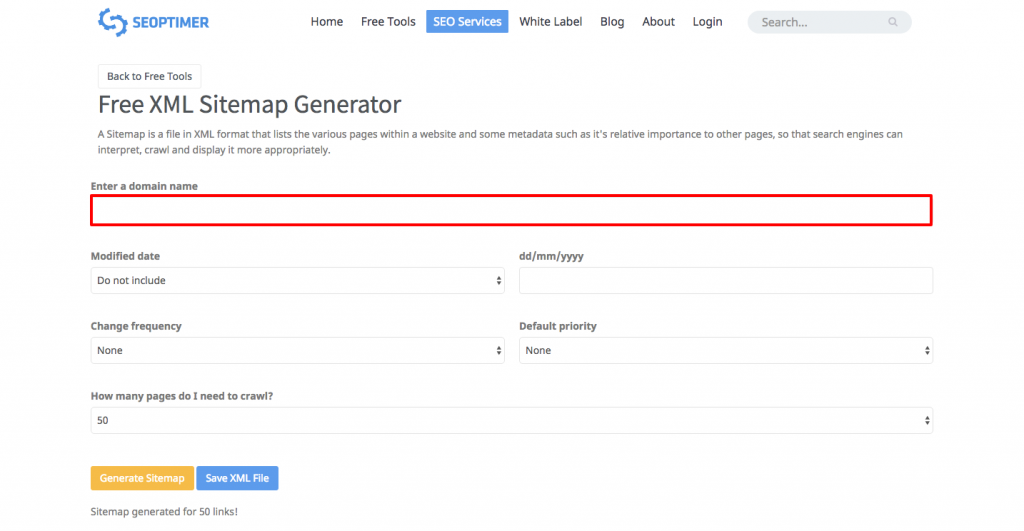
- 新しいサイトマップを修正または作成する場合、
- 最終更新日、ページが変更される頻度、URLの優先順位などの情報を追加する必要があるかもしれません。
- ページに含まれるページ数を選択します(最大5,000)。
- “Generate Sitemap”ボタンを押します。
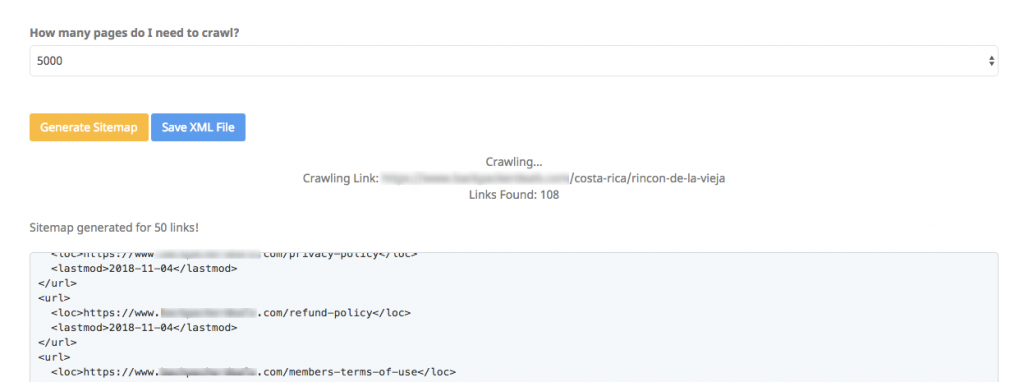
- クローラーがサイトのクロールを終了したことがわかります:
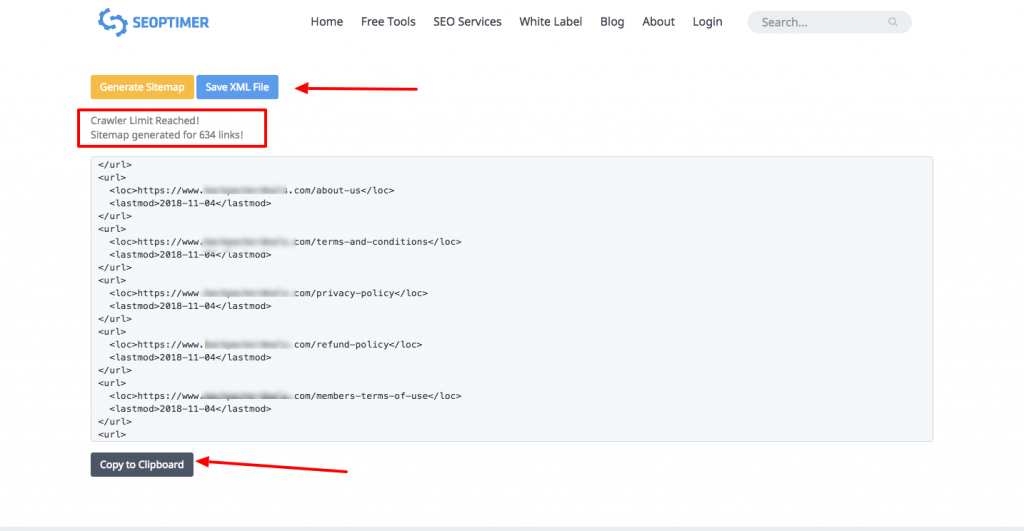
- XMLファイルを保存するか、クリップボードにコピーして、現在のものに追加するか、新しく作成したサイトマップXMLファイルをアップロードすることができます。
あなたのウェブサイトにサイトマップをアップロードしたら、SEOptimer Sitemap Validatorを使用してサイトマップを[検証]する必要があります。その後、Google Search Consoleにサイトマップを[提出]する必要があります。Bing Webmaster Toolsに[提出]するのも良い考えです。次に、これらの両方を行う方法を見てみましょう:
Google Search Consoleにサイトマップを[追加する方法]
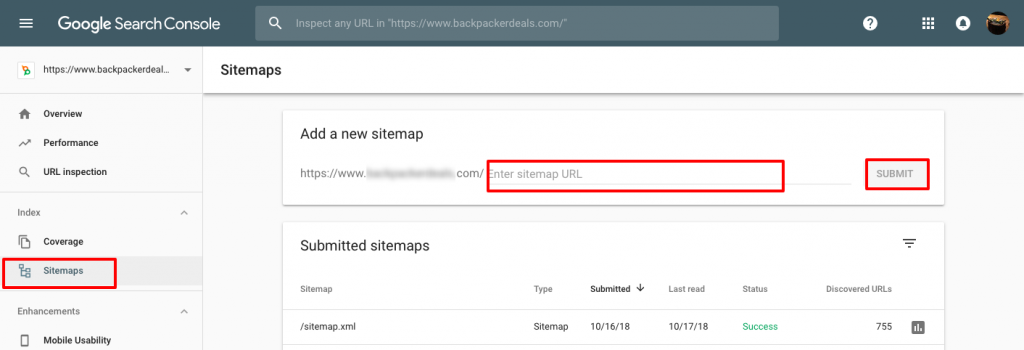
あなたはちょうどサイトマップをルートディレクトリにアップロードしました。サイトマップの場所は https://mywebsite.com/sitemap.xml である必要があります。
Google Search Consoleにアップロードするには、Search Consoleにログインし、“インデックス”に移動してから、“sitemaps”を選択します。“Sitemapの追加/テスト”をクリックします。SitemapのURLを入力します。“送信”をクリックします。
Bing Webmaster Toolsにサイトマップを追加する方法
Bing Webmaster Toolsにあなたのサイトマップを登録するには、あなたのサイトにアップロードしたXMLサイトマップが確かに成功し、URLが読み込まれることを確認してください。
- Bing Webmaster Toolsにログインします
- “Configure My Site”をクリックします
- “sitemaps”をクリックします
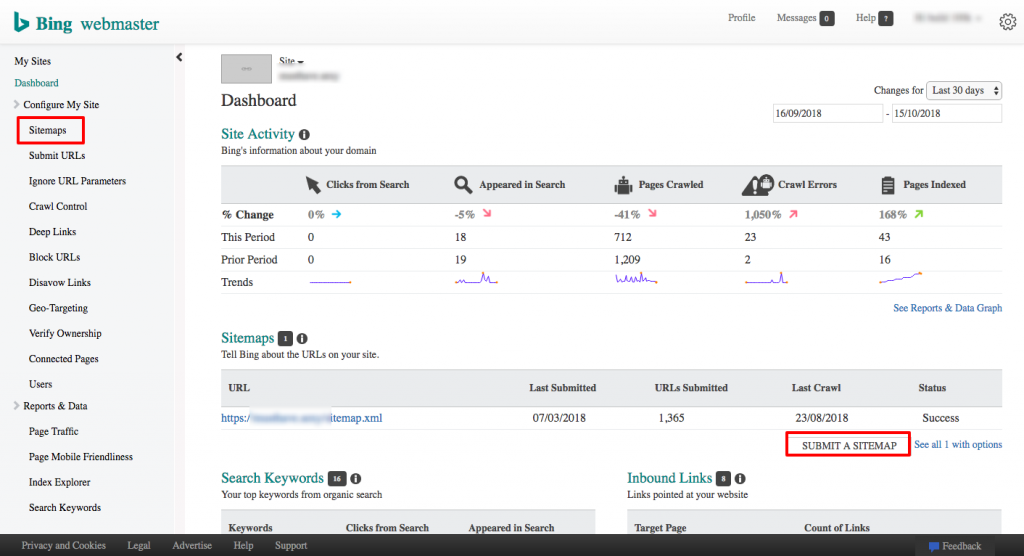
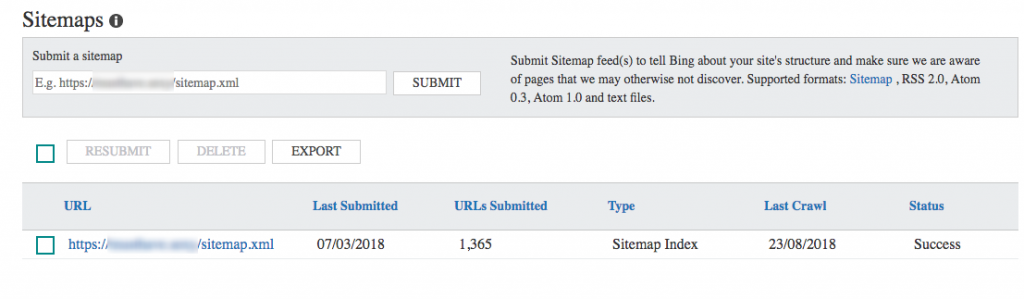
- [サイトマップ]のURLを「submit a sitemap」とラベル付けされたテキストボックスに入力します
- [クリックして]、「submit」を[選択]します
サイトマップを作成するためのベストプラクティス?
1. 常にサイトマップを[送信]する前にテストする
送信する前に必ずサイトマップをテストし、[エラー] が解決されていることを確認してください。
こちらはあなたのサイトマップをテストする方法です:
- Google Search Consoleのレポートランディングページで「[add/test sitemap]」をクリックします。
- ダイアログボックスにサイトマップのURLを入力し、[Test]をクリックします。
- テストが完了したら「[Open Results]」をクリックしてエラーがないか確認します。
- その後、送信できます。
2. サイトマップで「高品質なページ」を「優先」する
あなたのサイトマップは、低品質なページに検索エンジンボットを誘導してはいけません。それは訪問者にとって価値が低いサイトであると見なされる可能性があります。高度に最適化されたページ、画像、動画、「ユニークなコンテンツ」、およびユーザーの「エンゲージメント」を促す他のページをサイトマップで優先してください。
3. [実質的な]変更を加えた場合のみ変更時間を変更する
ブラックハットSEO技術は、検索エンジンのボットをだましてサイトを大幅に更新したと思わせるために変更時間を変更することです。これを行うと、Googleが日付スタンプを削除する場合があります。
4. サイトマップには[正規]バージョンのURLのみを使用する
非常に似ているページを区別するためにrel=canonicalタグを使用している場合は、それらのみをサイトマップに含めます。タグを使用していない場合は、類似したページ(例:商品ページ)を区別するためにタグを使用し、今後はサイトマップで正規バージョンのみを使用する必要があります。
5. [サイトマップ]ファイルを小さく保つ
サイトマップが小さい場合、サーバーに負担をかけることはありません。サイトマップのサイズはGoogleとBingによって50 MBに増加されました。
6. インデックスさせたくないページにはRobots.txtを使用する
サイトマップを使用することは、すべてのページをインデックスする必要があるという意味ではありません。感謝ページのようなページは、サイトマップにリストされていてもインデックスされるべきではありません。その特定のページがインデックスされない場合でも、リンクエクイティを保つためにメタロボット“noindex, follow”タグを使用するべきです。
クロール バジェットがすぐに使い果たされる場合など、robots.txt を使用してページをブロックできることがあります。クロール バジェットとは何ですか? それは、特定の時間枠内で検索エンジン ボットがサイトをクロールする回数です。たとえば、サイトが 1 日に 32 回クロールされる場合、月間クロール バジェットが 960 回になる可能性があります。
検索コンソールの「クロールの統計情報」でクロールバジェットを確認できます。
7. [50,000以上]のURLがある場合、[複数のサイトマップを作成する]
サイトマップには50,000のURLの制限があります。これはほとんどのサイトにとって十分です。もし[e-commerce]サイトのような大規模なサイトを持っている場合は、複数のサイトマップを作成する必要があります。
8. [あなたの] [サイトマップ]に「noindex」[URLを含めないようにします]
特定のページをクロールされたくない場合、“noindex”タグを追加するのではなく、それらをサイトマップに含めない方が理にかなっています。このタグは検索エンジンボットに矛盾した情報を送り、ページがインデックスされるべきでもあり、されるべきでないとも示唆します。この不一致はクロール予算を浪費します。
9. [大規模]なサイトを[持っている場合]、動的な[sitemaps]を作成する
サイトがかなり大きい場合、ページをサイトマップに含めるタイミングや「noindex」から「indexfollow」に変更するタイミングを決定するためのルールを設定する必要があります。動的なXMLサイトマップを生成するためのツールを使用すると役立つかもしれません。
10. XMLサイトマップとRSS/Atomフィードを[組み合わせる]
RSS/Atomフィードは、サイトのコンテンツが更新されたときに検索エンジンに通知するのに役立ち、検索エンジンとユーザーの両方が新しいコンテンツにアクセスしやすくします。
11. その他の"ヒント"
- サイトの構造が左から右に流れるようにしてください。人々は直感的に左から右にクリックします。
- “製品”や“サービス”のようなシンプルな名前をページに使用してください。
- メニューはすべてのページに表示される必要があります。
- メニューはページの上部に配置し、主要なナビゲーションページをリスト化する必要があります。
- メニューがシンプルであるように、サブカテゴリーを使用してください。
結論として
サイトマップは検索エンジンがあなたのサイトをインデックスしクロールするのを容易にします。また、ユーザーがあなたのサイトをナビゲートするのも簡単になります。このようにして、コンテンツを更新すると、検索エンジンとユーザーの両方が新しい資料を簡単に見つけることができます。これは何を意味するのでしょうか?良いランキングと高いサイトの評判を得やすくなり、その結果、より多くの新しい訪問者やコンバージョンにつながります。