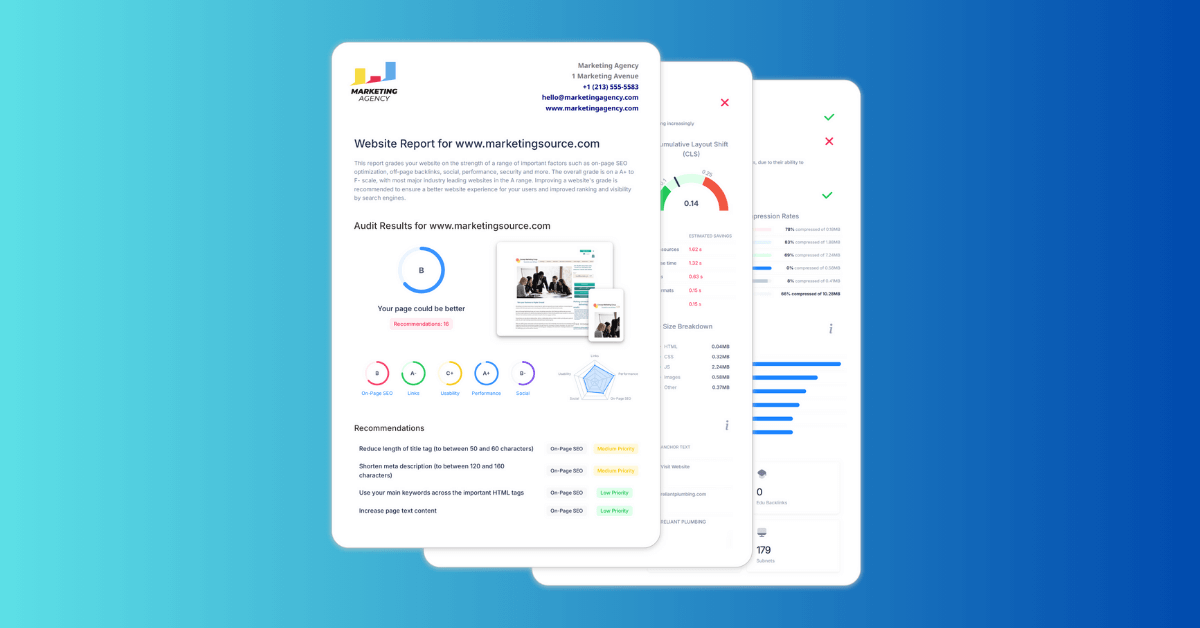
SEOptimerのホワイトラベルレポートは、デジタルエージェンシーがクライアントまたは見込み客に美しく、ブランド化され、完全にカスタマイズされたレポートを提供するための完璧なソリューションです。
レポートテンプレートの設定方法に入る前に、[White Label Reports] とその提供内容を見てみましょう。
ホワイトラベルレポート
クイック監査ツールは、社内使用のためにブランドなしで監査を実行したい場合や、ブランドレポートを提供することに興味がない場合に最適です。

重要なことは、クイック監査は保存されないため、後で取得することができないという点です。そのため、後でアクセスできるようにするには、すべてのクイック監査レポートをダウンロードする必要があります。
ホワイトラベルレポートの監査ツールは、ホワイトラベルレポートページの監査ドロップダウンにあり、追加機能のスイートを提供します。
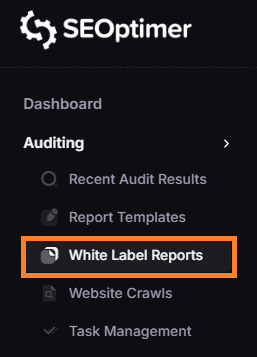
主な特徴は、カスタムブランディングで監査レポートを実行する機能です。これを行うには、まずレポートテンプレートを設定する必要がありますが、これは後ほど説明します。監査レポートはデフォルトではブランドなしなので、White Label Reports監査ツールを使用してブランドなしのレポートを実行するオプションもあります。
.png)
非ブランドのレポートを実行するには、監査フィールドにウェブサイトURLまたはドメインを追加し、[レポートを追加] をクリックするだけです。

レポートを追加すると、リンクをクリックしてレポートのウェブ版にアクセスするか、ページ右側のPDFボタンをクリックしてレポートのPDF版にアクセスすることができます。
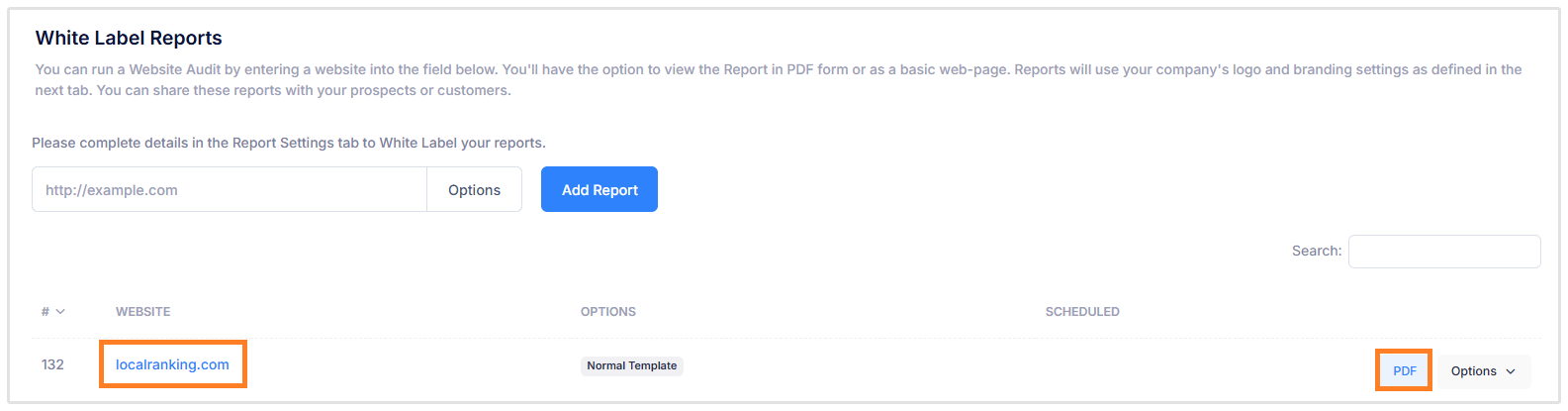
あなたのウェブレポートはこのようになります:
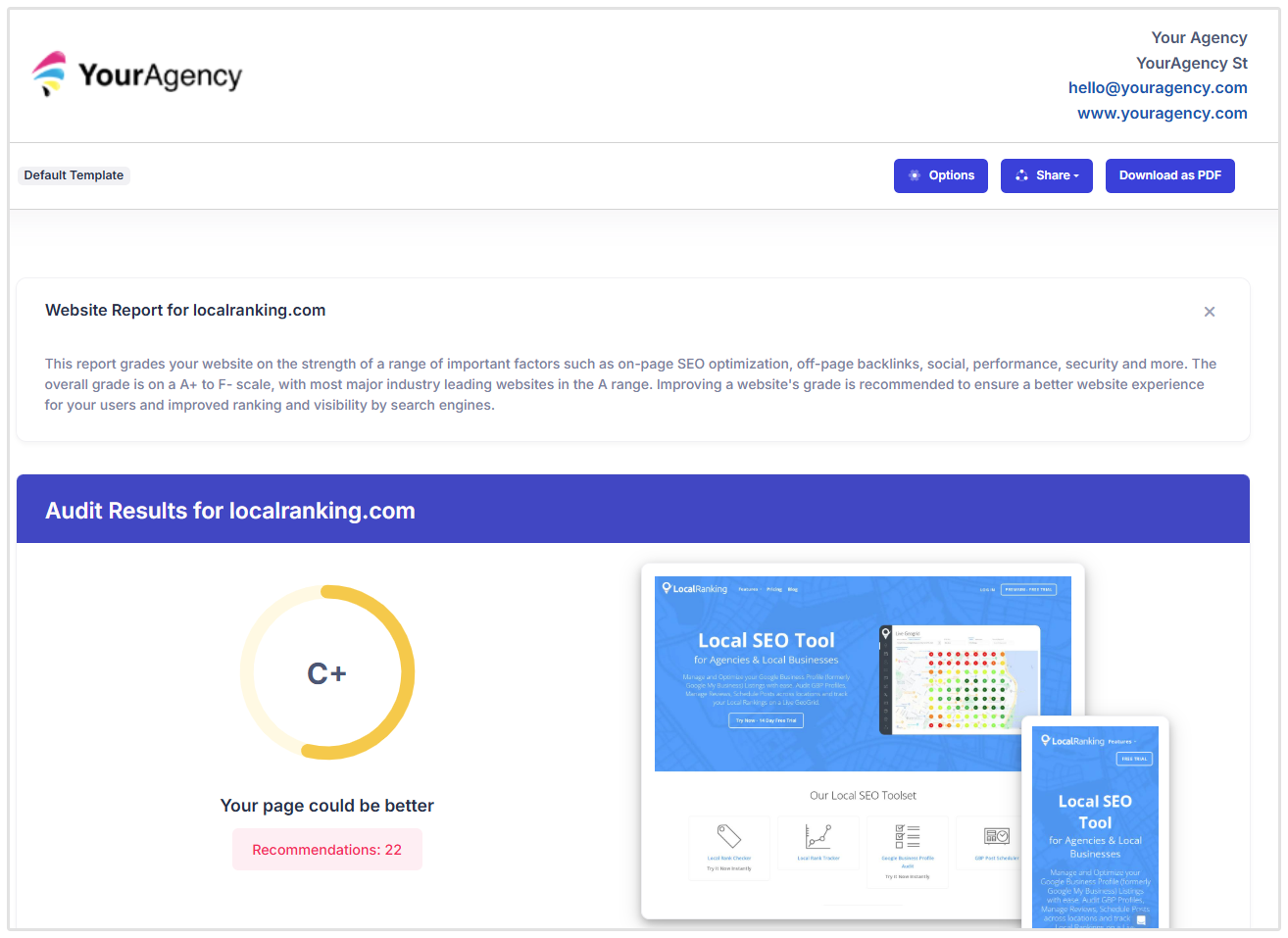
そして、あなたのPDFレポートはこのようになります:
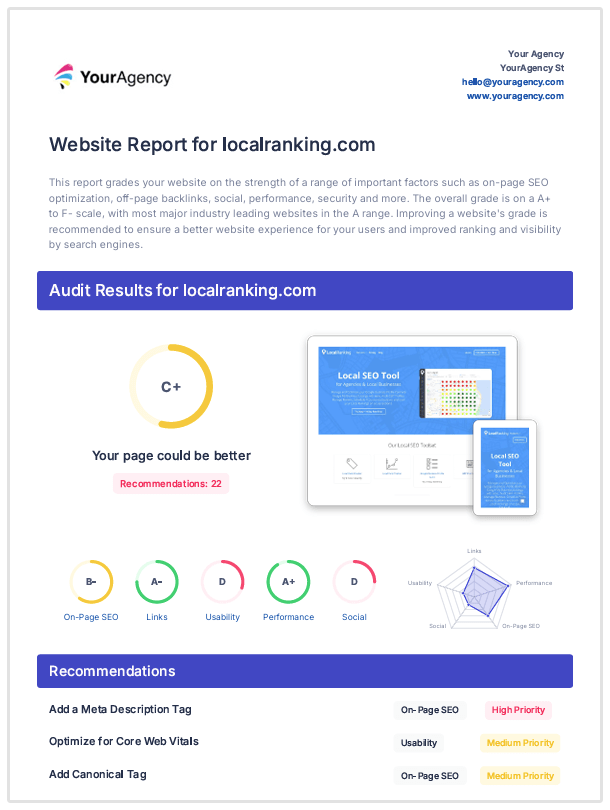
ウェブレポートを開くと、レポートをPDFとしてダウンロードする別のオプションも表示されます。
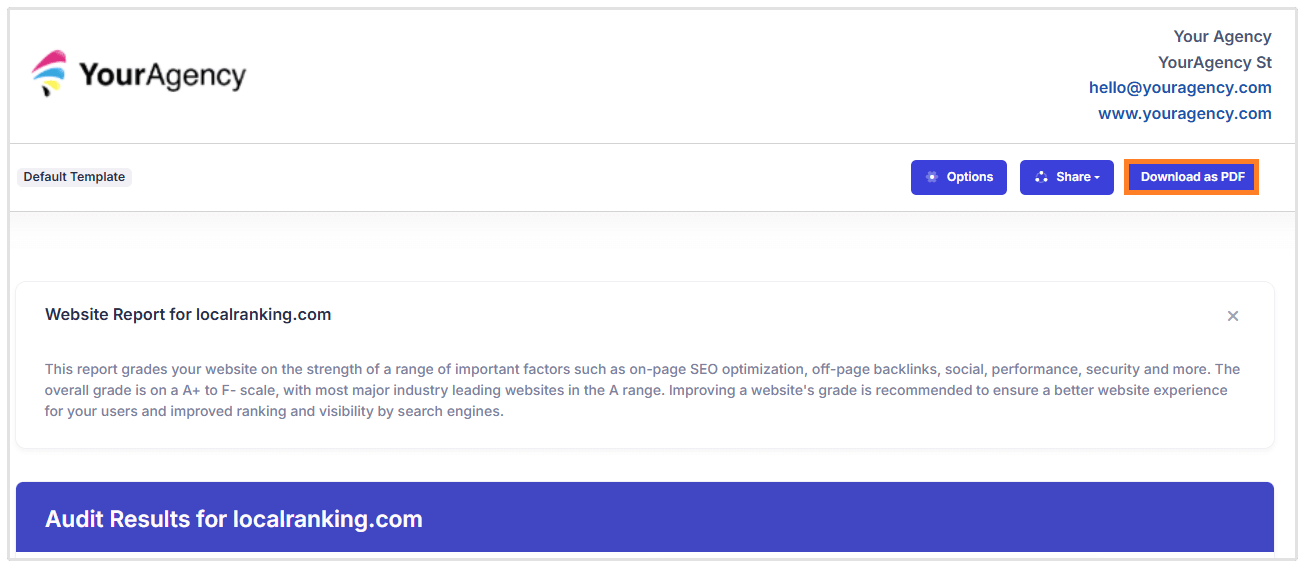
White Label Reports [監査] ツールを使用して [監査] を実行することで、[監査] レポートを顧客に直接メールで送信したり、自動的に顧客にメールで送信できるように [監査] レポートをスケジュールしたり、競合他社を追加し、[監査] にターゲットキーワードを追加するオプションも提供されます。
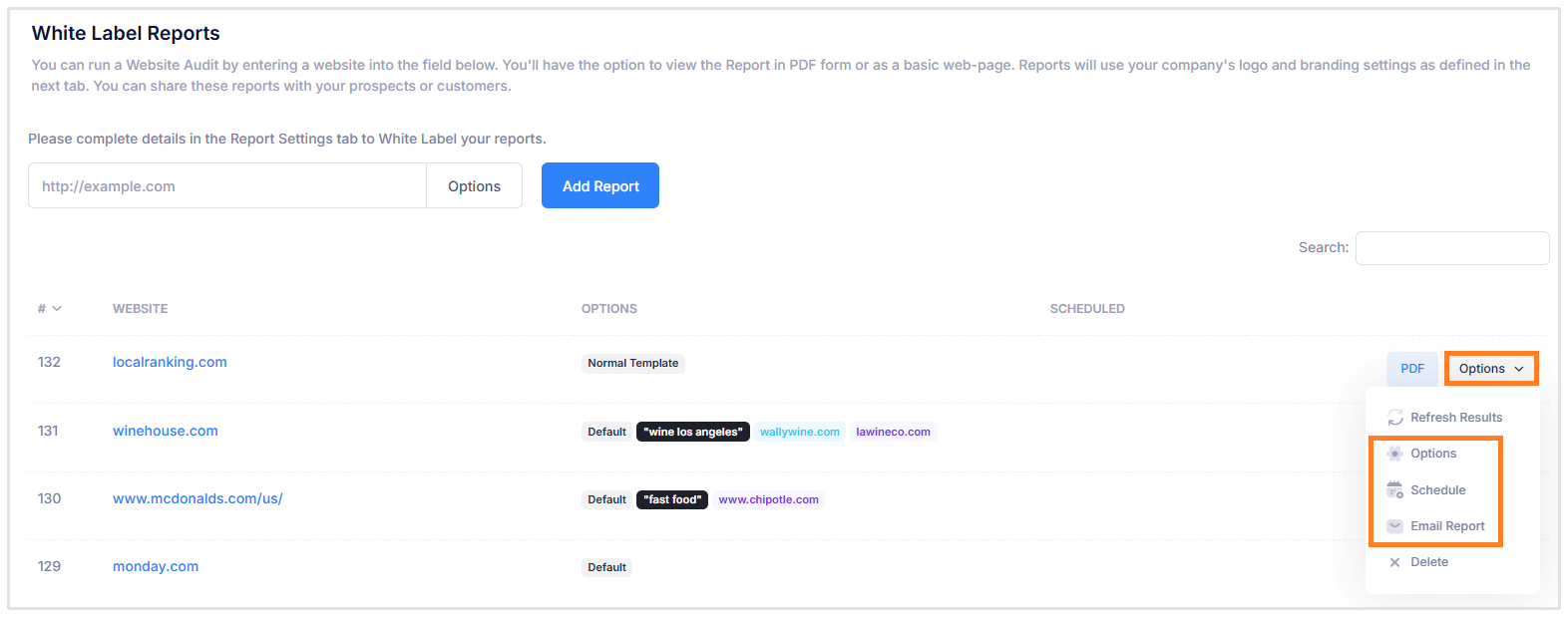
White Label Reportsの監査ツールを使用して監査されたすべてのサイトは、必要に応じてアクセスできるWhite Label Reportsページに保存されます。
我々のホワイトラベルレポートのもう一つの大きな利点は、レポート生成用にカスタムドメインを作成できるホワイトラベルカスタムドメインです。
カスタムドメインを作成すると、ウェブレポートを閲覧したり、埋め込みフォームを介して監査を実行する際に、お客様や見込み客は当社の一般的なwebsiteauditserver.comドメインではなく、あなたのカスタムドメインを見ることになります。
私たちのホワイトラベルレポートがどのような能力を持っているかがわかったので、レポートテンプレートでどのようにレポートをカスタマイズできるかを見てみましょう。
レポートテンプレートとは何ですか?
SEOptimerでの監査レポートのカスタマイズは、レポートテンプレートによって提供されています。固定された設定を持つのではなく、SEOptimerは複数のテンプレートをサポートしているため、さまざまな種類のレポートを設定することができます。
これらの異なるレポートは、単に外観と感じ(スタイル)かもしれませんし、より構造的で異なるチェックや異なるレベルの情報を含むものかもしれません。1つのテンプレートを使用するか、いくつか使用するかは本当にあなた次第です。
複数のレポートテンプレートを作成することは、多くの理由で非常に役立ちます。より短いバージョンのレポートを設定し、「イントロダクション」の監査としてチェックを少なくすることがあるかもしれません。
次に、新規クライアントのオンボーディングセッション用に、より包括的で詳細なレポートテンプレートを用意することができます。他の理由には以下が含まれます:
- クライアントに応じた代理店の「異なるブランディング」(または姉妹代理店やサブブランドを運営している場合)
- 「異なる言語」でレポートを提供する
- 「異なる監査方法論」でレポートを提供する(グレードスコアリング対数値スコアリング)
- 地域差、例えばカナダの代理店が英語とフランス語でレポートを提供する場合
しかし、複数のレポートテンプレートが必要ないと感じる場合は、問題ありません! 単一のテンプレートに変更を加えていただければ、Default Template をそのまま使用できます。
[ホワイトラベルレポートテンプレート]の使用
新しいレポートテンプレートを作成したら、それらを新しいレポートに適用できます。メニューのWhite Label Reportsに移動し、新しいレポートを作成する際に"Options"ボタンをクリックします。次に、ドロップダウンメニューで適用したいテンプレートを選択します。
.png)
既存のWhite Label Reportsの隣にある"Options"ボタンをクリックして、すでに生成したレポートのテンプレートを変更することもできます。
ホワイトラベルレポートの機能概要
すべてのレポートチェックは、ホワイトラベルレポートでオン/オフを切り替えることができ、他のいくつかのレポートカスタマイズや設定も含まれています。カスタマイズ可能な機能の完全なリストは次のとおりです。
- カスタムロゴ、ファビコン、色、およびフォントのサポート
- [成績]スコアリングと[数値]スコアリングを切り替え
- 各チェックの[説明の詳細]を表示/非表示
- [推奨事項ボックス]と[優先順位ラベル]を表示/非表示
- 最大28のオンページSEOチェック
- 最大5のキーワードランキングチェック
- 最大8のリンクチェック
- 最大11のユーザビリティチェック
- 最大11のパフォーマンスチェック
- 最大9のソーシャルチェック
- 最大8のテクノロジーチェック
- [28種類]の異なる言語のサポート
ホワイトラベルレポートテンプレートをカスタマイズする
デジタルエージェンシーは、ホワイトラベルレポートのあらゆる側面をカスタマイズできます。これはすべて、SEOptimer のレポートテンプレートセクションから制御されます。この決定版ガイドでは、レポートテンプレートがどのように機能するか、および各カスタマイズが何を行うことができるかについて説明します。
レポートテンプレートセクションは、以下の設定で構成されています:
一般設定
このセクションでは、レポートの言語を定義することができます。SEOptimerは16の言語でホワイトラベルレポートをサポートしています:
- アメリカ英語
- イギリス英語
- アゼルバイジャン語
- チェコ語
- デンマーク語
- オランダ語
- エストニア語
- フィンランド語
- フランス語
- ドイツ語
- ギリシャ語
- ハンガリー語
- [アイスランド] 語
- [イタリア] 語
- [韓国] 語
- [ノルウェー] 語
- [ポーランド] 語
- [ポルトガル] 語
- [ポルトガル](ブラジル) 語
- [ルーマニア] 語
- [ロシア] 語
- [スペイン] 語
- [スウェーデン] 語
- [繁体字中国](台湾) 語
- [トルコ] 語
また、グレードスコアリングまたは数値スコアリングを切り替え、チェック詳細のテキストを表示または非表示にすることができます。
.png)
これは成績のスコアリングがどのように見えるかです:
.png)
そして、これが数値スコアの見え方です:
.png)
チェックの詳細を表示することを選択した場合、特定のチェックの下に[詳細を表示]ボタンが表示されます:

チェックに関連する詳細情報を提供するために展開されます。この場合、alt属性がない画像のURLを表示しています:
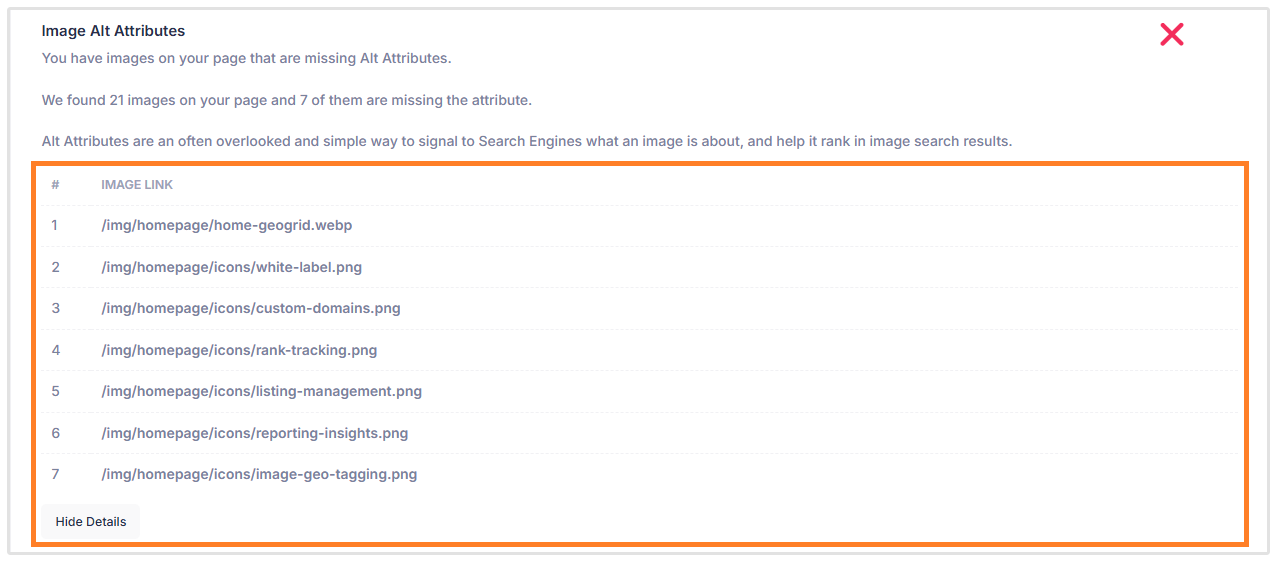
説明テキストは、各チェックのさらなるコンテキストを提供するために拡張されます:

.png)
レポートヘッダー設定
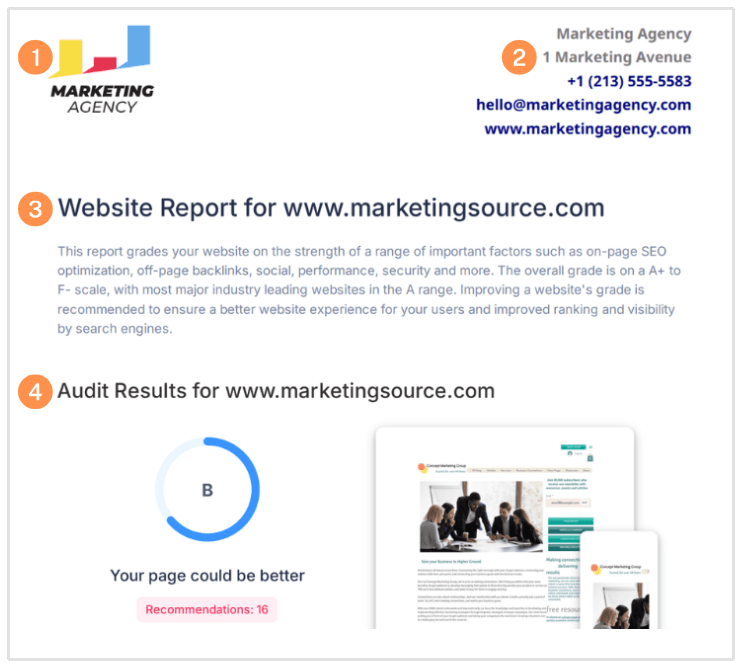
このセクションでは、あなたのエージェンシーロゴをアップロードし、連絡先情報を追加することができます。第一印象は重要ですので、鮮明で良質なロゴをアップロードしてください(横長のアスペクト比が最適です)。
-
-
- [ロゴ]をアップロードする
- 会社名と[連絡先の詳細]を追加する
- [レポートタイトル]のオン/オフを切り替えるまたは[テキスト]をカスタマイズする
- [イントロダクションパラグラフ]のオン/オフを切り替えるまたは[テキスト]をカスタマイズする
-
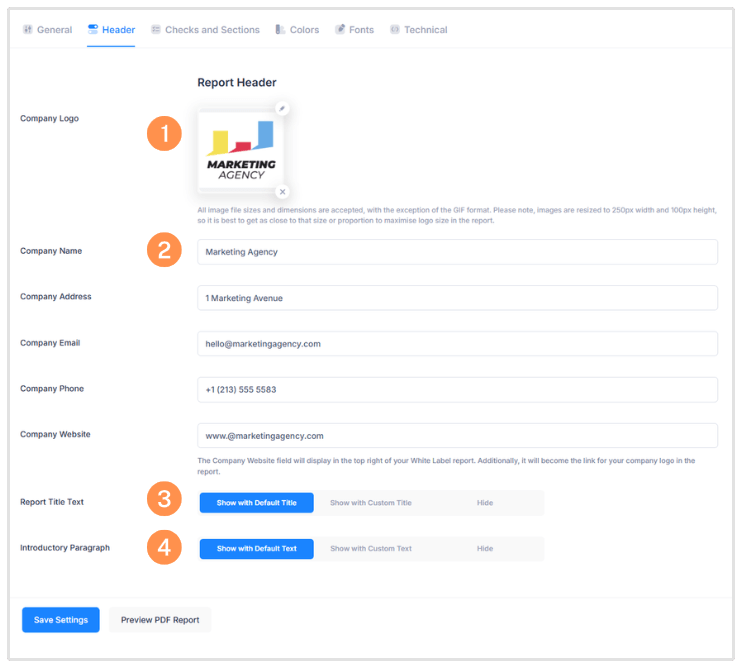
これらの4つのレポートヘッダー設定は、以下に示すようにホワイトラベルレポートにマッピングされます:
チェックとセクションを含める
ここでは、レポートで使用されるチェックとセクションをカスタマイズできます。このエリアは非常に広く、7つの異なるサブセクションを含んでいます:
オンページSEOの結果
-
-
- 推奨事項の表は、主要な監査スコアのすぐ下に表示されます
- 優先度のラベルをオン/オフにする
- タイトルタグのチェックをオン/オフに切り替えます(タイトルタグをチェックし、文字数を含む全文を返します)
- 以下に金色で強調表示されているこれらの4つのチェックは、それぞれの該当するフィールドで「ターゲットキーワード」をチェックします。これらのチェックは、「ターゲットキーワード」が設定されたホワイトラベルレポートを実行した場合にのみ表示されます
- Meta Descriptionタグのチェックをオン/オフに切り替える(Meta Descriptionタグをチェックし、文字数を含む全文を返す)
- SERPスニペットプレビューのオン/オフを切り替えます(検索結果におけるページの表示方法を示します)
- Hreflang [チェック]を[オン/オフ切り替え](ページがHreflang属性を使用しているかどうかを[確認])
- 言語チェックをオン/オフに切り替える(ページがLang属性を使用しているかどうかを確認します)
- H1ヘッダータグ チェックオン/オフ(ページにH1タグがあるかどうかをチェックします)
- H2-H6ヘッダータグのチェックをオン/オフに切り替える(H2-H6ヘッダータグをチェックし、それぞれの頻度カウントを返す)
- キーワードの[一貫性]チェックをオン/オフに[切り替える](個々のキーワードと[フレーズ]の両方をチェックし、それらの位置と頻度をテーブルでランク付けします)
- コンテンツ量のチェックをオン/オフに切り替える(ページテキストの単語数をカウントする)
- 画像のAlt属性チェックをオン/オフにする(すべての画像でALTタグが欠落しているかをチェックします)
- 正規タグをオン/オフに切り替える
- Noindexタグのチェックをオン/オフにする
- Noindexヘッダーテストをオン/オフにする
- SSL有効化のチェックをオン/オフに切り替え
- HTTPSリダイレクトチェックをオン/オフに切り替える
- Robots.txtのチェックをオン/オフに切り替える(robots.txtをチェックし、URLを返す)
- ロボットによってブロックされているかどうかを切り替える(robots.txtによってページがブロックされているかどうかを確認する)
- LLMs.txt チェックをオン/オフに切り替える (ページにLLM txtファイルがあるかどうかをチェックします)
- XMLサイトマップのチェックオン/オフ(XMLサイトマップをチェックし、URLを返します)
- Analyticsのチェックをオン/オフに切り替える(ページ上のGoogle Analyticsをチェックします)
- Schema.org 構造化データのチェックをオン/オフに切り替える
- アイデンティティスキーマのチェックをオン/オフに切り替える(ページに組織または人物のスキーマがあるかどうかを確認します)
- レンダリングされたコンテンツ(LLM可読性)のチェックをオン/オフに切り替える
- 検索からのトラフィック、月間オーガニック検索トラフィックの合計推定値を示します
- Googleオーガニック検索からのトラフィックを促進する上位10のキーワードをリストしたトップオーガニックキーワードランキング
- AI概要のトップ引用、あなたのサイトへの引用を伴うAI概要が表示されるトップ検索を示します
- トップ有料キーワードランキング、あなたのサイトにトラフィックを促進するトップ10の有料キーワードを表示
- オーガニックキーワードポジションは、あなたのオーガニックキーワードランキングのポジションの概要を示します
-
 (1).png)
これらのオンページSEOとキーワードランキングのチェックは、以下に示すようにホワイトラベルレポートにマップされます:
.png)
.png)
.png)
.png)
.png)
.png)
.png)
.png)
リンク
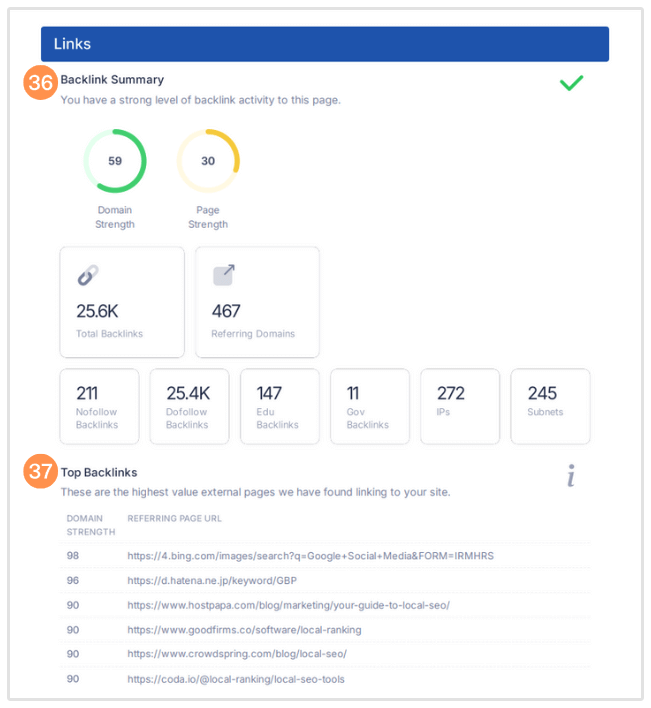
- バックリンク概要のチェックをオン/オフにする
- トップバックリンクのチェックをオン/オフに切り替えます(あなたのサイトにリンクしている最も高い価値の外部ページを表示します)
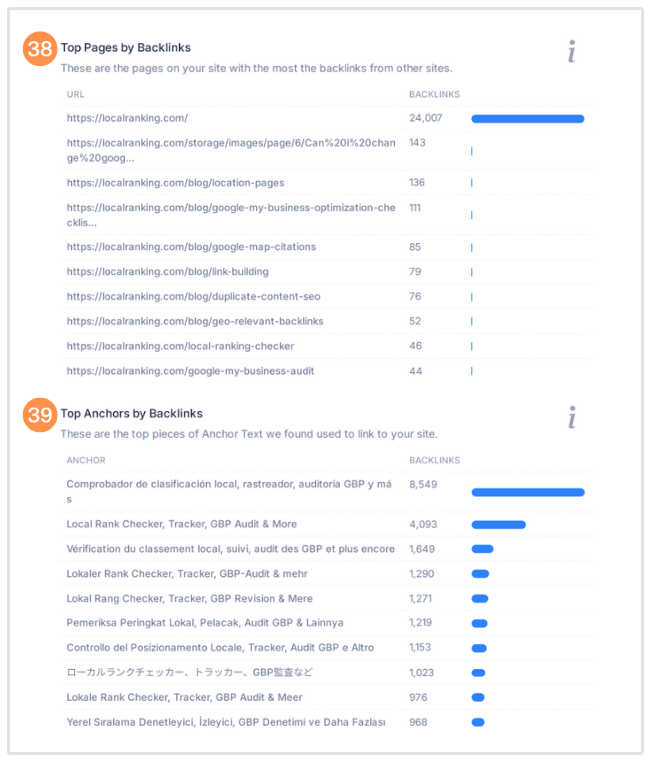
- バックリンクによるトップページの切り替えをオン/オフにする(あなたのサイトで最も多くのバックリンクを持つページを表示します)
- トップアンカーをバックリンクで切り替えオン/オフ(あなたのサイトにリンクするために使用されるアンカーテキストのトップピースを表示)
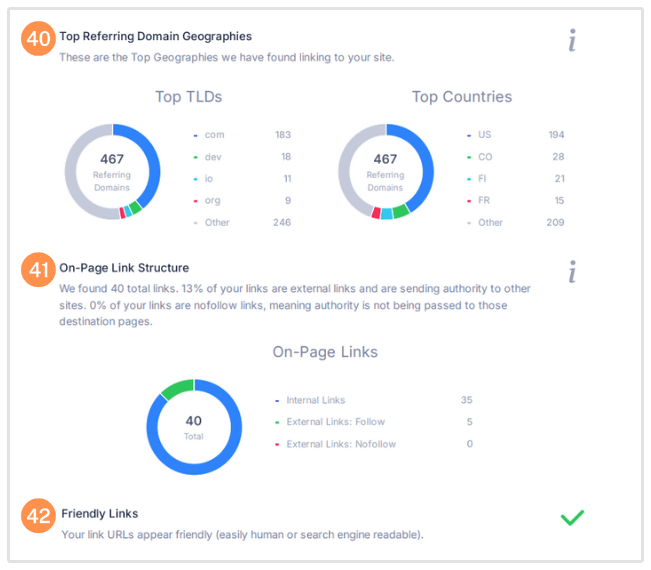
- サイトにリンクしている[トップ]地理情報を表示する、theTop Referring Domain Geographiesのチェックをオン/オフに切り替えます
- ページ上のリンク構造は、サイト内の内部リンクと外部リンクの内訳を示します。
- リンクが人間と検索エンジンによって読みやすいかどうかを示します
ユーザビリティの結果
-
-
- デバイスレンダリングは、スマートフォンとタブレットでのサイト読み込みのビジュアライゼーションを返します
- GoogleのCore Web Vitalsは、全体的なチェックで合格または不合格を返し、LCP、FID、CLSの3つのスコアを含みます
- モバイルビューポートの使用は、モバイルビューポートが指定されているかどうかを確認します
- Google's PageSpeed Insights-Mobileは、モバイルデバイスでのページの速度スコアを提供します
- Google's PageSpeed Insights-Desktopは、デスクトップデバイスでのページの速度スコアを提供します
- Flash 使用? ページに Adobe Flash コンテンツが含まれているかどうかを確認します
- iFrames 使用? ページに iFrames が存在するかどうかを確認します
- Faviconは、ファビコンが定義されているかどうかを確認します
- ページ上のプレーンテキストのメールアドレスに対する"Email Privacy"チェック
- 「判読可能なフォントサイズ」は、モバイルで読みづらい小さなフォントサイズをチェックします
- 「タップターゲットサイズ」は、タッチスクリーンデバイスでタップしにくいリンクやボタンがないかをチェックします
-
パフォーマンス結果
-
-
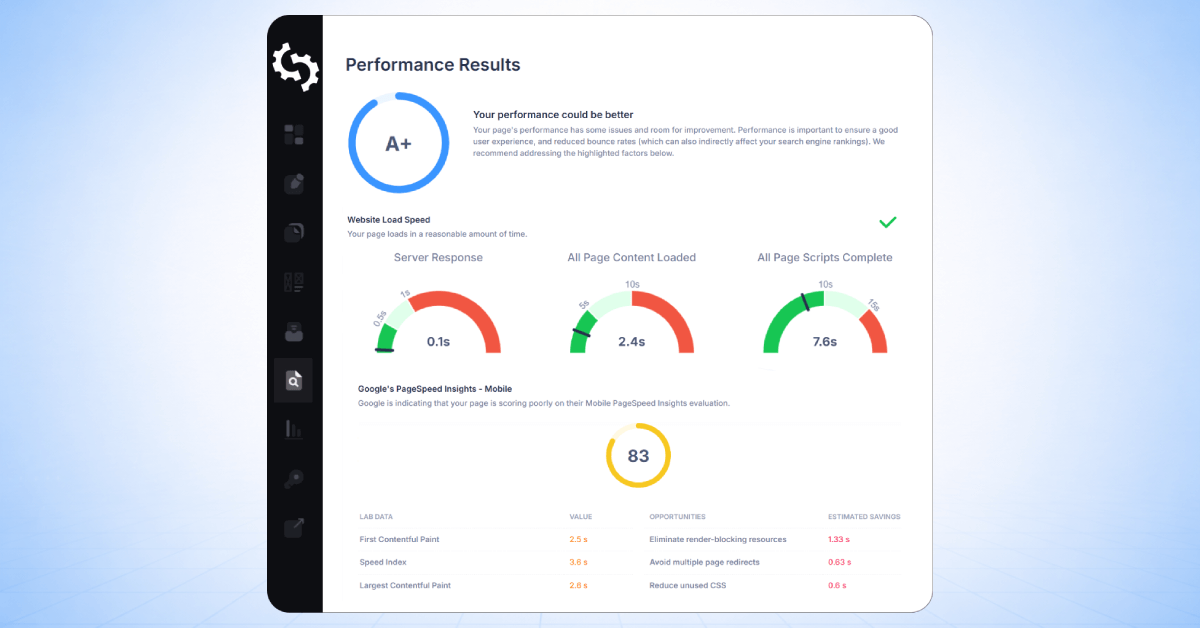
- ウェブサイトの読み込み速度は、サーバー応答、ページコンテンツのすべてが読み込まれるまで、およびページスクリプトがすべて完了するまでの3つの速度ダイヤル(秒単位)を返します
- ウェブサイトのダウンロードサイズは、総ページサイズ(メガバイト単位)を示すファイルサイズダイヤルと、ページサイズの内訳を示すドーナツチャートを返します
- 圧縮使用量(Gzip、Deflate、Brotli)は、HTML、CSS、Javascript、画像、およびその他のソースの圧縮率を示します。
- リソース内訳は、オブジェクトの総数、HTMLページの数、JSリソースの数、CSSリソースの数、画像の数、およびその他のリソースの6つのカウントを返します
- Google Accelerated Mobile Pages (AMP) は、AMPが「有効」になっているかをチェックします
- JavaScript エラーは、JSエラーを [チェック] します
- HTTP2 使用状況は、サイトが推奨される HTTP/2+ プロトコルを使用しているかどうかをチェックします
- 画像を最適化するかどうかをチェックします
- 最小化は、JSおよび/またはCSSが「最小化」されているかどうかをチェックします
- 非推奨のHTMLタグについてのチェック
- インラインスタイルが使用されているかどうかをチェックします
-
.png)
これらのリンク、ユーザビリティ、パフォーマンスチェックは以下に示すようにホワイトラベルレポートにマップされます:
.png)
.png)
.png)
.png)
.png)
.png)
ソーシャル結果
-
-
-
- Facebookページリンクのチェックは、そのページにFacebookページへのリンクがあるかどうかを確認します
- Facebook Open Graph Tagsは、OG Tagsがページに存在するかどうかをチェックします
- Facebook Pixelは、Facebook Pixelがインストールされているかどうかを確認し、インストールされている場合はPixel IDを返します
- X(以前のTwitter)アカウントリンクは、そのページにXプロフィールへのリンクがあるかどうかをチェックします
- X Cardsは、ページにX Cardsの構造化データが存在するかどうかをチェックします
- Instagramリンク付きは、ページにInstagramプロフィールへのリンクがあるかどうかを確認します
- YouTubeチャンネルは、ページにYouTubeチャンネルへのリンクがあるかどうかを確認します
- YouTubeの[活動]は、リンクされたYouTubeチャンネルに最近の[活動]があるかどうかを確認します
- LinkedIn Connectedは、そのページにLinkedIn企業ページへのリンクがあるかどうかを確認します
-
-
ローカルSEOの結果
- ウェブサイトに表示されている住所と電話番号
- ローカルビジネススキーマは、あなたのサイトにローカルビジネススキーマがあるかどうかを示します
- Google ビジネス プロフィールが識別されたかどうかは、あなたのサイトに Google ビジネス リスティングが見つかったかどうかを示します
- Google ビジネス プロフィールの完全性は、ビジネスリスティングにすべての関連するビジネス詳細が入力されているかどうかを示します
- Google レビュー
技術の結果
- Technology Listは、ウェブサイトで使用されているすべての技術のテーブルを返します
- Server IP Addressは、サーバーのIPアドレスを返します
- DNS Serversは、ドメインのDNSサーバーを返します
- Web Serverは、ウェブサーバーの技術を返します
- Charsetは、ページで使用されているHTML文字セットを返します
- DMARC Recordは、サイトにDMARCレコードがあるかどうかを示します
- SPF Recordは、サイトにSPFレコードがあるかどうかを示します
- Child Pagesは、サイト内のすべてのサブページを一覧表示するテーブルを返します
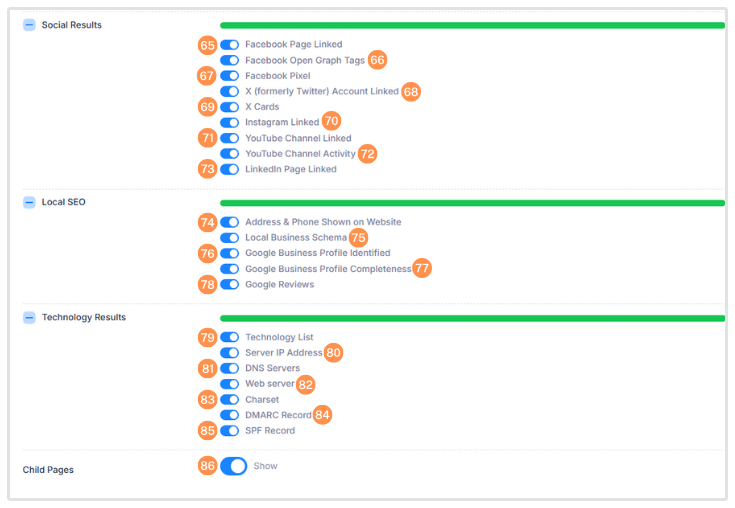
これらのソーシャルおよびテクノロジーチェックは、以下に示すようにホワイトラベルレポートにマッピングされます:
.png)
.png)
.png)
.png)
色とフォント
このセクションでは、色とフォントを指定することでレポートの外観をカスタマイズできます。選択できる人気のフォントは11種類あり、ヘッダーと本文のフォントを別々に指定できます。
色は各ボックスのカラーピッカーを使用して選択することができるか、ブランドやスタイルガイドラインに正確に一致させるためにHEXカラーコード(「#」で始まる)を貼り付けることができます。5つの異なる色のカスタマイズがあります:
-
.png)
-
.png)
- 1. 背景色: [レポート]は[ウェブ/ブラウザビュー]でのみ表示されます(PDFではありません) - 通常、これは白色 (#ffffff) であるべきです
- 2. [ハイライト] [カラー]: これはスコアダイヤルの色です - デフォルトは青で、スコアに基づいて[サマリー]ページにマルチカラーダイヤルが表示されます(以下の例に示すように)
- 3.セクションヘッダーの背景色: デフォルトは #ffffff(つまり、「見えない」)
- 4.セクションヘッダーのテキストカラー: デフォルトはダークグレー
- 5.ハイパーリンクの色: すべてのクリック可能なテキストリンクの色
あなたのブランディングに合わせるための最も重要な色設定は、セクションヘッダーの背景色とテキストの色です。以下の例でわかるように、セクションヘッダーの背景色に白以外の色を設定すると、各セクションタイトルの下に長方形のボックスとして表示されます。
私たちが使用した青のような暗い色を使用する場合、セクションヘッダーのテキストカラーを#ffffff(「白」)のような明るい色に設定してください。
また、セクションヘッダーの背景色を定義している場合、スコアダイヤルのすべてに対してこの同じ色をハイライトカラーとして使用するのが慣例です。
[ハイライト色]を定義すると、すべてのダイヤルの色が変更され、[要約ページ]のマルチカラーのスコアダイヤルが置き換えられることに注意してください。マルチカラーのスコアダイヤルに戻すには、単に[ハイライト色]のHEXコードを削除してください。
.png)
技術的
このセクションでは、Webレポートのファビコンを定義し、ページの<title>および<meta description>タグも定義できます。
.png)
最後に、ページの下部にある青い「Preview PDF Report」ボタンをクリックすると、保存する前にレポートテンプレートをプレビューできます。これは、更新内容が期待通りにレポートに表示されることを確認するのに便利です。
以下は、ブラウザタブの左上に<title>の隣に表示されるファビコンを示すウェブレポートの例です。<meta description>はページ上では見えませんが、リンクプレビューに表示されます - これは、Facebook Messenger、Slack、またはほとんどの他のメッセージングアプリでレポートリンクを共有した場合に表示されます。
 (1).png)
これらは、現在提供しているホワイトラベルレポートのすべてのカスタマイズです。追加のチェックやカスタマイズを希望される場合は、お知らせください。Live Chatを通じてメッセージを送信してください。