La SEO può sembrare una lista di cose da fare infinita. Fai un audit, ricevi indietro cento diversi avvertimenti e improvvisamente ti ritrovi a guardare un foglio di calcolo chiedendoti da dove iniziare.
Risolvi prima i meta tag? Oppure è più importante la velocità del sito? Che dire di quel "link" rotto nella pagina dei contatti?
Se hai mai provato la sensazione di essere paralizzato da un rapporto di audit, non sei solo.
Ecco perché abbiamo creato lo strumento di gestione delle attività SEOptimer.
Lo strumento di "Gestione delle Attività" è la tua roadmap per risolvere tutti i problemi sul tuo sito.
Che tu sia un imprenditore individuale che cerca di aumentare il tuo traffico o un'agenzia che gestisce più clienti, questa guida ti illustrerà esattamente come utilizzare lo strumento di "Gestione Attività".
Che cos'è lo strumento di gestione attività di SEOptimer?
Nel suo utilizzo più semplice, lo strumento di gestione dei compiti è il tuo personale project manager SEO.
Organizza e dà priorità a ogni problema SEO trovato sul tuo sito web in un'unica semplice area di lavoro.
La maggior parte degli strumenti SEO ti consegna solo un rapporto pieno di segnali di allarme e gergo tecnico, poi ti augura buona fortuna.
Ma facciamo un passo in più.
Come Funziona lo Strumento di Gestione delle Attività
Lo strumento di gestione delle attività è il ponte tra "trovare un problema" e "risolverlo".
Ecco come funziona:
- Crawl: Esegui una scansione del sito web per individuare i problemi.
- Process: Il nostro sistema analizza i dati, determinando quali problemi stanno influenzando maggiormente le tue classifiche.
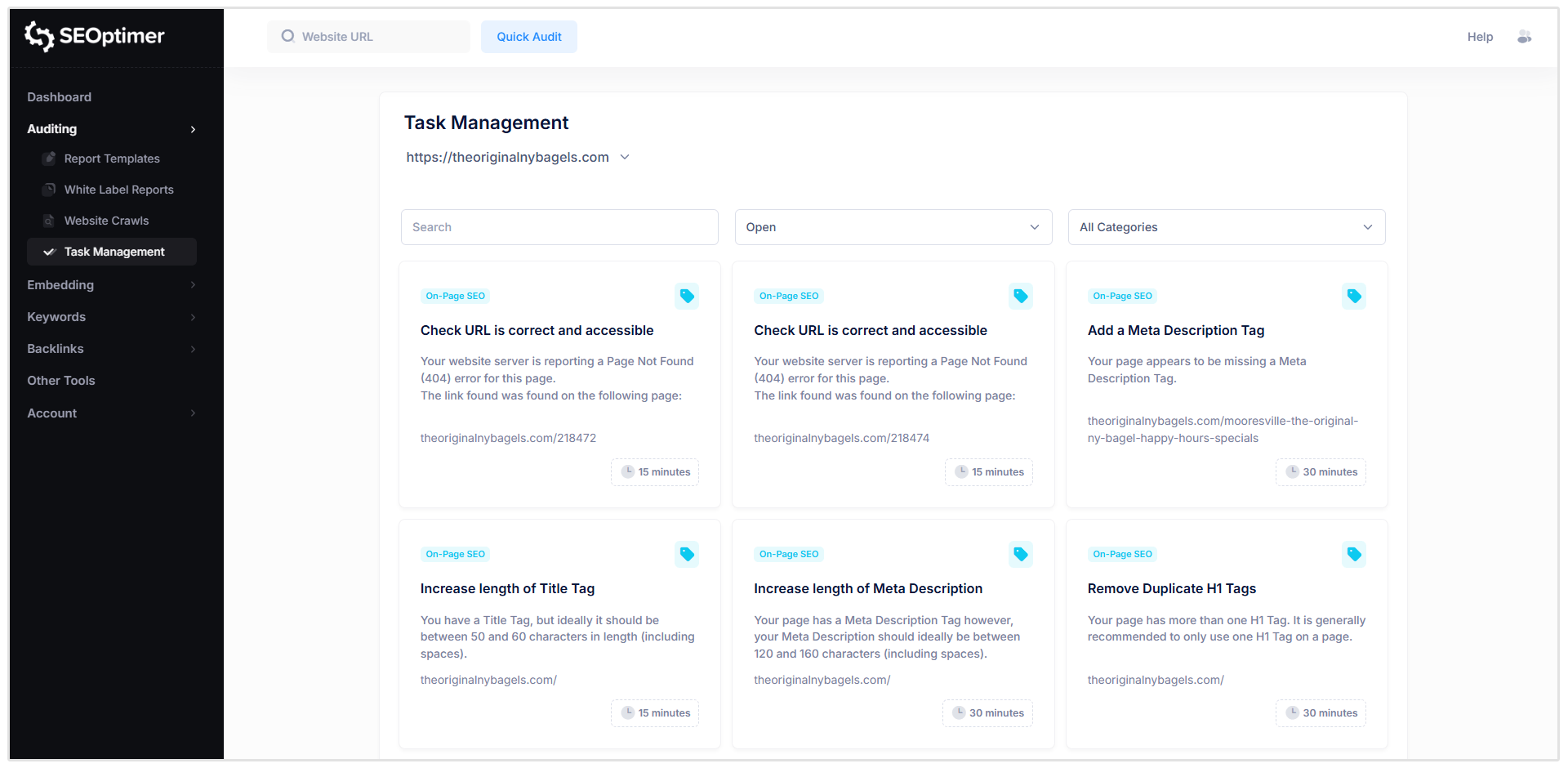
- Task Generation: Lo strumento genera automaticamente un elenco di attività ordinato per impatto.
- Execution: Procedi attraverso l'elenco, spuntando gli elementi mentre procedi.
Ciò significa che non devi trasferire manualmente i "problemi" in altre piattaforme o persino in fogli di calcolo separati.
Non devi chiederti se un tag H1 mancante sia più urgente di un errore 404.
Lo strumento fa il lavoro pesante per te, creando istantaneamente una lista di cose da fare nel momento in cui il tuo crawl termina.
Perché lo Amerai
I fogli di calcolo sono terribili per la SEO.
Ecco perché passare a uno strumento dedicato di "Gestione delle Attività" è ottimo per i [marketers].
Termina la Paralisi da Analisi
Quando vedi 50 "errori" su un sito, è naturale bloccarsi.
Il nostro strumento ordina i compiti per "importanza" e "impatto".
Accedi, vedi esattamente cosa deve essere fatto adesso per fare la differenza, e lasci il "rumore" a bassa priorità per dopo.
Centralizza il tuo flusso di lavoro
Invece di passare da un rapporto PDF o un foglio di calcolo, tutto si trova in un unico posto.
È possibile visualizzare il problema, leggere la guida su come risolverlo e contrassegnarlo come completo senza lasciare il dashboard.
È progettato per "squadre" e "agenzie"
Se gestisci più siti o lavori con un team, lo strumento di "Gestione delle Attività" mantiene tutti allineati.
È possibile filtrare per progetto, vedere cosa è stato completato e monitorare i progressi nel tempo.
Iniziare: Accesso allo Strumento di Gestione delle Attività
Pronto per metterti al lavoro? Accedere alla tua lista di attività è facile. Ci sono due modi principali per trovarla all'interno della dashboard di SEOptimer.
Metodo 1: Dal "Crawl Report"
Immediatamente dopo aver terminato l'esecuzione di una scansione del sito web, guarda l'intestazione del tuo rapporto.
Vedrai un pulsante blu etichettato “Visualizza Attività.”
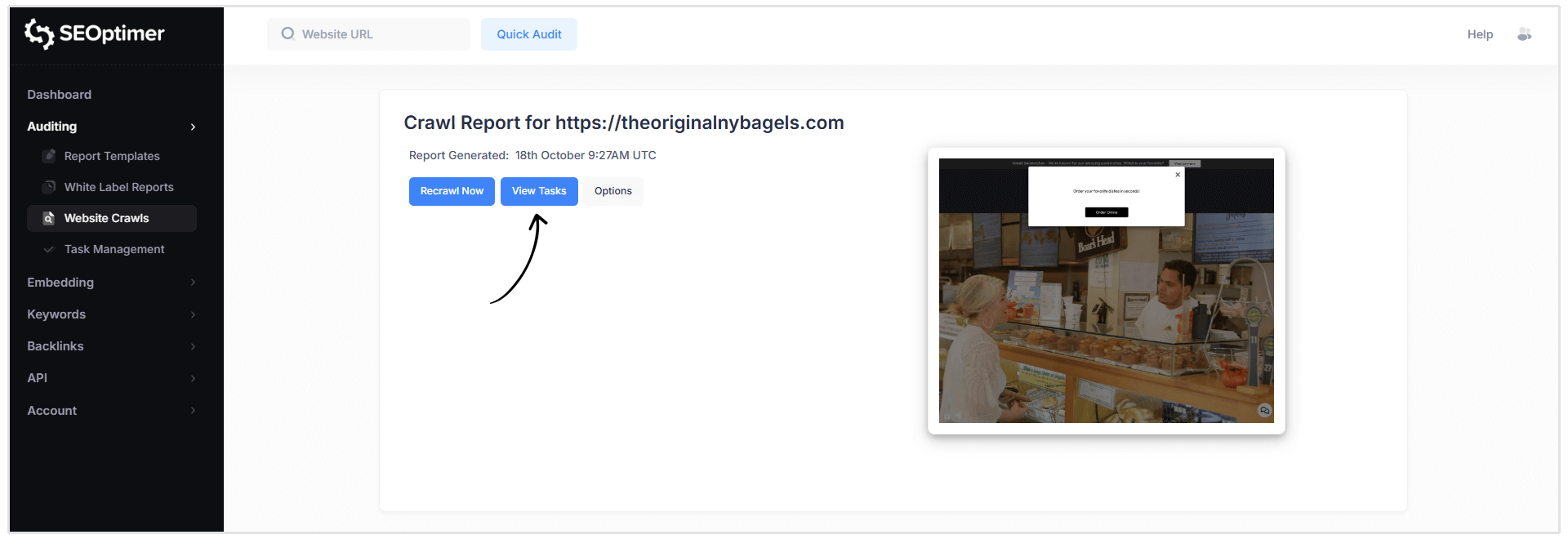
Facendo clic su questo ti porterà direttamente all'elenco prioritario dei problemi trovati in quella specifica scansione.
Metodo 2: Dal cruscotto
Se stai accedendo al tuo dashboard di SEOptimer o sei stato impegnato con alcuni dei nostri altri strumenti, non hai bisogno di eseguire una nuova scansione per visualizzare l'elenco dei compiti.
Basta guardare il menu di navigazione a sinistra nel tuo dashboard e fare clic su “Gestione Attività.”
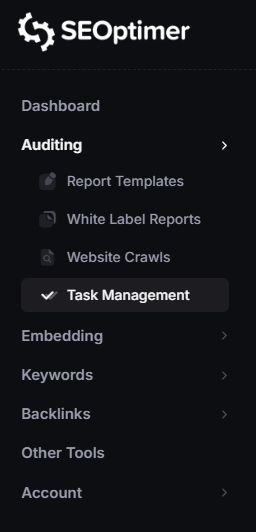
Nota: Se gestisci più siti web, assicurati di aver selezionato il progetto corretto dal menu a tendina in cima alla pagina di Gestione Attività per vedere la lista delle cose da fare pertinente.
Completamento del tuo primo compito
Quindi, esaminiamo il processo per completare il tuo primo "task".
Per questo esempio, passerò attraverso il processo di completare un compito da una scansione del sito che ho eseguito per un negozio di bagel a NYC.
Suggerirei di scegliere prima un compito facile — di solito qualcosa come "[Correggi] la Lunghezza del Tag Titolo."
Per il negozio di bagel, sceglierò "Aggiungi un Tag Meta Description."
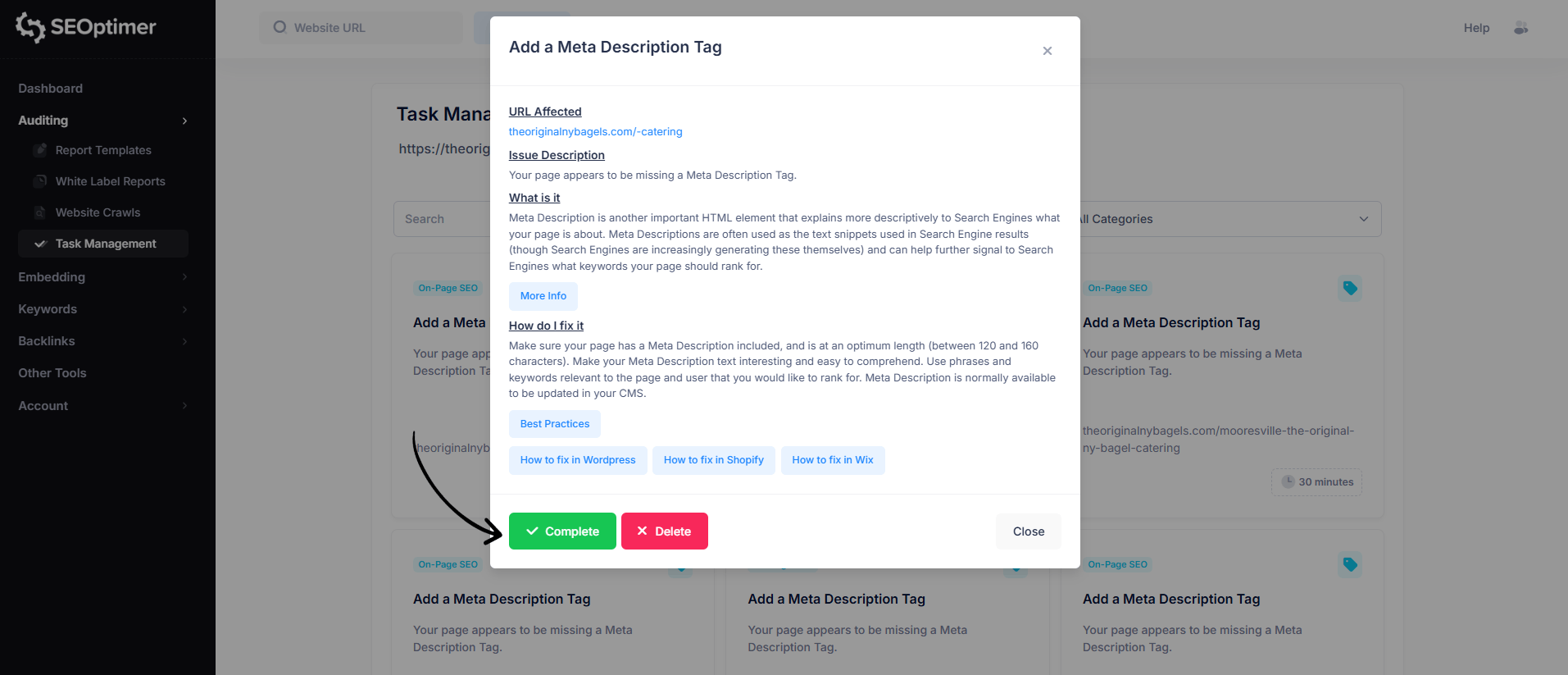
Cosa vedrai in questo riepilogo del compito:
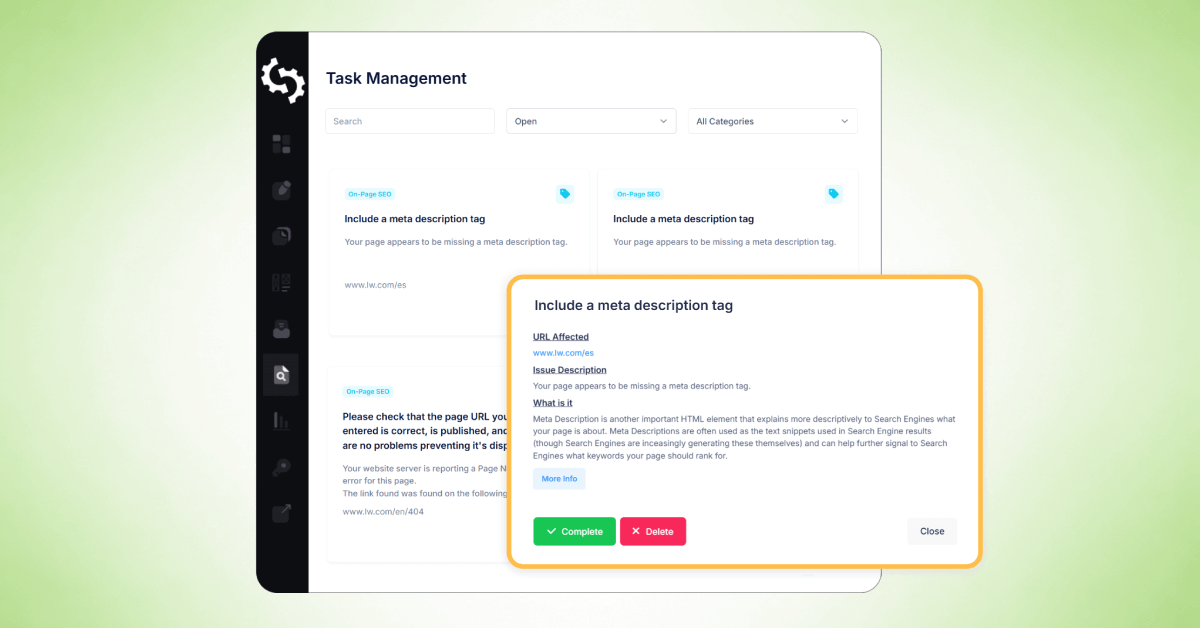
- Il problema: "La tua pagina sembra mancare di un Tag Meta Description"
- Perché è importante: "La [Meta Description] è un altro elemento HTML importante che spiega in modo più descrittivo ai Motori di Ricerca di cosa tratta la tua pagina. Le [Meta Descriptions] sono spesso utilizzate come snippet di testo nei risultati dei Motori di Ricerca (anche se i Motori di Ricerca le stanno sempre più generando autonomamente) e possono aiutare a segnalare ulteriormente ai Motori di Ricerca per quali parole chiave la tua pagina dovrebbe posizionarsi."
- Come risolverlo: "Assicurati che la tua pagina abbia una Meta Description inclusa e che sia di lunghezza ottimale (tra 120 e 160 caratteri). Rendi il testo della Meta Description interessante e facile da comprendere. Usa frasi e parole chiave rilevanti per la pagina e per l'utente per cui desideri ottenere un buon posizionamento. La Meta Description è normalmente disponibile per essere aggiornata nel tuo CMS."
Come risolvere in WordPress
- Vai al tuo editor di pagina
- Trova la sezione SEO (di solito in fondo)
- Aggiungi una "descrizione" di una frase su cosa tratta la pagina
- [Salva]
È tutto. Abbiamo appena completato il primo compito nella nostra lista di cose da fare e reso il sito web più visibile a Google e ai motori di ricerca AI.
Il passo finale è contrassegnarlo come Completo in SEOptimer.
Dettagli dell'attività: Cosa significano tutti i campi
Forniamo dettagli specifici in modo che tu sappia esattamente cosa stai guardando. Ecco una ripartizione dei campi che vedrai nella tua visualizzazione attività.
Nome del compito
Questo è il titolo del problema, come "Meta Descrizione Mancante" o "Errore 404 Rilevato." Ti offre una comprensione immediata del tipo di problema.
Descrizione
Questa sezione spiega qual è effettivamente il problema in un linguaggio semplice.
Ad esempio, se il compito riguarda un tag title, la descrizione spiegherà che il tag title è il titolo cliccabile nei risultati di ricerca e perché il tuo necessita di attenzione (ad es., è troppo lungo, troppo corto o manca del tutto).
URL Interessato
Devi sapere esattamente dove si nasconde il problema.
Questo campo elenca la pagina specifica (o le pagine) sul tuo sito web dove è stato trovato il problema. Spesso puoi fare clic sul link per andare direttamente alla pagina e verificare il problema.
Categoria
La SEO è ampia, quindi raggruppiamo le attività in categorie per aiutarti a rimanere organizzato. Le categorie comuni includono:
- SEO On-Page: "Contenuto", intestazioni e meta tag.
- Link: Strutture di collegamento interne ed esterne.
- Prestazioni: Velocità del sito e problemi di caricamento.
- Usabilità: Compatibilità con i dispositivi mobili ed esperienza utente.
Tempo Stimato per Completare
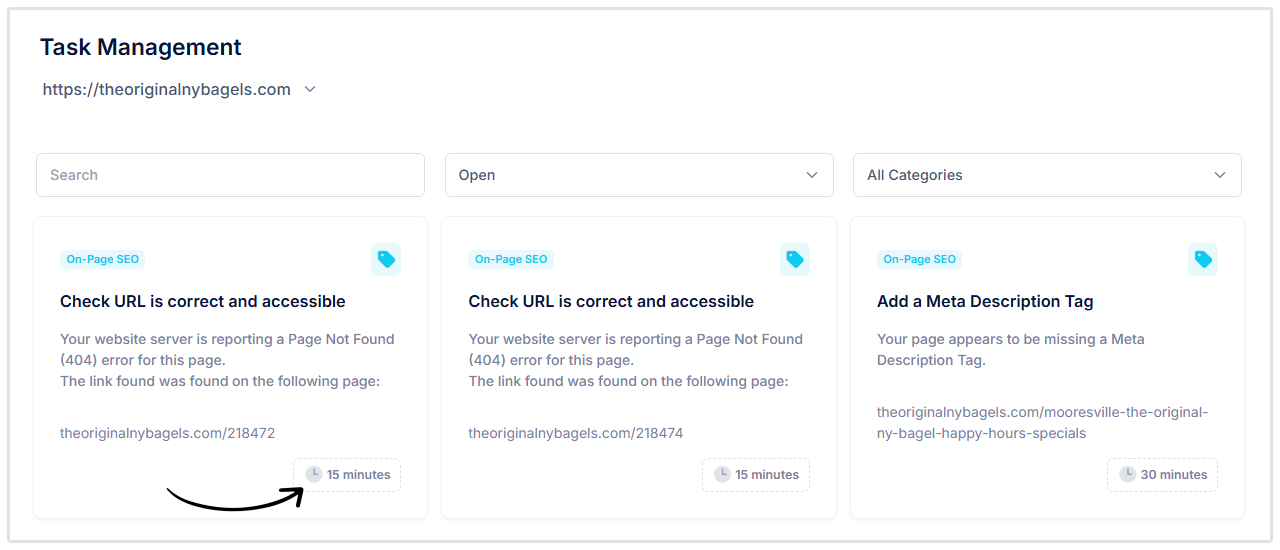
Forniamo anche una stima di quanto tempo impiega normalmente il compito per essere risolto (ad esempio, "15 minuti").
Questo può essere visto nell'icona dell'orologio in basso a destra di ciascun compito.
Come Risolverlo
Non ti diciamo solo cosa è rotto; ti diciamo esattamente come ripararlo.
Questa sezione include "guide passo-passo" su misura per piattaforme CMS popolari come WordPress, Wix e Shopify.
Serve come un tutorial per ogni singolo "issue", assicurandoti di non sentirti mai bloccato.
Conclusione Finale
La "SEO" non avviene dall'oggi al domani, ma avviene un compito alla volta.
La differenza tra un sito che "si posiziona" e uno che non lo fa spesso si riduce all'"esecuzione".
Quindi, non lasciare che quel rapporto di revisione raccolga polvere.
Accedi, apri la tua scheda di "Gestione Attività" e cancella solo un elemento dalla tua lista oggi.
Risorse Aggiuntive
- Documenti di aiuto SEOptimer: Sfoglia le nostre guide e i nostri tutorial completi.
- Guida all'uso del SEO Crawler: Scopri di più su come il nostro crawler individua i problemi che popolano la tua lista di attività.
Hai bisogno di aiuto
"Chat" dal vivo: Clicca "Chat" dal vivo (in basso a destra)
"Email": [email protected]
"Tempo di risposta": Entro 24 ore