SEOは終わりのないやることリストのように感じることがあります。監査を実行すると、100もの異なる警告が返ってきて、突然スプレッドシートを見つめながらどこから始めればよいのかと考え込んでしまいます。
最初にメタタグを修正しますか?それともサイトの速度の方が重要ですか?[連絡先]ページのその壊れたリンクはどうですか?
監査報告書に麻痺したような気持ちになったことがあるなら、あなたは一人ではありません。
それが理由で、私たちはSEOptimerタスク管理ツールを構築しました。
タスク管理ツールは、サイト上のすべての問題を解決するためのロードマップです。
ソロビジネスオーナーとしてトラフィックを増やそうとしている場合でも、複数のクライアントを抱えるエージェンシーの場合でも、このガイドはタスク管理ツールの使い方を正確に案内します。
SEOptimerの[タスク管理]ツールとは何ですか?
最も簡単に言えば、Task Management ツールはあなたの個人的なSEOプロジェクトマネージャーです。
それは、あなたのウェブサイトで見つかったすべてのSEO問題を一つのシンプルなワークスペースで整理し、優先順位を付けます。
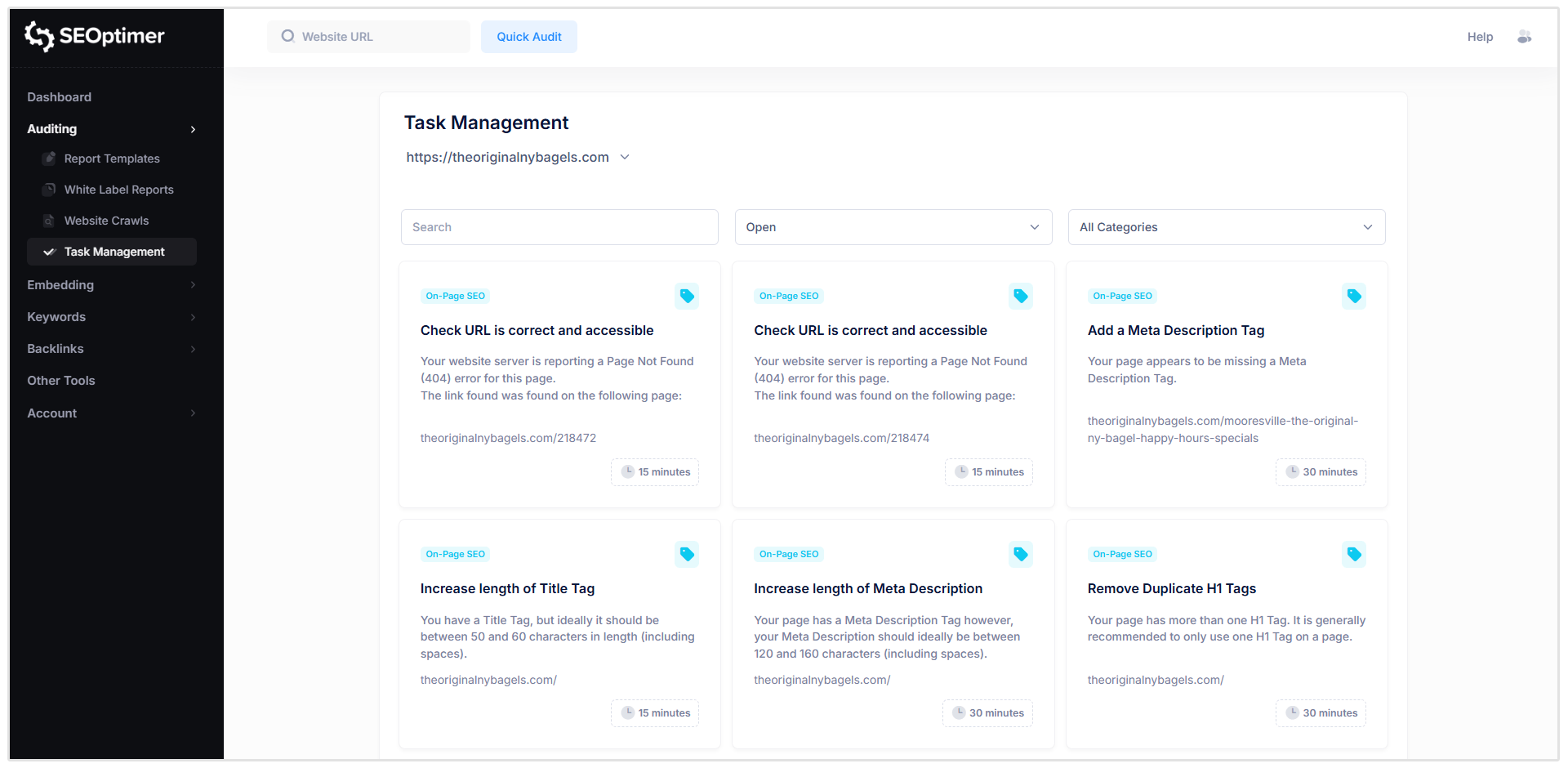
ほとんどのSEOツールは、赤旗や専門用語が詰まったレポートを渡して、幸運を祈るだけです。
しかし、私たちはそれを一歩進めます。
タスク管理ツールの動作原理
タスク管理ツールは、問題を見つけることとそれを解決することの間の橋です。
こちらがその仕組みです:
- [クローリング]: [あなたは]問題をスキャンするためにウェブサイトのクロールを実行します。
- [処理]: 当社のシステムがデータを分析し、[どの問題が]ランキングに最も影響を与えているかを判断します。
- [タスク生成]: ツールが自動的に影響度順に並べられたタスクリストを生成します。
- [実行]: [あなたは]リストを進めていき、項目をチェックオフしていきます。
これは、[手動で]問題を他のプラットフォームや別のスプレッドシートに転送する必要がないことを意味します。
H1タグの欠落が404エラーよりも緊急かどうかを心配する必要はありません。
このツールはあなたのために重労働を行い、クロールが終了した瞬間に即座にTo-Doリストを作成します。
[なぜ] [あなたがそれを愛するか]
スプレッドシートはSEOにとって「ひどい」。
マーケターにとって専用の[Task Management]ツールに切り替えることが素晴らしい理由は以下の通りです。
それは [分析麻痺] を終わらせる
サイトで50のエラーを見ると、凍りついてしまうのは自然なことです。
私たちのツールはタスクを「重要性」と「影響」で並べ替えます。
ログインして、今すぐに針を動かすために何をすべきかが正確にわかり、低優先度のノイズは後回しにします。
それはあなたのワークフローを「集中化」します
PDFレポートやスプレッドシートの間を飛び回る代わりに、すべてが一つの場所に存在します。
ダッシュボードを離れることなく、[問題]を表示し、それを修正するためのガイドを読み、完了としてマークすることができます。
それは「チームと代理店のために構築されている」
複数のサイトを管理している場合やチームで作業している場合、タスク管理ツールは全員を「連携」させます。
プロジェクトでフィルタリングし、[完了した]ものを確認し、時間の経過とともに進捗を追跡できます。
開始する: タスク管理ツールへのアクセス
[仕事]を始める[準備はできましたか]? タスクリストへのアクセスは簡単です。SEOptimerダッシュボード内でそれを見つける方法は2つあります。
方法 1: [クロール]レポートから
ウェブサイトのクロールを完了した直後に、レポートのヘッダーを確認してください。
青いボタンに「タスクを表示」と書かれているのが見えるでしょう。
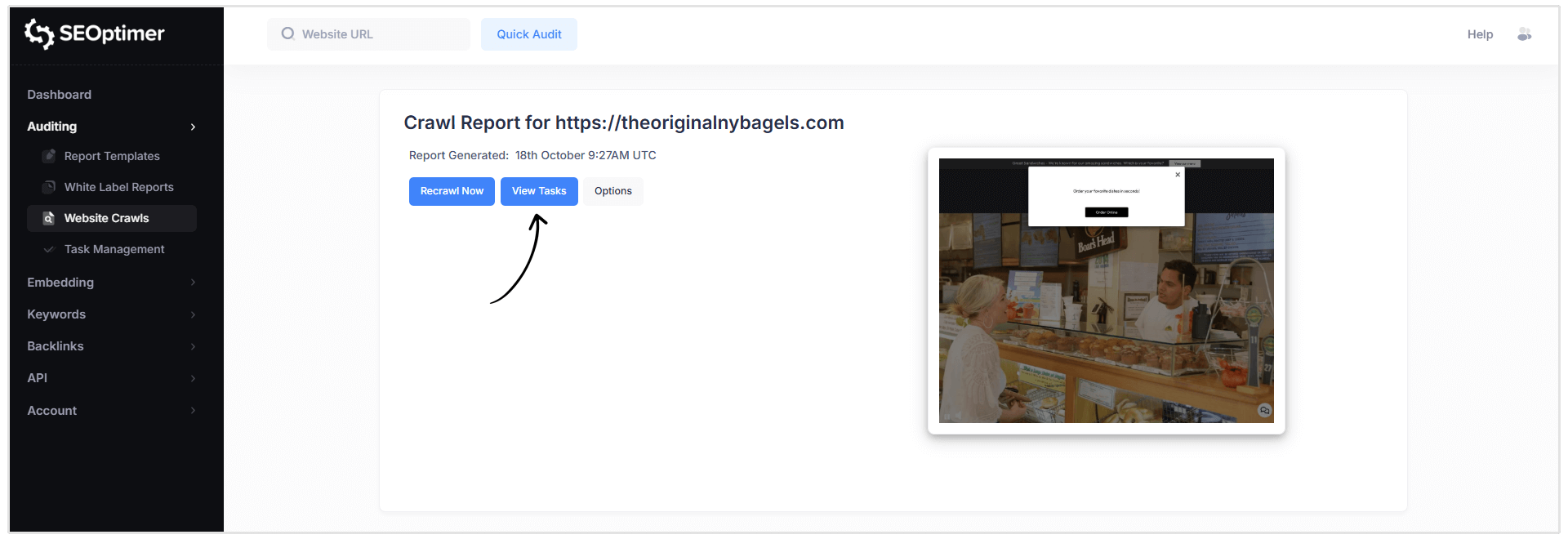
これをクリックすると、その特定のクロールで見つかった問題の優先リストに直接移動します。
方法2: ダッシュボードから
SEOptimerダッシュボードにログインしている場合や、他のツールのいくつかで忙しくしている場合、新しいクロールを実行してタスクリストを表示する必要はありません。
単にダッシュボードの左側のナビゲーションメニューを見て、“Task Management”をクリックしてください。
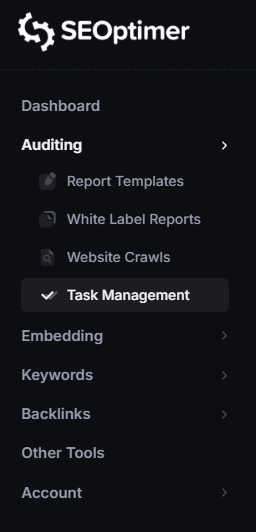
注: [複数の]ウェブサイトを管理している場合は、[タスク管理]ページの上部にあるドロップダウンメニューから正しいプロジェクトを選択し、関連する[ToDoリスト]を確認してください。
最初のタスクを完了する
それでは、あなたの最初のタスクを完了するプロセスを見ていきましょう。
この例では、NYCのベーグル店のサイトクロールを実行して、タスクを完了するプロセスを進めます。
最初に簡単なタスクを選ぶことをお勧めします — 通常は「[タイトルタグの長さを修正]」のようなものです。
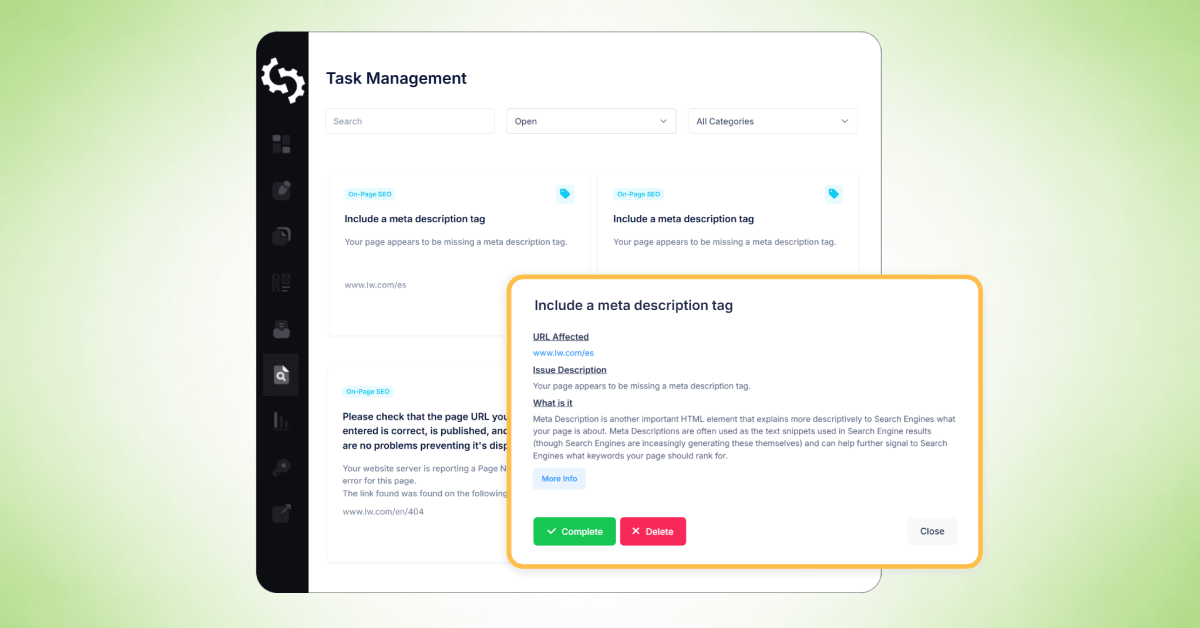
ベーグルショップのために、私は「メタディスクリプションタグを追加する。」を選びます。
このタスク要約で[見られる]もの:
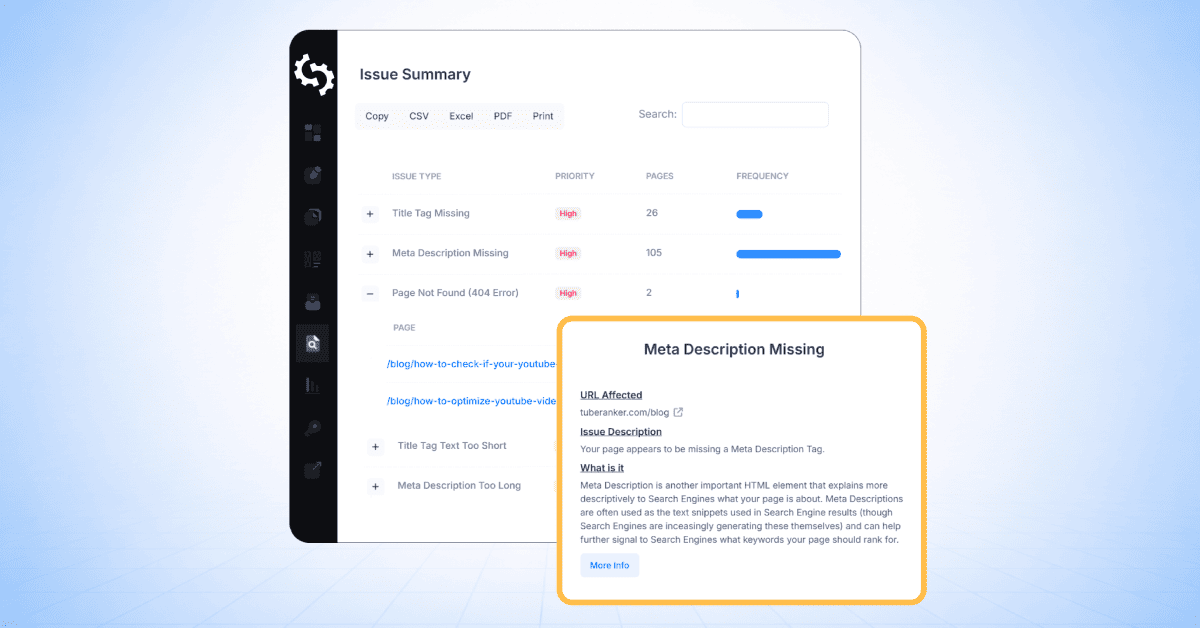
- 問題: 「ページにメタディスクリプションタグが欠けているようです」
- なぜ重要か: 「Meta Description は、検索エンジンに対してあなたのページが何についてであるかをより詳細に説明するもう一つの重要な HTML 要素です。Meta Descriptions はしばしば検索エンジンの結果で使用されるテキストスニペットとして使用され(しかし、検索エンジンはますますこれらを自分で生成しています)、あなたのページがどのキーワードでランク付けされるべきかをさらに検索エンジンに示す手助けをします。」
- 修正方法: 「あなたのページにメタディスクリプションが含まれており、最適な長さ(120から160文字の間)であることを確認してください。メタディスクリプションのテキストを興味深く、理解しやすいものにしてください。ランク付けしたいページとユーザーに関連するフレーズやキーワードを使用します。通常、メタディスクリプションはCMSで更新可能です。」
WordPressでの修正方法
- ページエディタに移動します
- SEOセクションを見つけます(通常は下部にあります)
- ページが何についてのものかを1文で説明します
- 保存
それで終わりです。私たちはやることリストの最初のタスクを完了し、ウェブサイトをGoogleやAI検索エンジンにより見えるようにしました。
最後のステップは、SEOptimerで[完了]としてマークすることです。
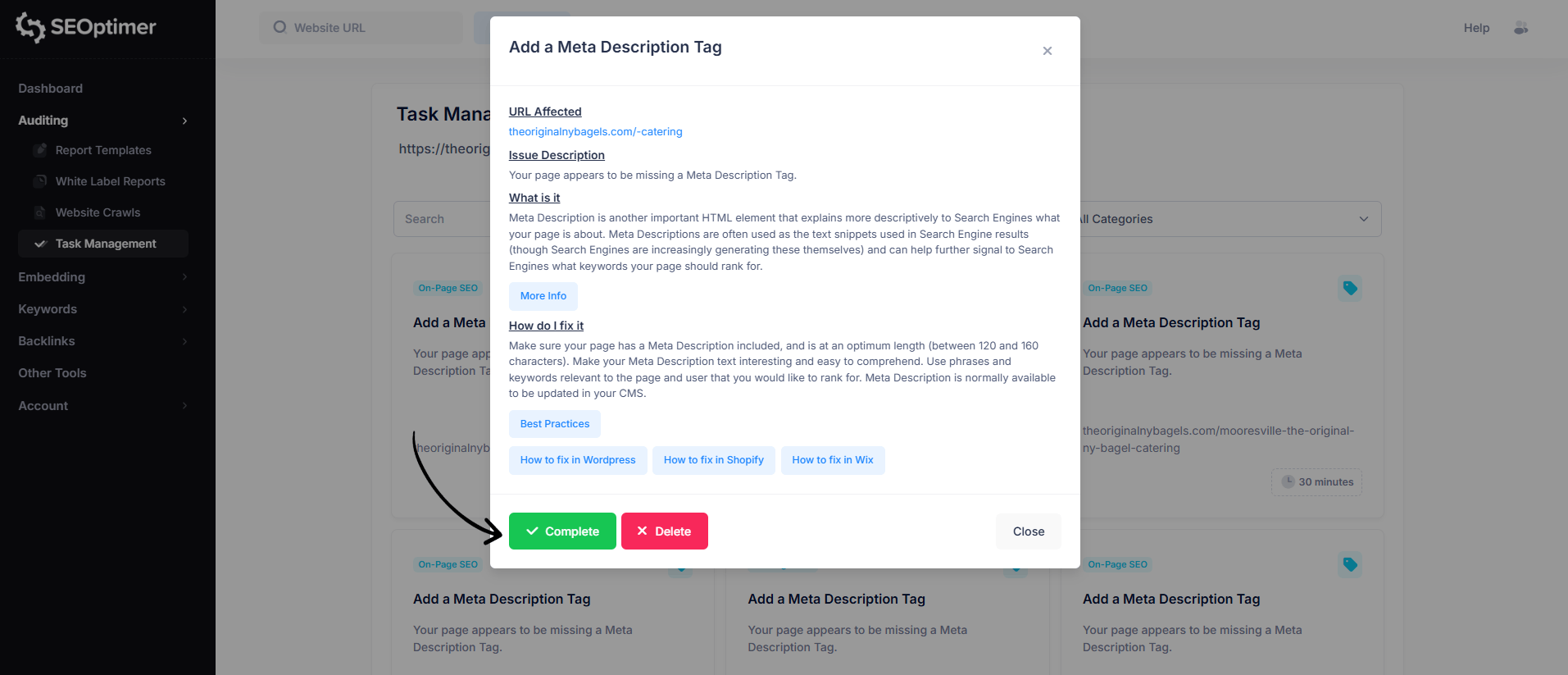
タスクの詳細: フィールドの意味
私たちは詳細な情報を提供するので、正確に何を見ているのかがわかります。これがタスクビューで表示されるフィールドの内訳です。
タスク名
これは問題の見出しであり、例えば「Meta説明が [欠落]」や「404 [エラー] 検出」などです。これにより、問題の種類を瞬時に理解できます。
説明
このセクションでは、問題が実際に何であるかを簡単な英語で説明します。
例えば、タスクがタイトルタグに関する場合、説明ではタイトルタグが検索結果でクリック可能な見出しであることと、なぜあなたのものが注意を要するか(例:それが「長すぎる」、[短すぎる]、または完全に欠けている)を説明します。
影響を受けるURL
問題がどこに隠れているのか正確に知る必要があります。
このフィールドには、問題が見つかったあなたのウェブサイト上の特定のページ(またはページ)が一覧表示されます。リンクをクリックすることで、そのページに直接アクセスして問題を確認することができます。
カテゴリー
SEOは幅広いため、整理整頓を助けるためにタスクをカテゴリーに分けます。一般的なカテゴリーには次のものが含まれます:
- On-Page SEO: コンテンツ、ヘッダー、およびメタタグ。
- Links: 内部および外部リンク構造。
- Performance: サイト速度と読み込みの問題。
- Usability: モバイルフレンドリーとユーザーエクスペリエンス。
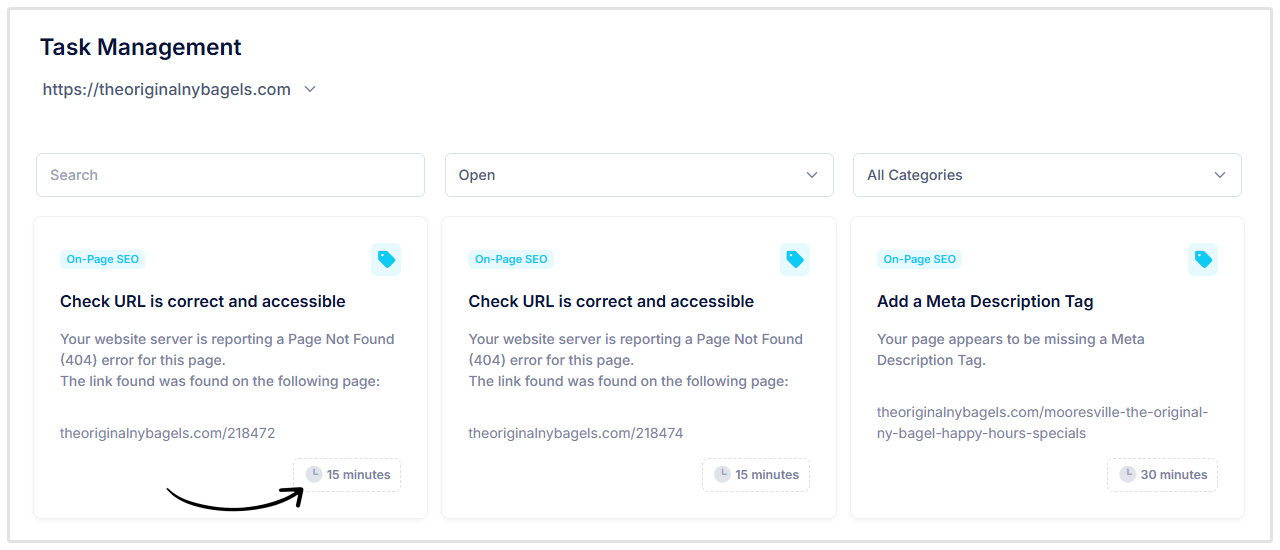
完了までの推定時間
また、タスクを修正するのに通常どれくらい時間がかかるかの見積もりも提供しています(例:「15分」)。
これは各タスクの右下にある時計アイコンで見ることができます。
修正する方法
私たちは何が壊れているのかを伝えるだけでなく、[どのように]修理するかを正確に教えます。
このセクションには、WordPress、Wix、Shopifyのような人気のあるCMSプラットフォームに合わせたステップバイステップガイドが含まれています。
それは、あなたが決して行き詰まることがないようにするために、すべての問題に対するチュートリアルとして役立ちます。
最終まとめ
SEOは一夜にして起こるものではありませんが、「一度に一つのタスク」で起こります。
ランクするサイトとランクしないサイトの違いは、多くの場合、「実行」にかかっています。
だから、その監査報告書をほこりをかぶらせないでください。
ログインして、[Task Management]タブを開き、今日のリストから項目を一つだけ消してください。
追加リソース
- SEOptimerヘルプドキュメント: 当社の包括的なガイドとチュートリアルを閲覧してください。
- SEOクローラーガイド: クローラーがタスクリストに表示される問題をどのように見つけるかについて詳しく学びましょう。
助けが必要
ライブチャット: [右下] のライブチャットをクリック
メール: [email protected]
返信時間: [24時間以内]